
Photoshop 打造绚丽时尚的美女海报
脚本之家
61、图层参数:填充80%。

62、接下来,我们将添加几条线段,首先画出它们的路径。选择钢笔工具(P)(路径模式)


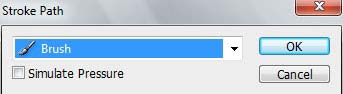
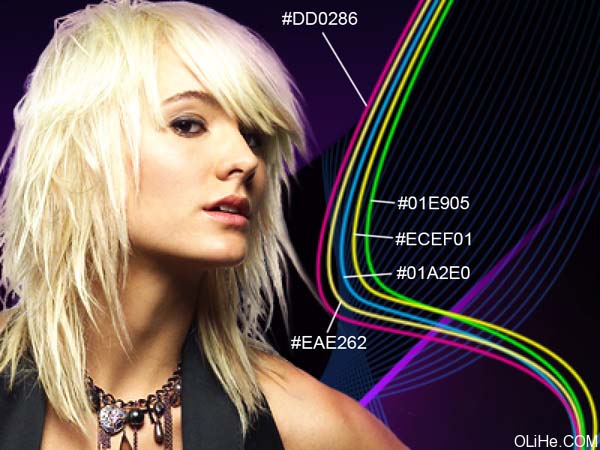
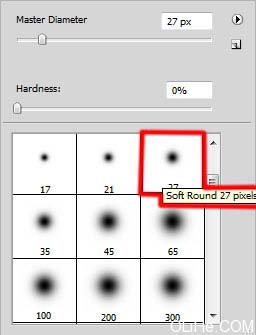
63、接下来,我们将把每一条线都放在一个新层里(创建新层),使用标准的画笔和下图颜色(直径3,硬度100%)。使用直接选择工具(A),试着标记每一个线段,然后用钢笔工具(P)。在这里右击标记的线段描边路径(笔刷模式)。
 64、对每一条线重复这一步骤。

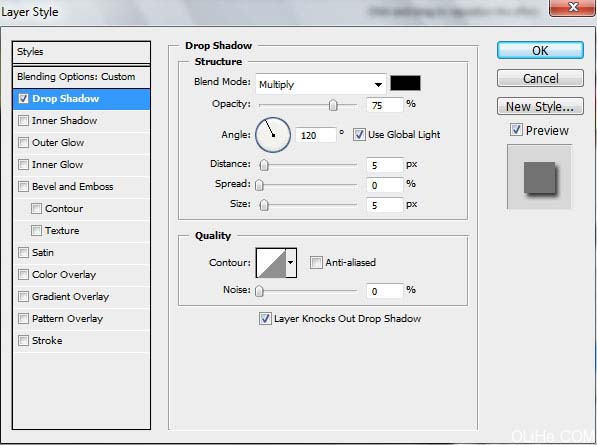
65、对每一个线条图层设置相同的参数:混合选项>投影。


66、点击图层面板底部的添加蒙版选项,选择标准的黑色笔刷,清理模特手腕附近的区域和线条的顶端。

67、合并所有彩色的线条图层。设置图层组的参数: (不透明度82%)

68、接下来,我们需要在模特的另一只手腕上运用相同的技术——彩色线(创建5个新层,标准笔刷,使用下图的颜色)。
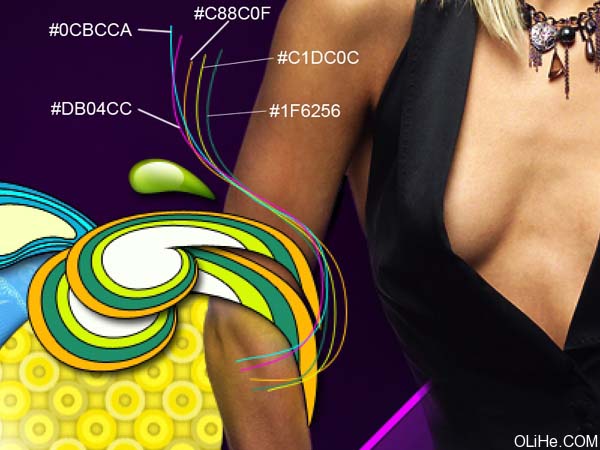 69、对每一层设置相同的图层样式——混合选项>投影(即与我们做另一只手上的线条相同)。

70、用相同的方法清理另一只手的线条。

最终效果:

62、接下来,我们将添加几条线段,首先画出它们的路径。选择钢笔工具(P)(路径模式)
63、接下来,我们将把每一条线都放在一个新层里(创建新层),使用标准的画笔和下图颜色(直径3,硬度100%)。使用直接选择工具(A),试着标记每一个线段,然后用钢笔工具(P)。在这里右击标记的线段描边路径(笔刷模式)。
 64、对每一条线重复这一步骤。
65、对每一个线条图层设置相同的参数:混合选项>投影。

66、点击图层面板底部的添加蒙版选项,选择标准的黑色笔刷,清理模特手腕附近的区域和线条的顶端。
67、合并所有彩色的线条图层。设置图层组的参数: (不透明度82%)
68、接下来,我们需要在模特的另一只手腕上运用相同的技术——彩色线(创建5个新层,标准笔刷,使用下图的颜色)。
 69、对每一层设置相同的图层样式——混合选项>投影(即与我们做另一只手上的线条相同)。
70、用相同的方法清理另一只手的线条。
最终效果:
