
Photoshop 打造绚丽时尚的美女海报
脚本之家
11、接下来,我们打开Adobe Illustrator程序。选择钢笔工具(P)画两条黑线。
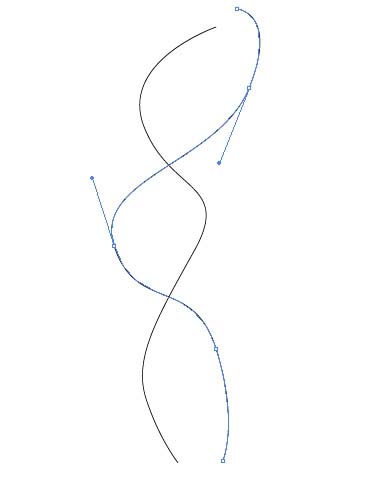
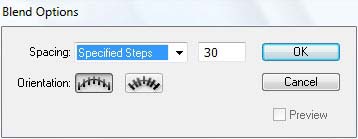
12、使用直接选择工具(A),选定两点,应用对象>混合>混合选项。
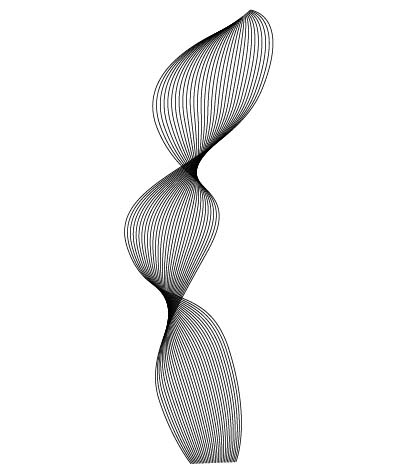
13、选中装饰点,然后按下CTRL + C(复制),回到Adobe Photoshop软件。按Ctrl + V(选择智能物体)粘贴。选择线条图层,应用下面的图层样式: 混合选项>颜色叠加。

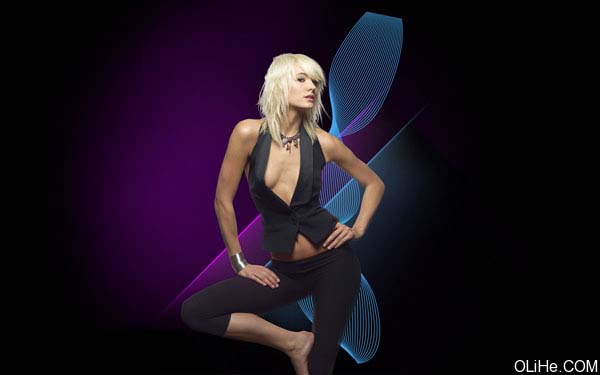 14、图层参数: 不透明度34%。
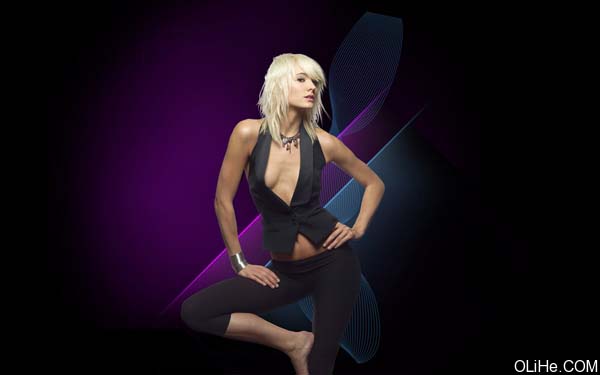
15、创建一个新层,应用黑色的标准笔刷(不透明度10%)加深线条的边缘。

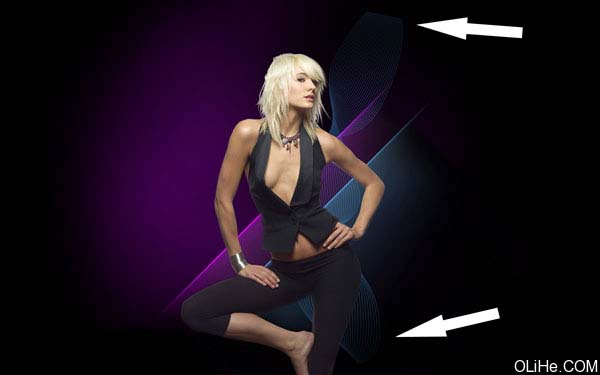
16、在接下来的新图层中(创建新的层)我们将应用上述提到的标准画笔,使模特背后的区域变亮。笔刷要使用白色(不透明度15%)。这一层需要放在模特图层的下方。
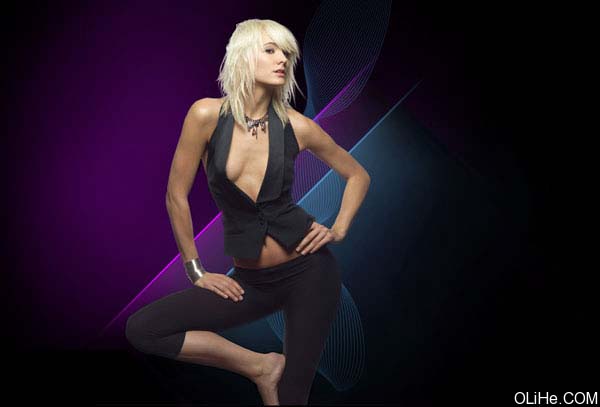
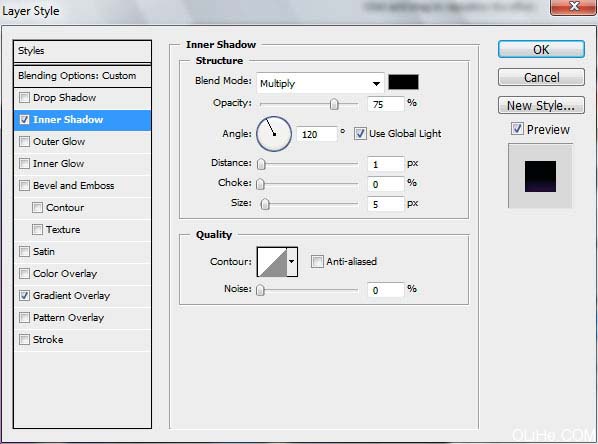
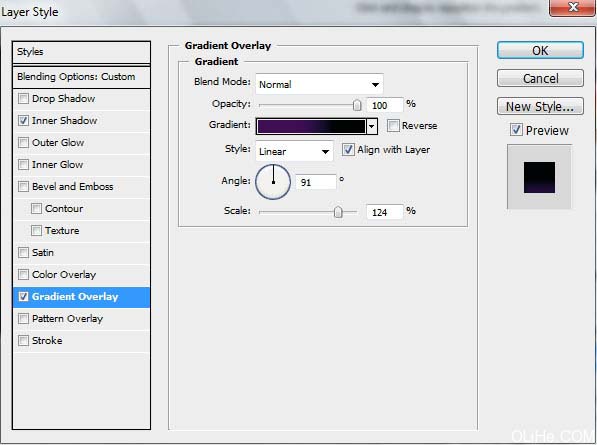
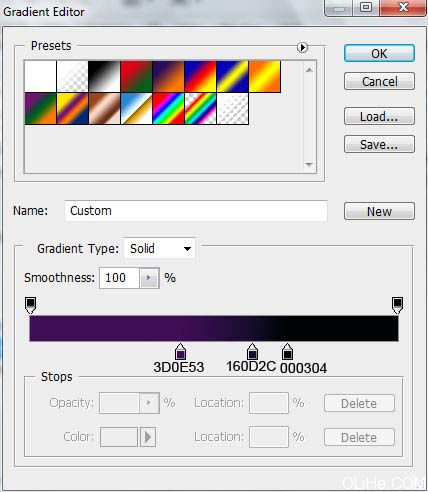
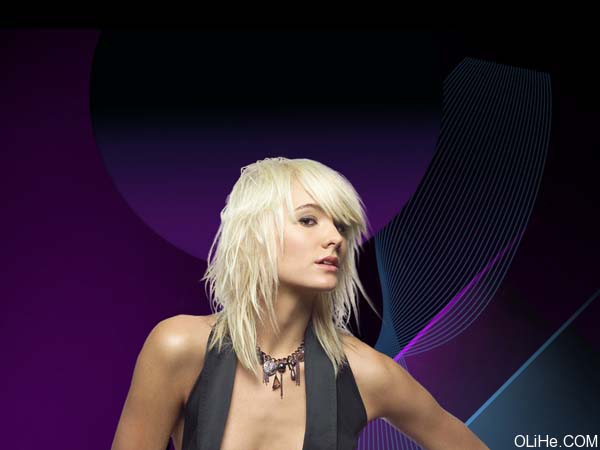
17、现在,我们将在模特的头部位置创建一个圆,使用椭圆工具(U)。
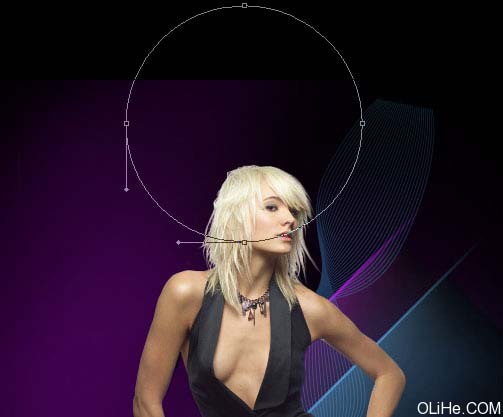
18、图层参数:填充0%。
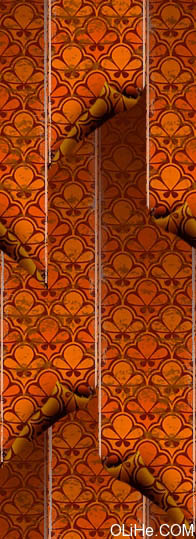
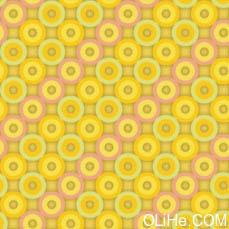
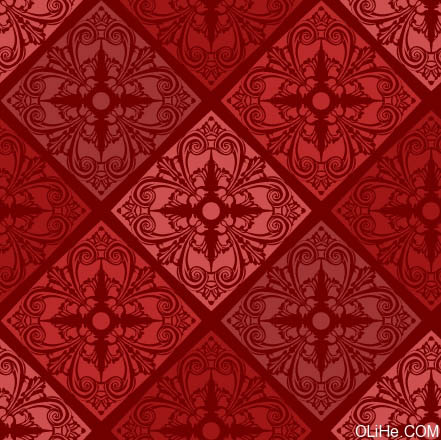
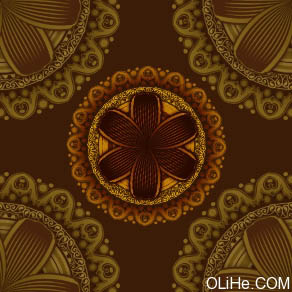
 19、打开下图所示的图案素材。
20、现在,我们将在模特手腕附近画几个漩涡(水滴形状图案),选择钢笔工具(P)完成。

12、使用直接选择工具(A),选定两点,应用对象>混合>混合选项。
13、选中装饰点,然后按下CTRL + C(复制),回到Adobe Photoshop软件。按Ctrl + V(选择智能物体)粘贴。选择线条图层,应用下面的图层样式: 混合选项>颜色叠加。

 14、图层参数: 不透明度34%。
15、创建一个新层,应用黑色的标准笔刷(不透明度10%)加深线条的边缘。

16、在接下来的新图层中(创建新的层)我们将应用上述提到的标准画笔,使模特背后的区域变亮。笔刷要使用白色(不透明度15%)。这一层需要放在模特图层的下方。
17、现在,我们将在模特的头部位置创建一个圆,使用椭圆工具(U)。
18、图层参数:填充0%。
 19、打开下图所示的图案素材。
20、现在,我们将在模特手腕附近画几个漩涡(水滴形状图案),选择钢笔工具(P)完成。
