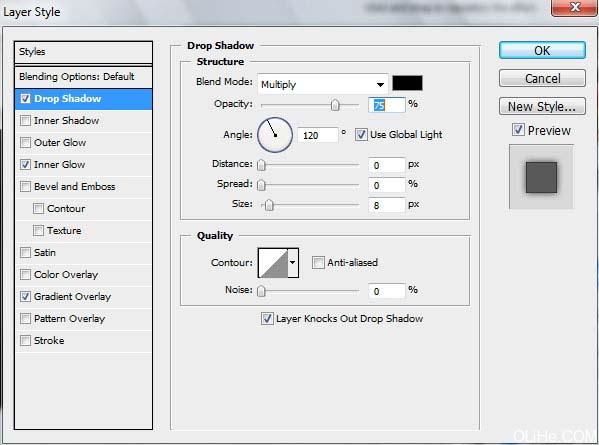
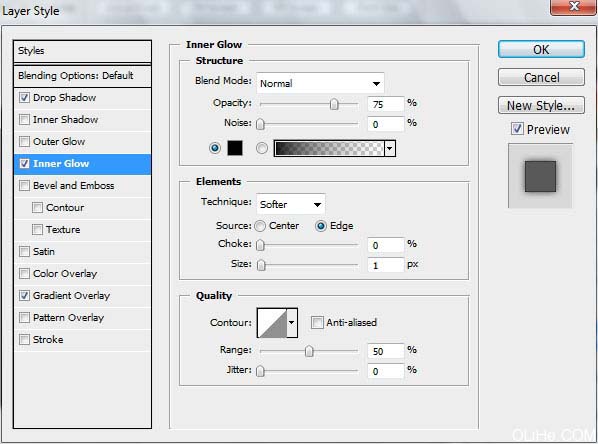
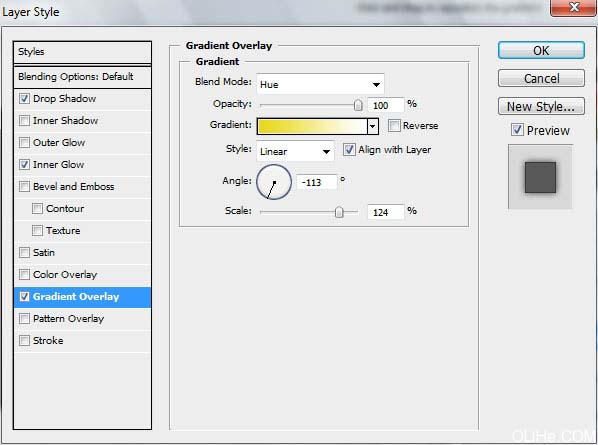
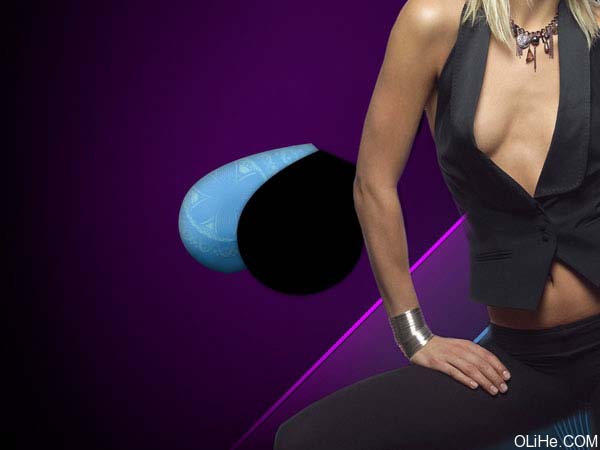
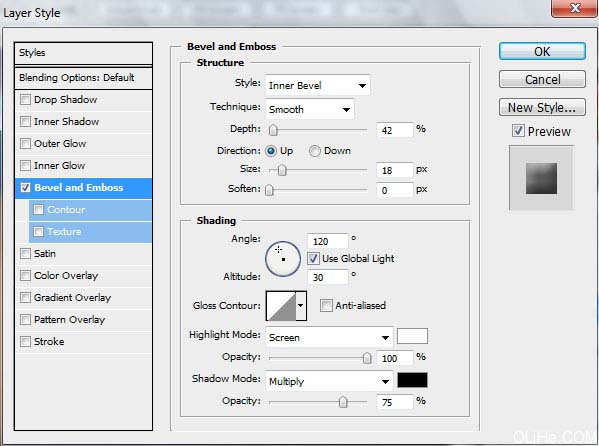
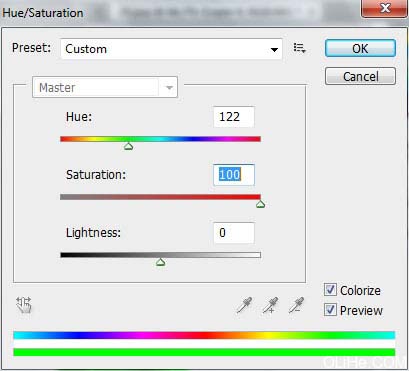
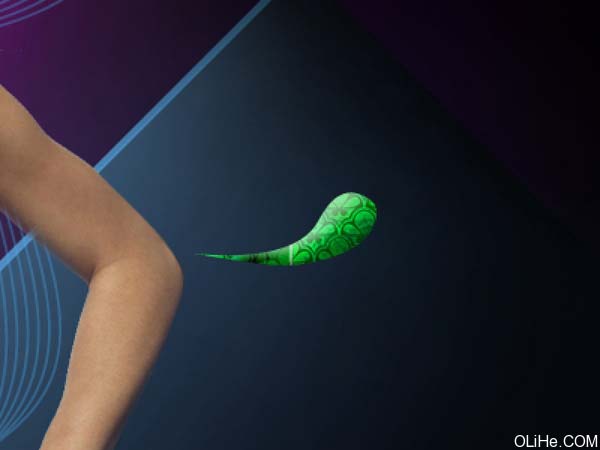
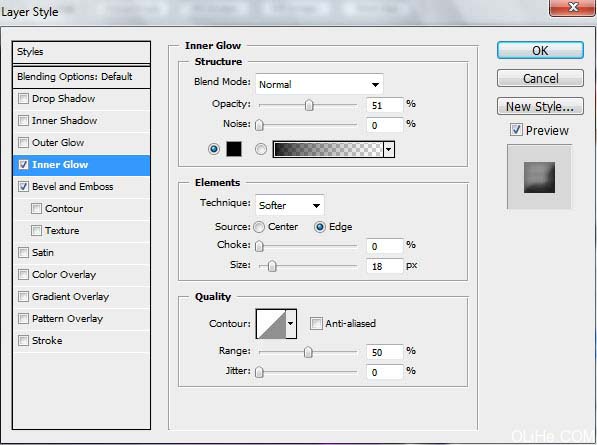
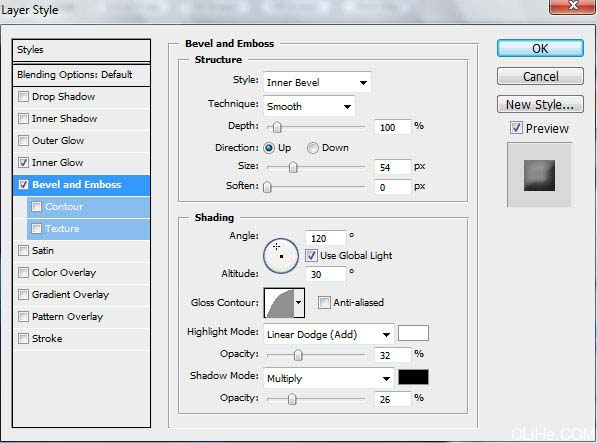
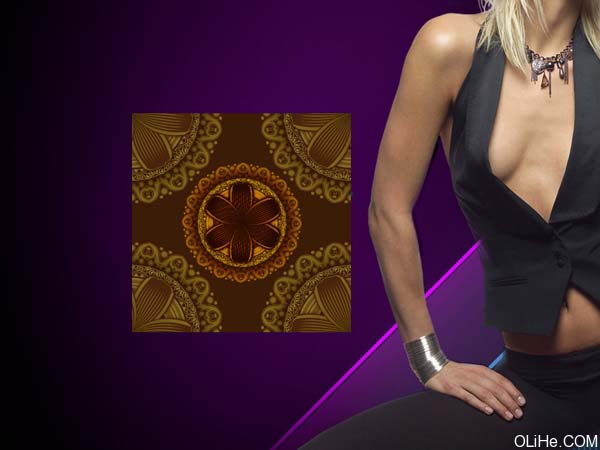
平面设计 > photoshop教程 > 入门实例 > Photoshop 打造绚丽时尚的美女海报 2009-10-20 12:03:28 脚本之家 21、图层样式: 22、接下来,我们将插入先前保存的纹理层,按Ctrl + U应用,把纹理层放在漩涡层的上方。 23、按住Alt键在纹理层和上一层之间点击(在图层面板中)。 24、继续添加装饰品,使用先前用的工具——钢笔工具(P)。该层的颜色为#1685D4。 25、图层样式。 26、插入纹理图层。 27、图层参数:填充30%。 28、按住Alt键在纹理层和上一层之间点击(在图层面板中)。 29、我们继续添加下一个装饰品,应用钢笔工具(P)。 30、图层样式: 上一页 1 2 34 5 6 7 下一页 阅读全文



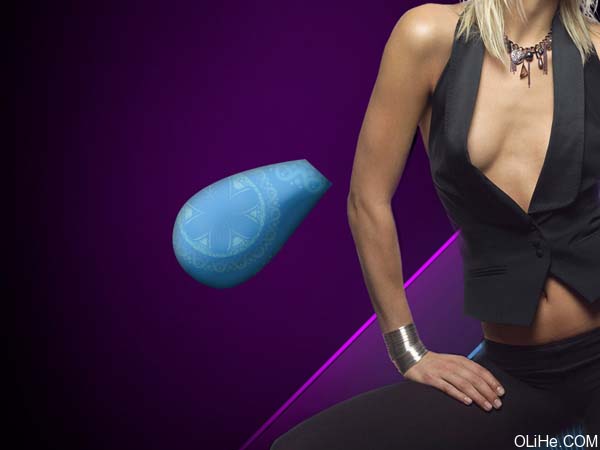
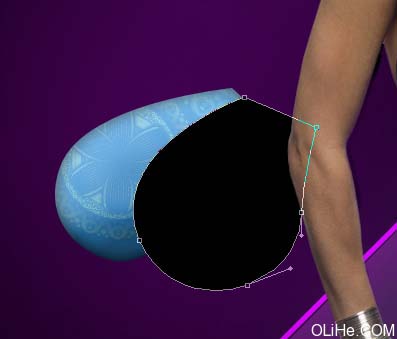
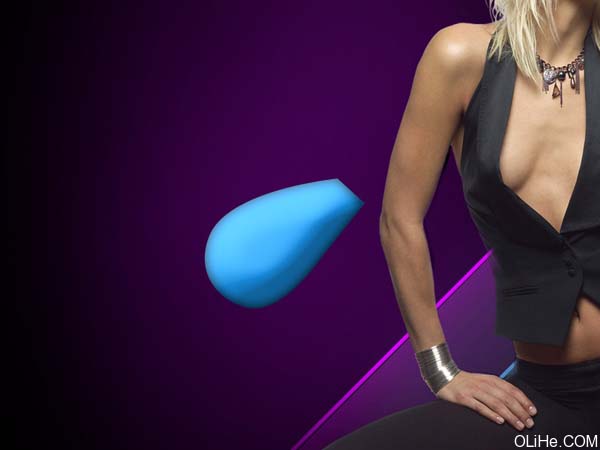
 24、继续添加装饰品,使用先前用的工具——钢笔工具(P)。该层的颜色为#1685D4。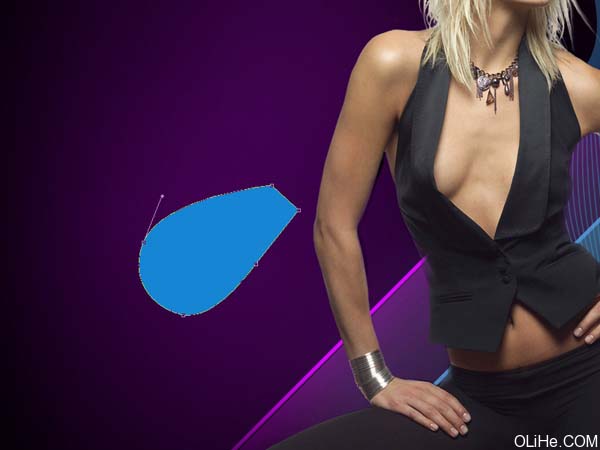
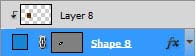
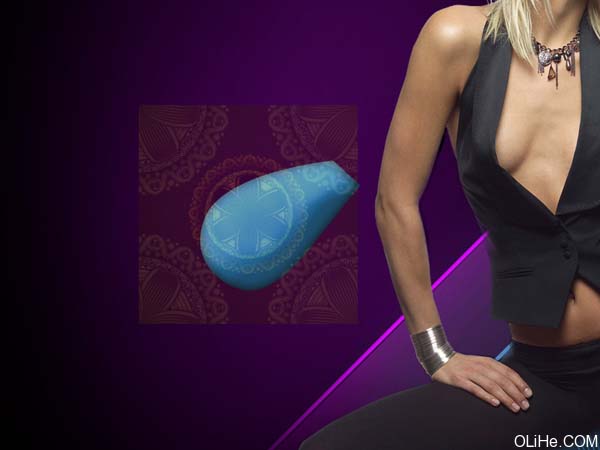 28、按住Alt键在纹理层和上一层之间点击(在图层面板中)。