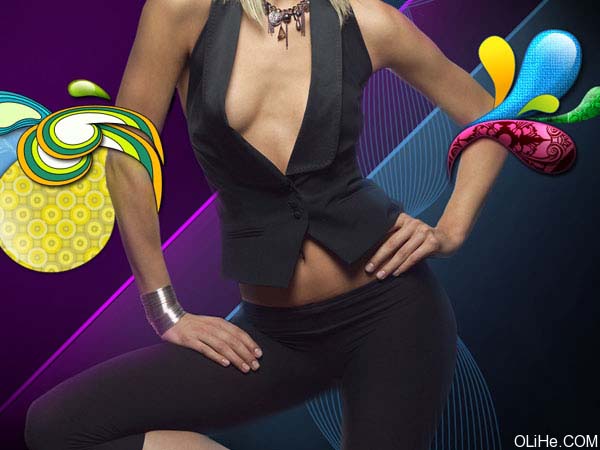
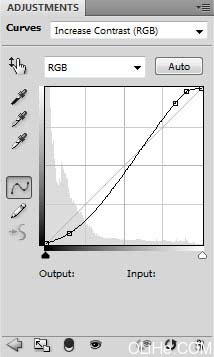
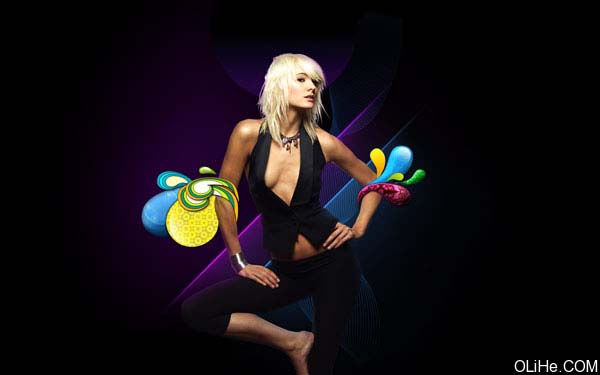
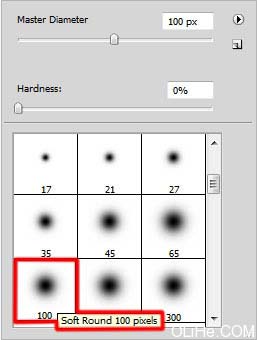
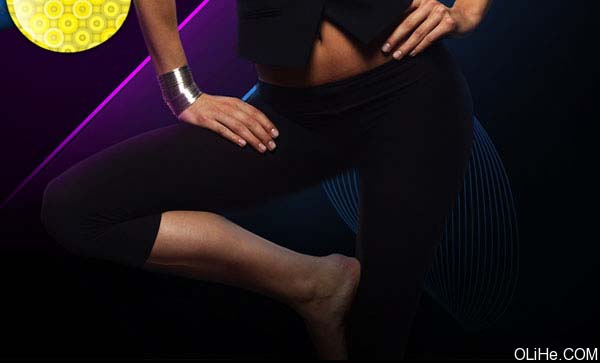
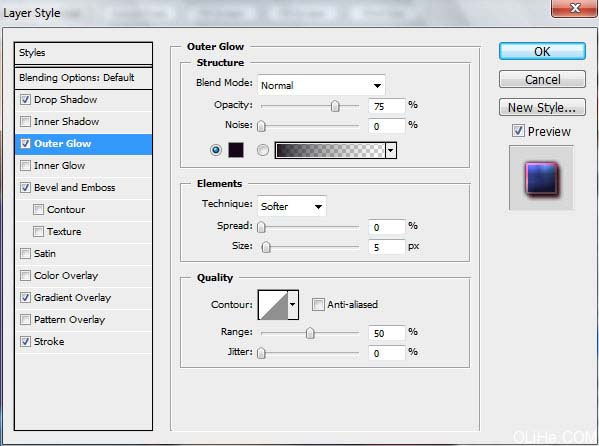
平面设计 > photoshop教程 > 入门实例 > Photoshop 打造绚丽时尚的美女海报 2009-10-20 12:03:28 脚本之家 51、图层样式。 52、用同样的方法添加下一个元素,颜色为#CD5050。 53、图层样式。 54、在元素之上插入纹理。 55、按Alt键在纹理层和装饰元素层之间点击。 56、继续添加更多的装饰元素,这步简单就不再重复了,结果如下: 57、选择不透明度为10%的标准画笔,在新图层上选择滴管工具(T)(创建新层)在模特周围的物体上提取合适的颜色标本来添加高光。 58、按Alt键在高光层和模特层之间点击。 59、点击图层面板底部创建新的填充或调整图层>曲线。 60、创建一个新层,并选择黑色的标准笔刷(不透明度20%)加深模特的腿部。 上一页 1 2 3 4 5 67 下一页 阅读全文

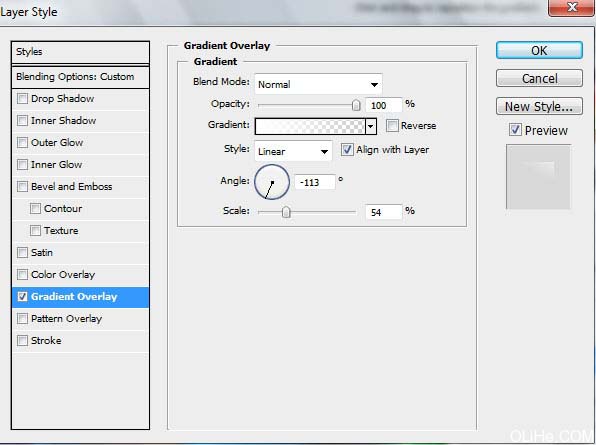
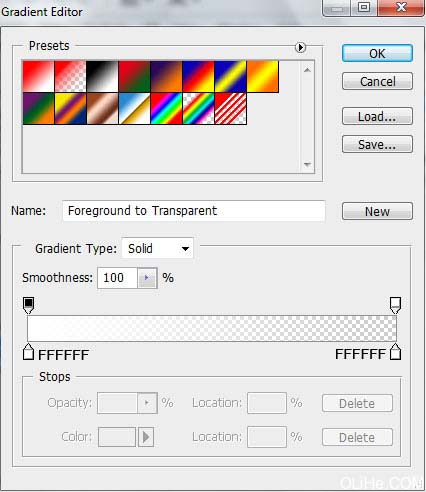
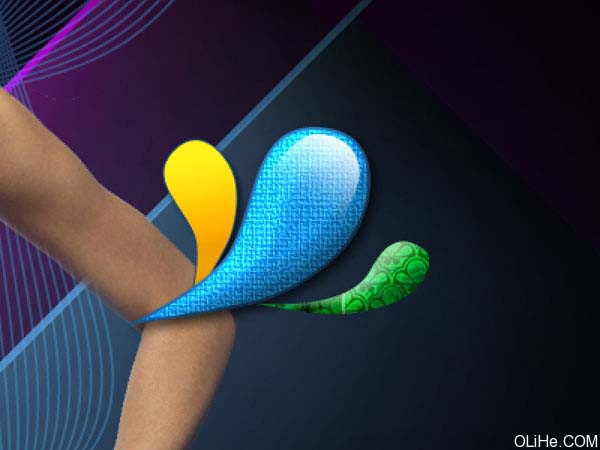
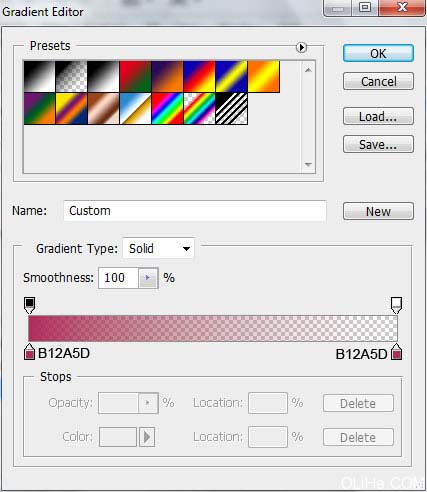
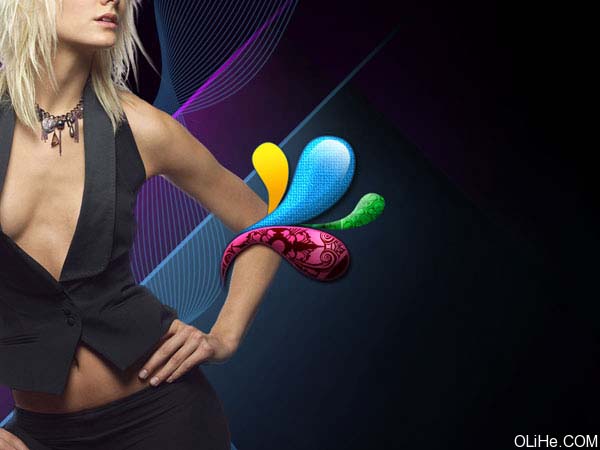
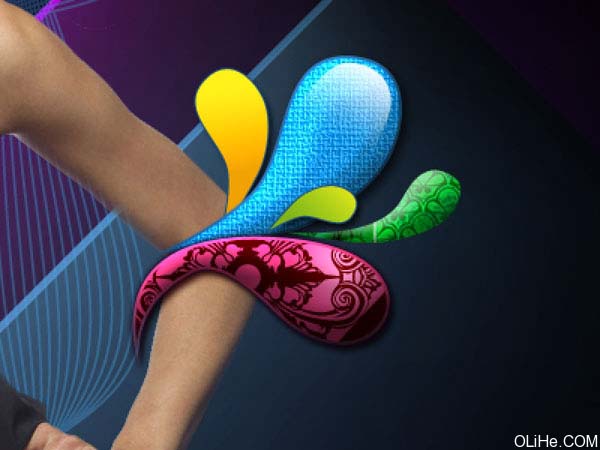
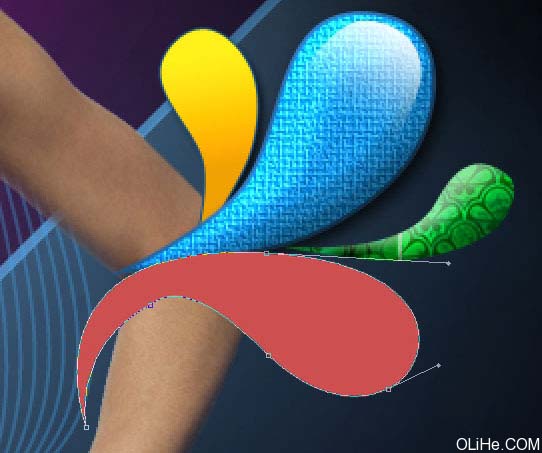 53、图层样式。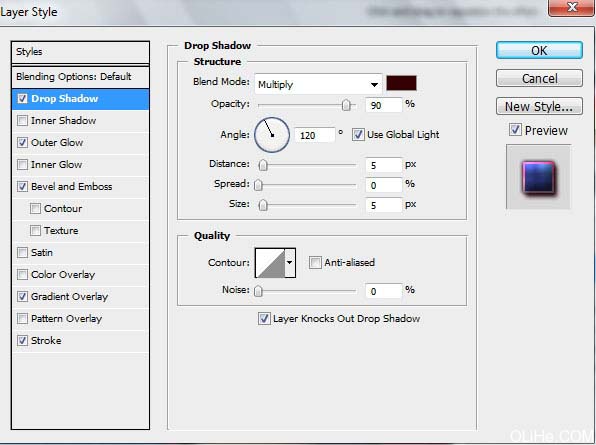
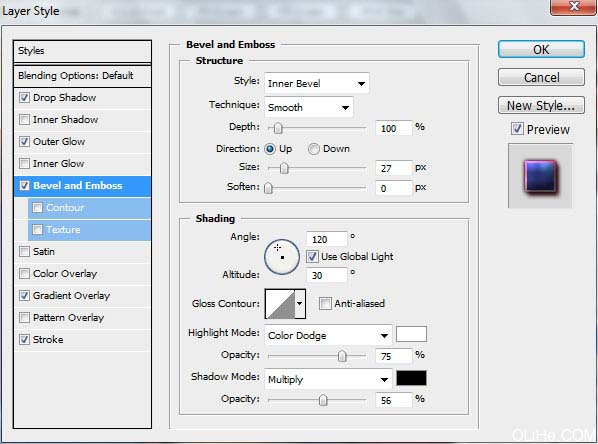
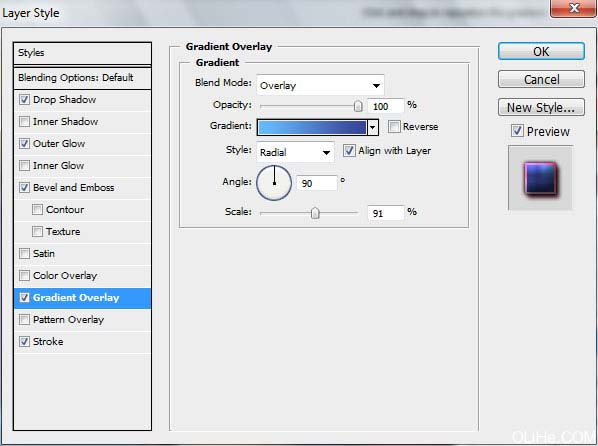
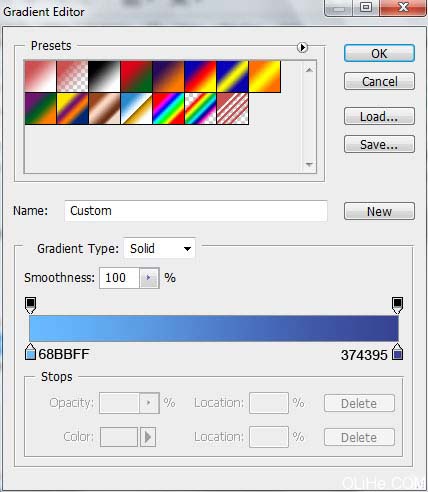
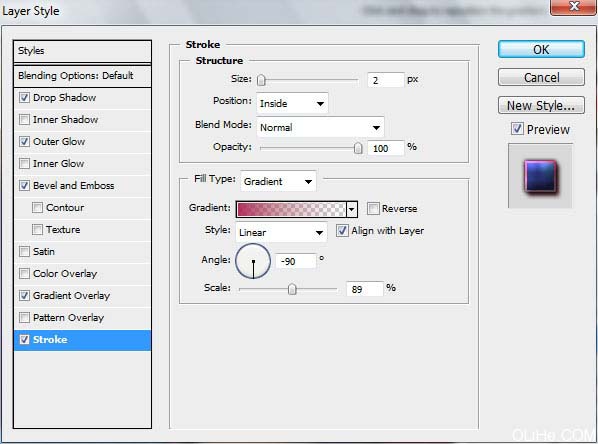
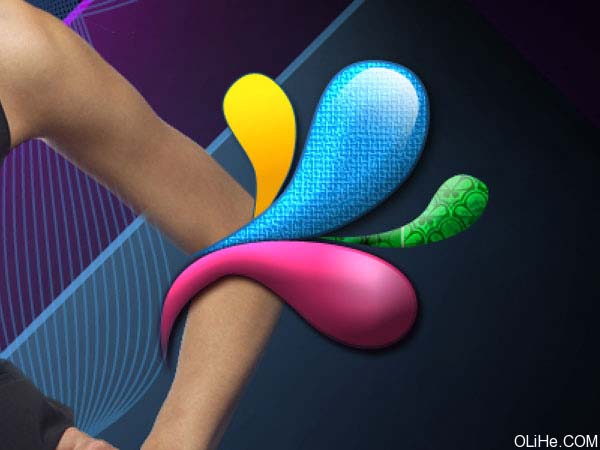 54、在元素之上插入纹理。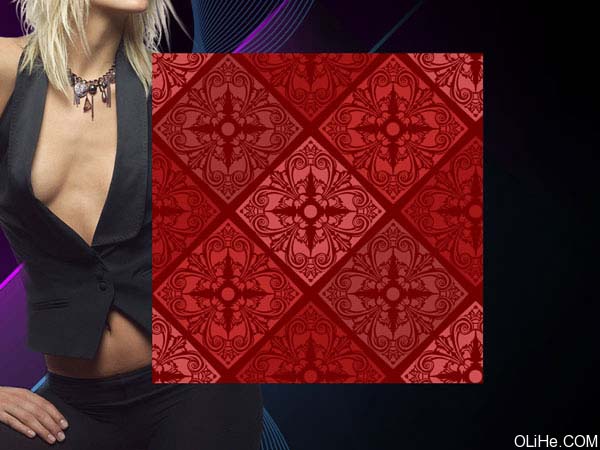
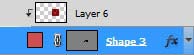
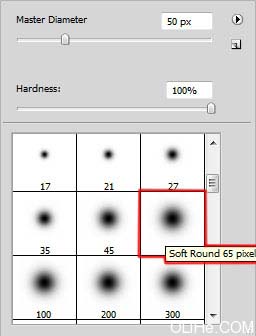
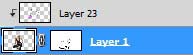
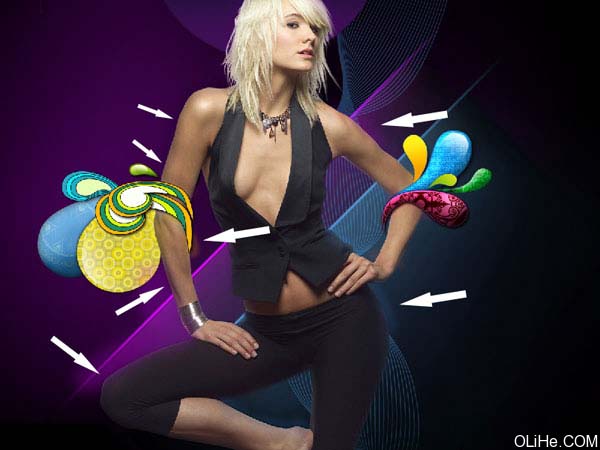 58、按Alt键在高光层和模特层之间点击。