
Photoshop 打造绚丽时尚的美女海报
脚本之家
31、把这个纹理放到图层之上,但它应低于模特层。
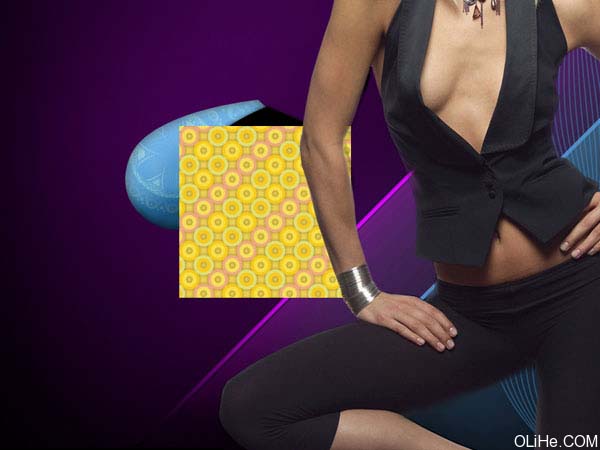
32、按住Alt键在图层之间点击:
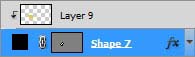
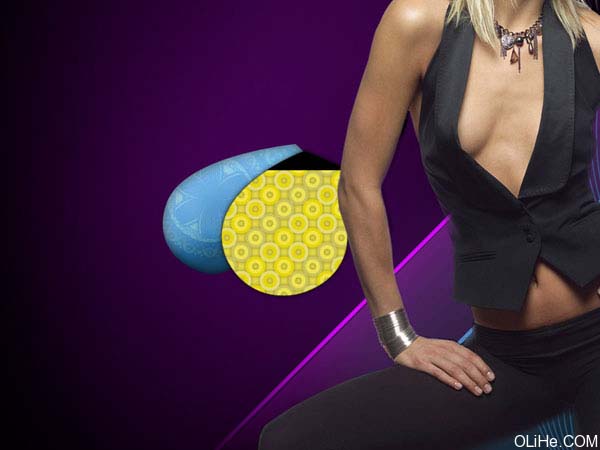
33、让我们给装饰品添加一些亮点,应用钢笔工具(P)。
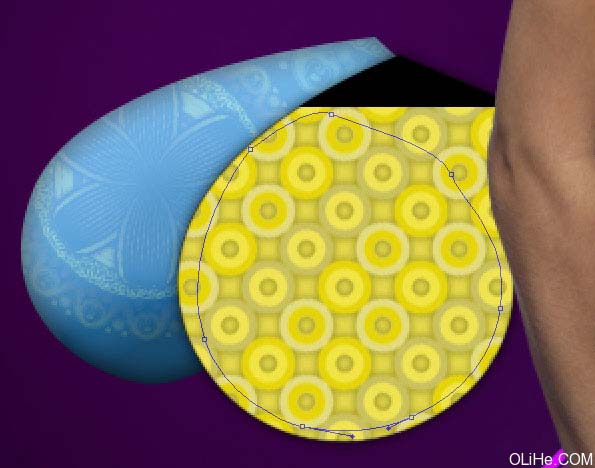
34、图层参数:填充0%。
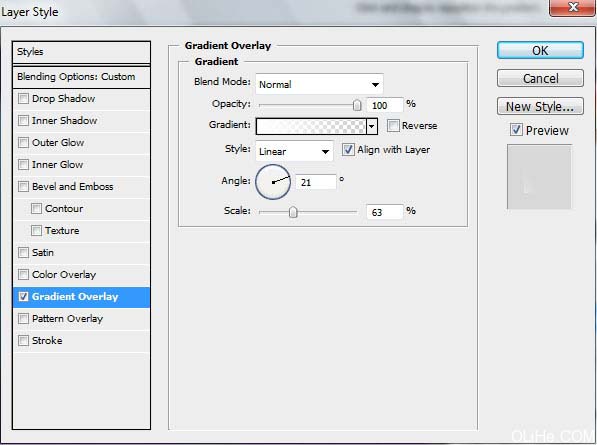
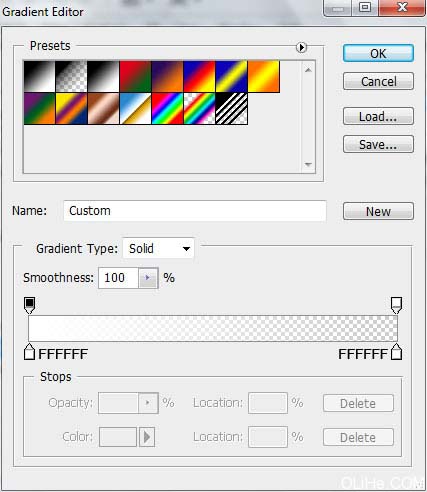
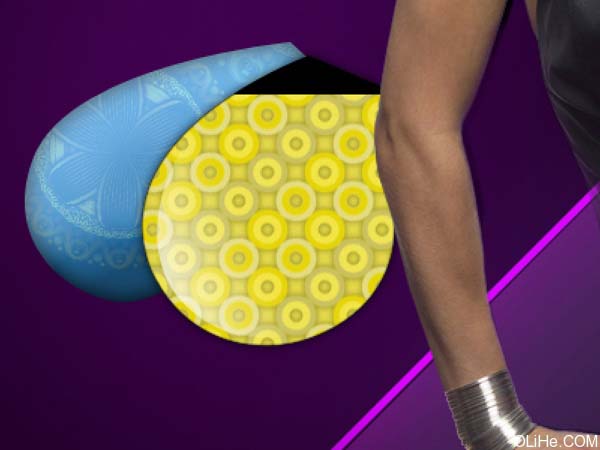 35、使用相同的钢笔工具(P),试着添加下一个装饰元素,使用颜色#FFB904。
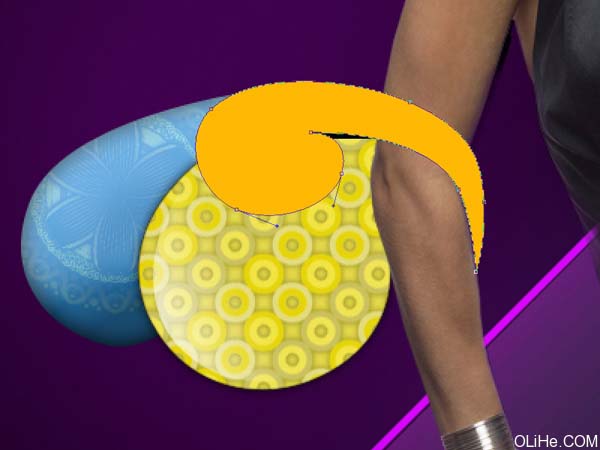
36、图层样式:
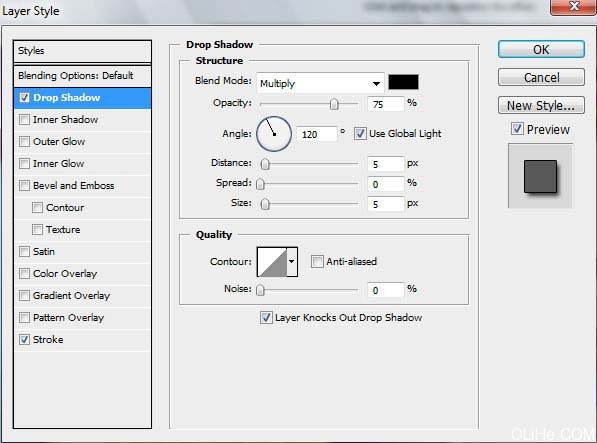
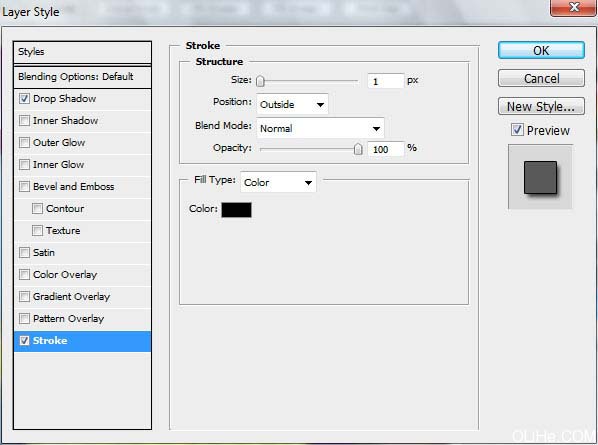
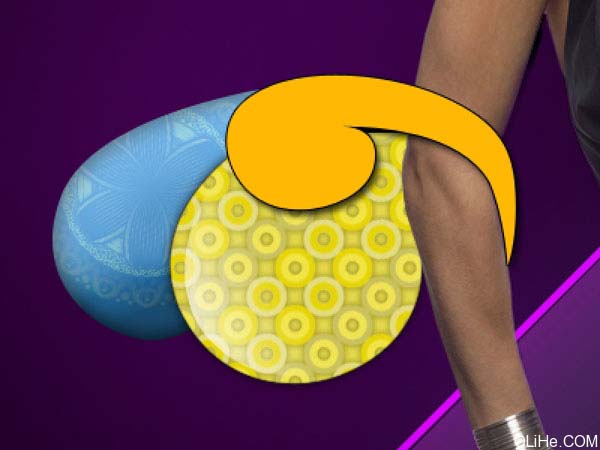
37、复制三次最后作出的图层,选择自由变换选项使每一个副本依次缩小比例,更改副本图层的颜色。顶层用白色(其他副本颜色见图)。对所有的副本使用——混合选项>描边。
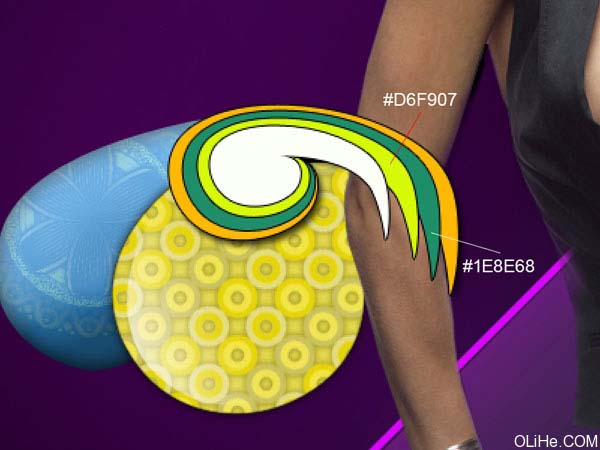 38、按住Alt键在副本和第一个图层(原版)之间点击:
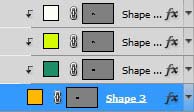
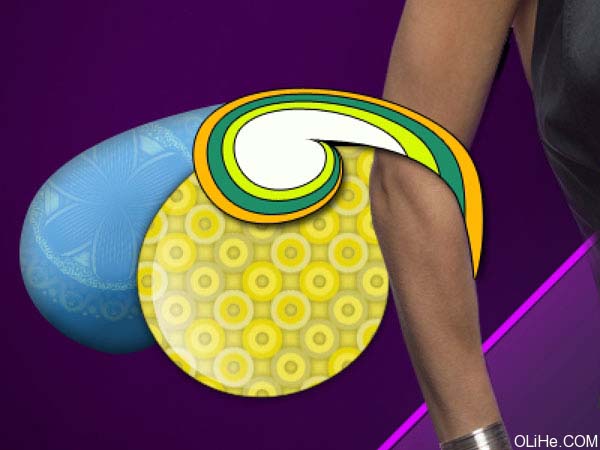
39、把所有的复制层和原版形状层合并为一组,(按Ctrl键标记相关图层并按住鼠标左键移动标记层到创建新的组里)。 复制这个图层组,并选择自由变换选项来改变它的大小,如下:
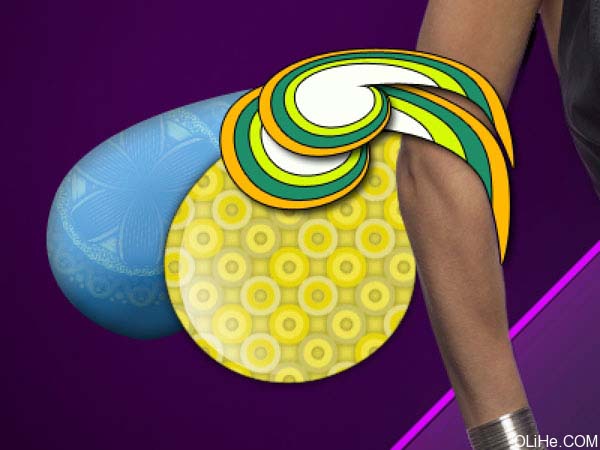
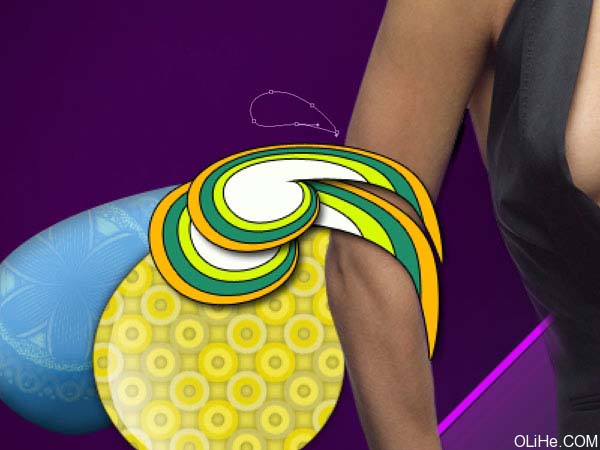
40、继续添加装饰元素,用钢笔工具(P)。
32、按住Alt键在图层之间点击:
33、让我们给装饰品添加一些亮点,应用钢笔工具(P)。
34、图层参数:填充0%。
 35、使用相同的钢笔工具(P),试着添加下一个装饰元素,使用颜色#FFB904。
36、图层样式:
37、复制三次最后作出的图层,选择自由变换选项使每一个副本依次缩小比例,更改副本图层的颜色。顶层用白色(其他副本颜色见图)。对所有的副本使用——混合选项>描边。
 38、按住Alt键在副本和第一个图层(原版)之间点击:
39、把所有的复制层和原版形状层合并为一组,(按Ctrl键标记相关图层并按住鼠标左键移动标记层到创建新的组里)。 复制这个图层组,并选择自由变换选项来改变它的大小,如下:
40、继续添加装饰元素,用钢笔工具(P)。
