
连接至Windows(电脑连接手机软件) v1.26051.93.0 安卓版
- 大小:81.86MB
- 分类:系统工具
- 环境:Android
- 更新:2026-05-30
热门排行









截图
滑动图片可查看更多>>
简介
连接至Windows app是微软推出的一款原生支持Android远程桌面程序。通过这款app就能很轻松的将你的安卓设备去与Windows实现连接,这样在里面就能以自由的方式去进行分享文件,以及查看不同的操作和短信的回复,甚至并能通过电脑去进行接听电话都是有可能的。
用户设备连接至Windows app不仅可让用户将手机与PC实现互联,而且还不限制电脑的品牌,不过需要手机和电脑必须处于同一个Wi-Fi网络下,才可以实现Windows 10的快速配对,其使用体验远超Windows推出的Your Phone。而且手机端的各种通知都会在PC端即时显示,不接触手机即可复制、编辑甚至拖放照片,还可以直接将手机投屏到PC端使用,可以说功能非常的强大。
PS:当前不支持华为设备,支持设备有Samsung、荣耀 Magic4 Pro、HONOR Magic6 系列、OnePlus 系列、OPPO Reno 系列、Realme 系列、vivo X Fold3 Pro、vivo X Fold 系列、vivo X 系列、vivo V 系列、vivo T 系列、iQOO Digital 系列、iQOO Z 系列、小米 14T 系列等。
连接至Windows app注意事项
1、通话需要具有蓝牙功能的 Windows 10 电脑。
2、拖放、手机屏幕和应用都需要兼容的 Microsoft Duo、Samsung 或 HONOR 设备(功能的完整列表和细目: aka.ms/phonelinkdevices)。多应用体验需要运行 2020 年 5 月更新或更高版本的Windows 10电脑,且至少具有 8GB RAM,并且 Android 设备必须运行 Android 11.0。
3、“连接至 Windows”辅助功能服务适用于在电脑上使用屏幕阅读工具的用户。启用该服务后,当收到来自电脑扬声器的语音反馈时,可使用 Android 键盘导航从电脑控制手机中的所有应用。
软件特点
1、从电脑拨打和接听电话。
2、在电脑上管理 Android 手机的通知。
3、在电脑上 访问你最喜爱的移动应用。
4、从电脑读取和回复短信。
5、在电脑和手机之间拖动文件。
6、在电脑和手机之间复制和粘贴内容。
7、从电脑即时访问手机上的照片。
8、使用电脑的大屏幕、键盘、鼠标和触摸屏与电脑中的手机交。
连接至Windows安卓版怎么连接
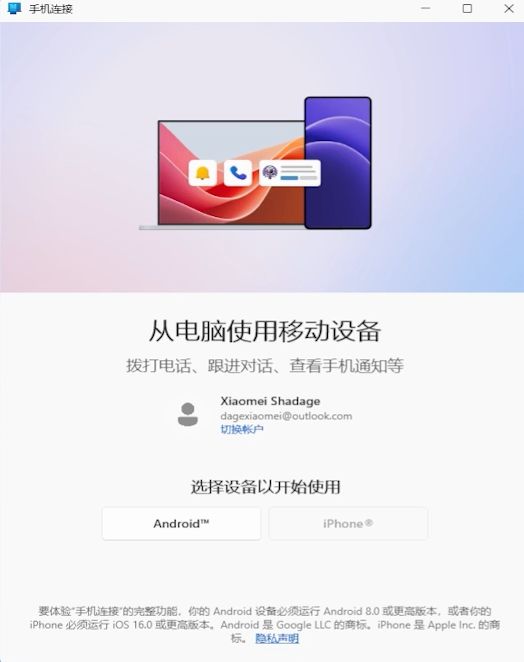
1、首先我们要在电脑端的微软商城里面找到手机连接这个app,选择安卓设备;
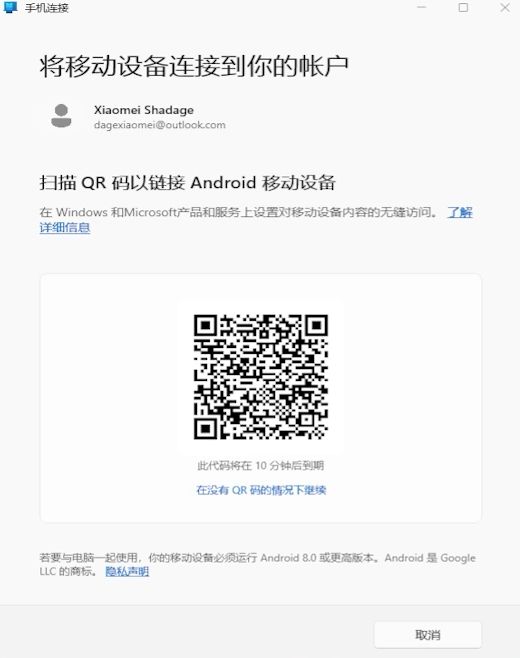
2、紧接着会有一个二维码;
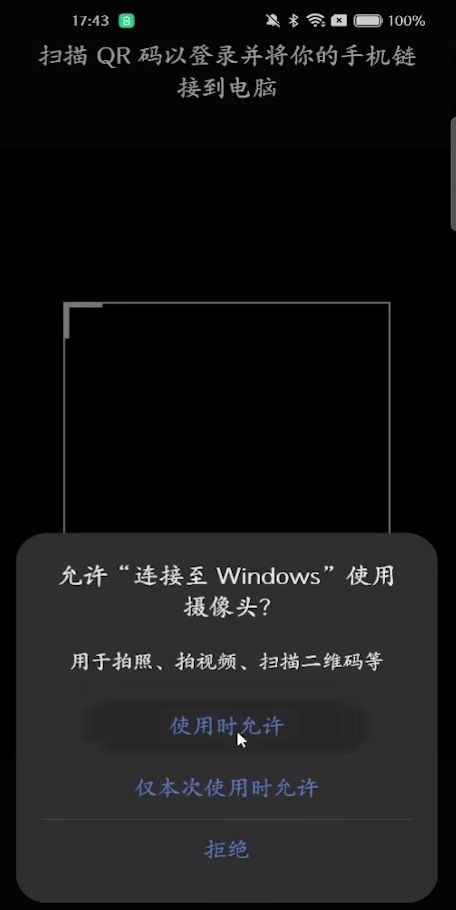
3、这个时候可以打开手机上的连接至Windows app,选择通过二维码进行匹配;
4、不使用QR码还可以使用点击没有QR码下进行,会给一个代码;
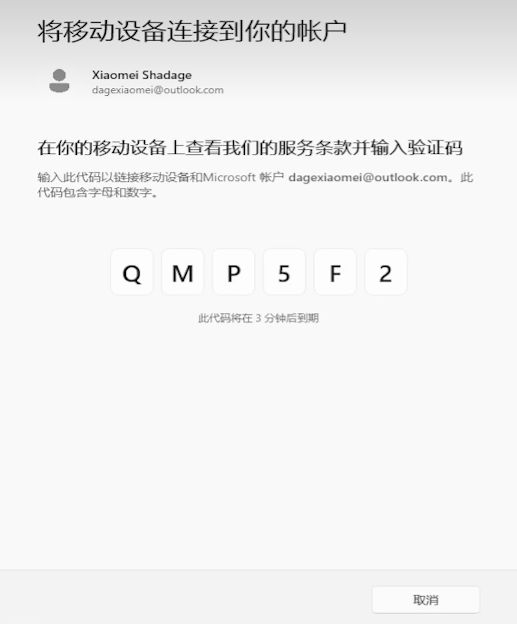
5、在手机APP中输入代码;
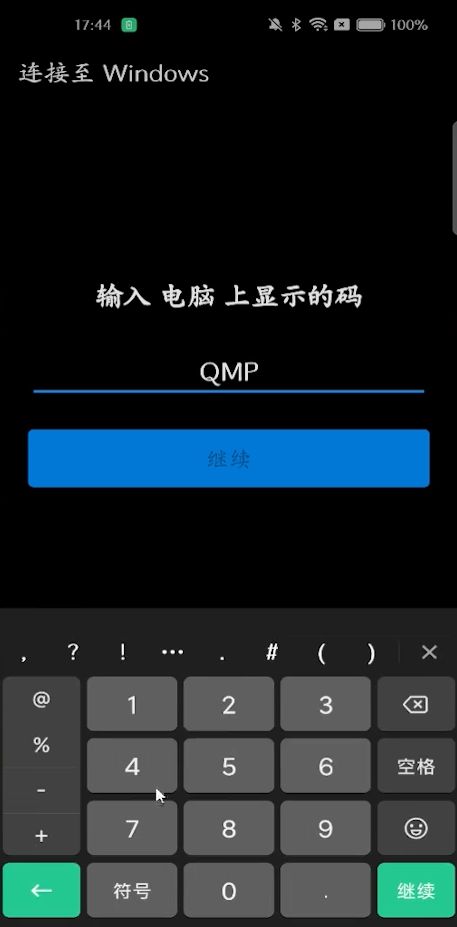
6、这个时候会获取相关授权开启即可;
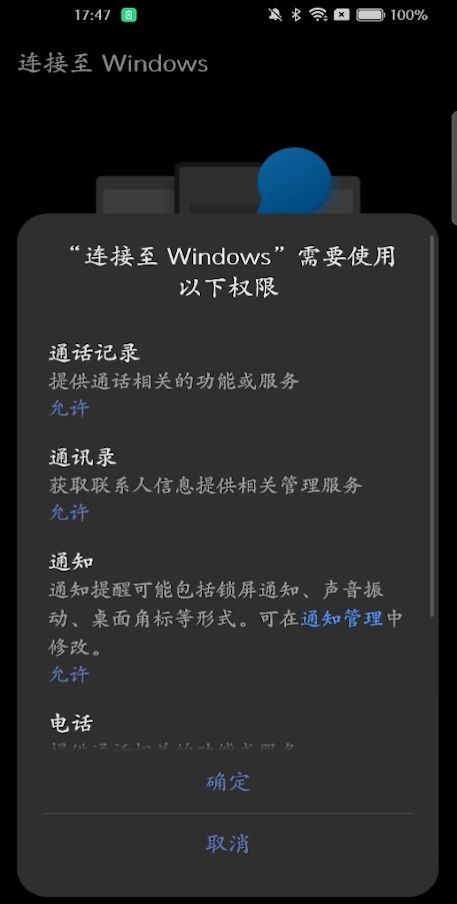
7、现在我们就连接上安卓设备!
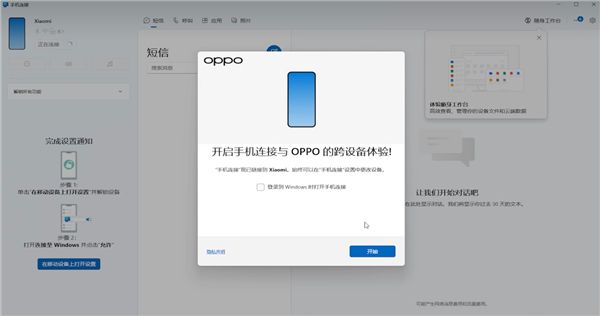
以上就是连接至Windows安卓版的使用方法了,希望可以帮到大家。
软件亮点
1、跨设备复制和粘贴、手机屏幕、文件拖放和应用等独占功能。
2、连接至Windows应用已集成,因此无需从Play Store下载其他应用。
3、连接至Windows在快速访问托盘中很容易找到,(从屏幕顶部向下轻扫以)访问它。
4、与部分** Microsoft Duo, Samsung, and HONOR 手机 集成,以获得更好的体验。
5、通过在“电话链接”应用设置中选择“发送反馈”,让我们知道你希望接下来看到哪些功能。
更新日志
v1.26051.93.0版本
小错误修复和改进
软件信息
- 开发商:微软公司
- 包名:com.microsoft.appmanager
- MD5:6465C2147E12F3C8A8B5C311CE691414
- 应用权限:点击查看
- 隐私政策:点击查看
 chrome下载
 知乎下载
知乎下载 Kimi下载
 微信下载
微信下载 天猫下载
天猫下载 百度地图下载
 携程下载
携程下载 QQ音乐下载


