Kimi智能助手(AI智能助手应用) v2.7.7 安卓版
- 大小:43.53MB
- 分类:生活服务
- 环境:Android
- 更新:2026-07-02
热门排行






截图
滑动图片可查看更多>>
简介
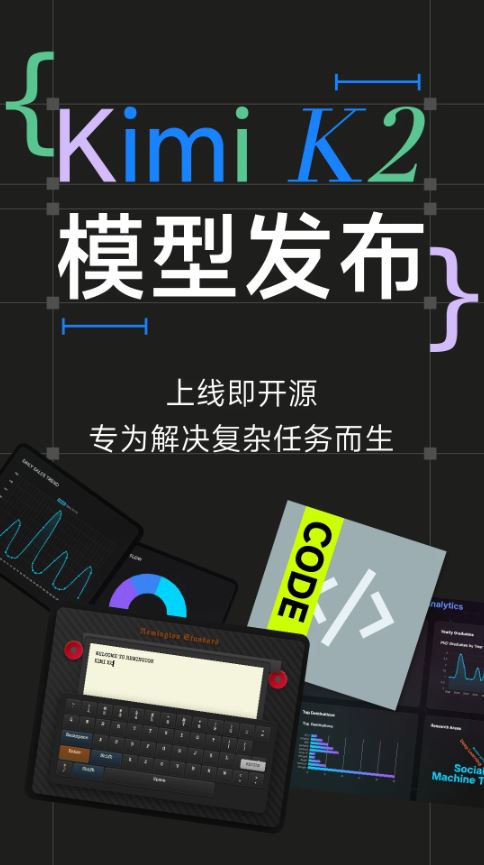
Kimi智能助手app是由月之暗面科技有限公司开发一款的人工智能AI助手,也叫Kimi Chat,其擅长中英文对话,能够为用户提供安全、有帮助、准确的信息和服务,随时随地为你回答问题、速读文件、整理资料、激发灵感、辅助创作。同时Kimi APP功能丰富多样,具有智能搜索、高效阅读、专业解读文件、整理资料、辅助创作、编程助手等功能,用户可通过对话聊天的方式获取想要的资料以及帮助,非常适合学术科研人群、互联网从业者、程序员等工作人群。有需要的朋友欢迎免费下载使用。
软件功能
1、智能搜索
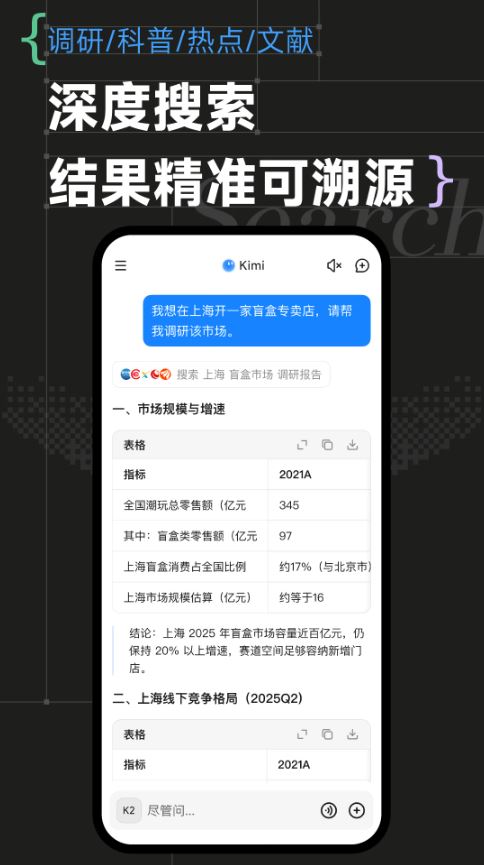
搜索实时信息,迅速整合,给出详尽回答,并提供搜集到的信息来源,让对话兼具丰富性和准确性。
2、高效阅读
长文快速摘要,打破语言壁垒,帮你精准理解文献书籍、长篇报告、复杂合同、网页长文,提供深入洞察和分析。
3、专业解读文件
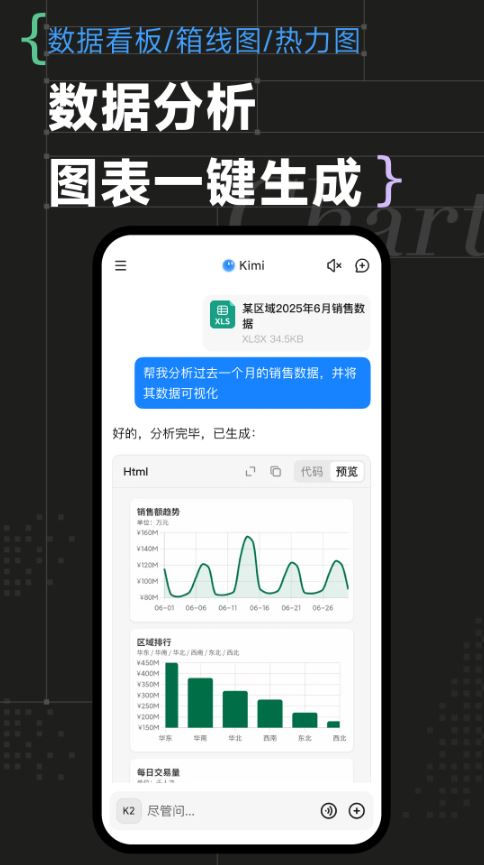
无论是金融分析、法律咨询还是市场调研,Kimi 都能以专业水准提供支持。超长文档、多个文件,都可以快速摘要、翻译、答疑,支持上传 PDF、Word、Excel、PPT、TXT 文件和图片。
4、整理资料
无论是堆积如山的发票,还是复杂冗长的会议记录,Kimi 都能智能识别整理,自动提取关键点,让资料整理不再繁琐,信息一目了然。
5、辅助创作
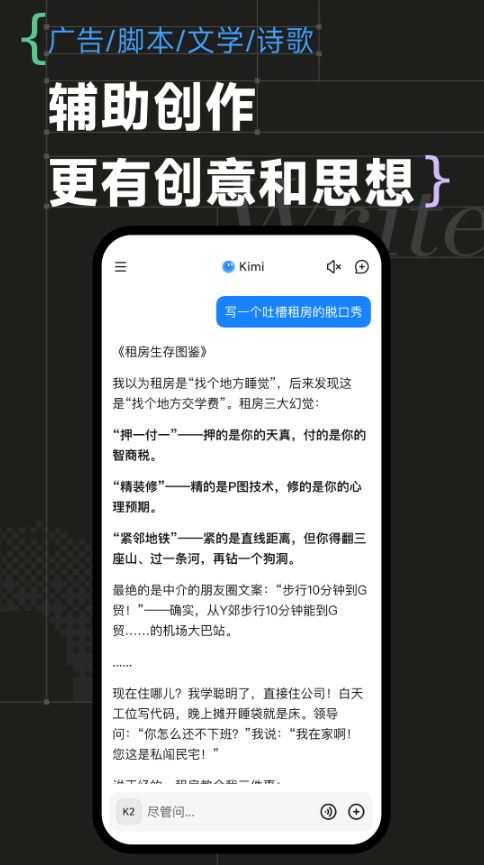
根据你提供的网页链接、文件、指令,Kimi 可以帮助你梳理大纲、续写文章、创作文案、写作周报、撰写方案,成为你的内容创作手脚架,提供无限灵感。
6、编程助手
Kimi 可以帮你快速阅读 API 文档,定位所需信息,还可以根据你的需求生成代码、快速 Debug,覆盖 Python、C++、Java 等多种编程语言。
Kimi智能助手app怎么用?
1、打开Kimi智能助手app,进入应用如图。
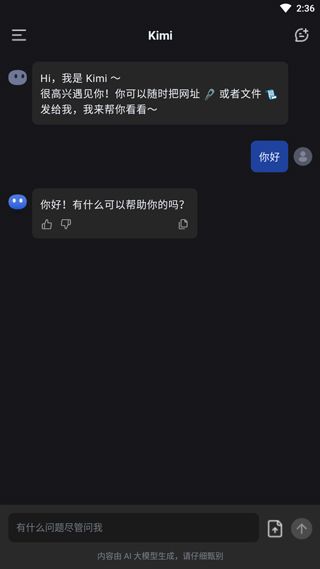
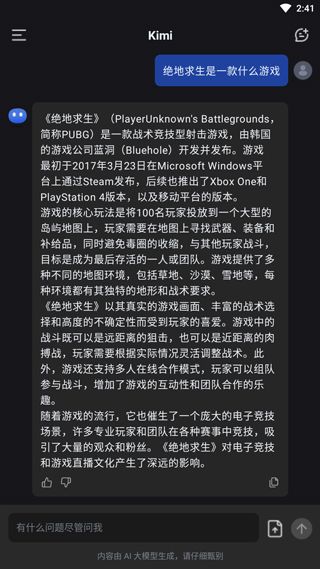
2、用户可与Kimi进行对话,以及询问问题。
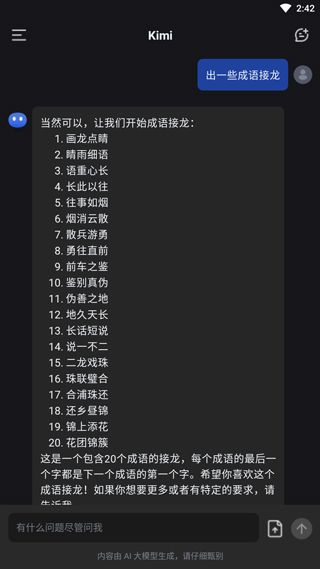
3、或者让它出现有趣的题目,如成语接龙,诗词等。
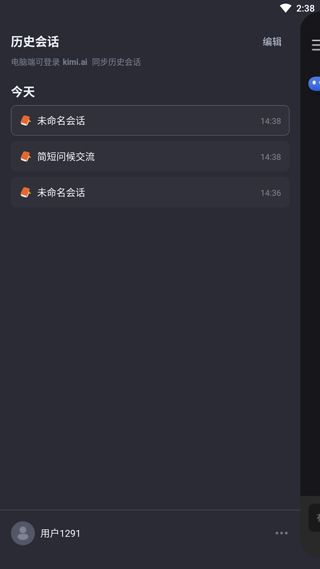
4、点击左上角“三”可打开菜单,查看历史对话,以及切换账号等。
Kimi智能助手怎么一键生成ppt?
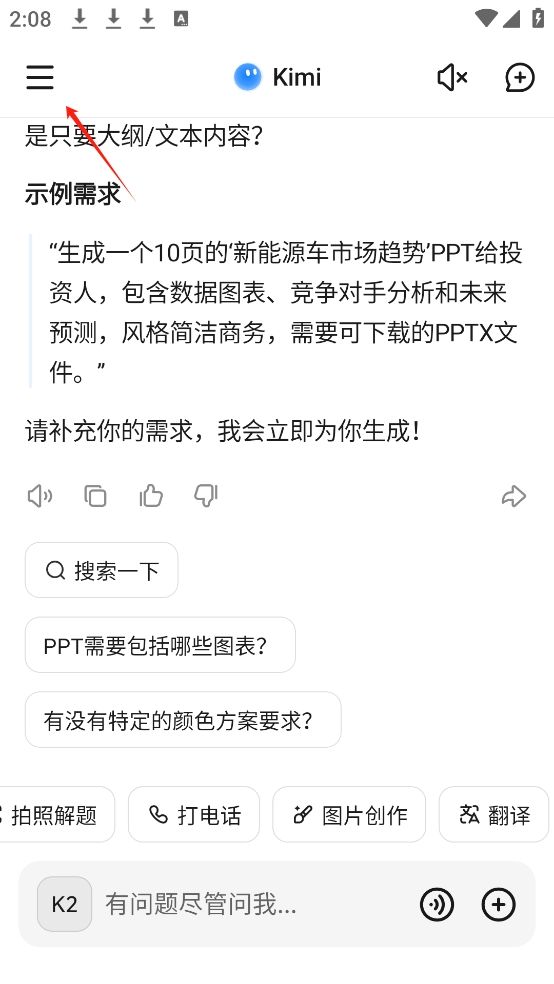
1、打开Kimi智能助手应用,点击左上角的三道杠图标。
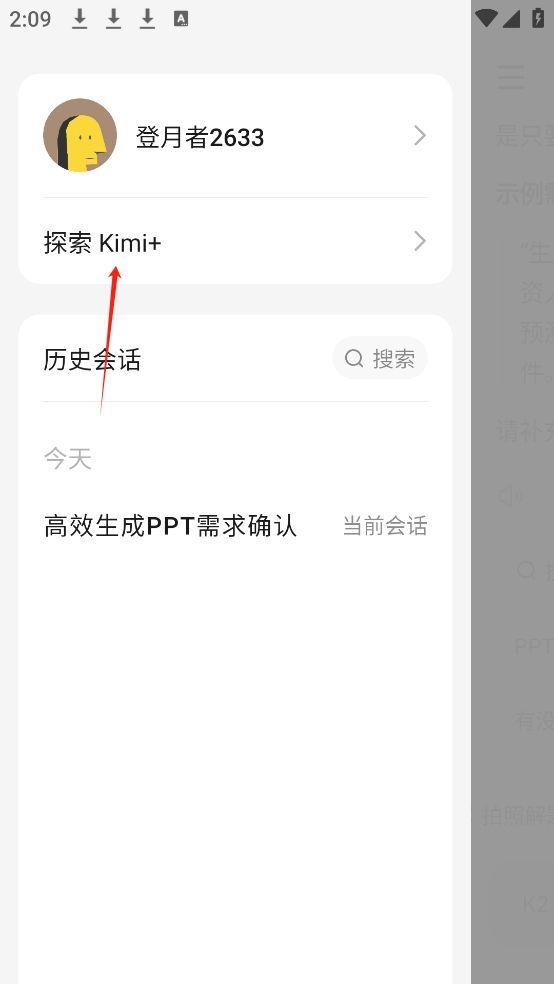
2、接着点击左侧的探索Kimi+按钮,进入功能选择界面。
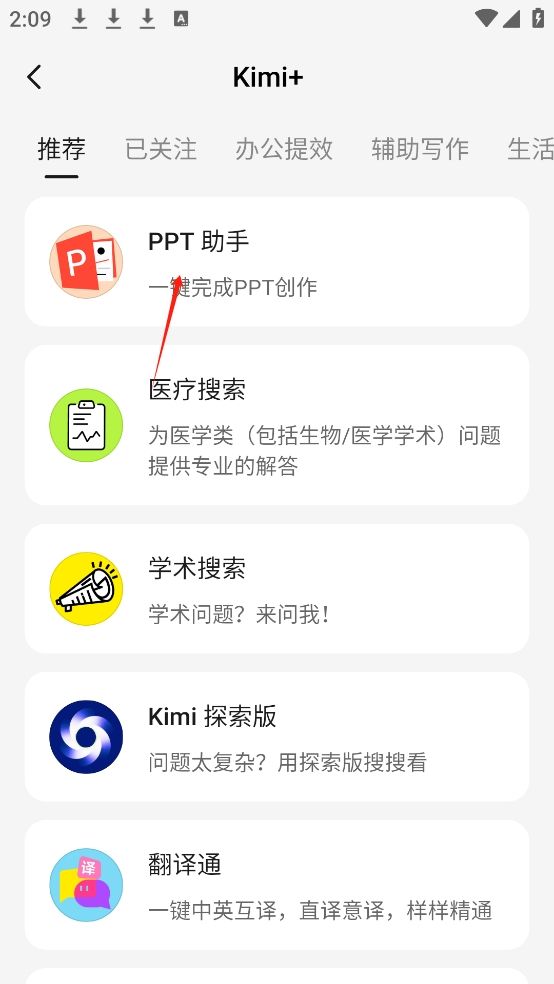
3、然后选择ppt助手。
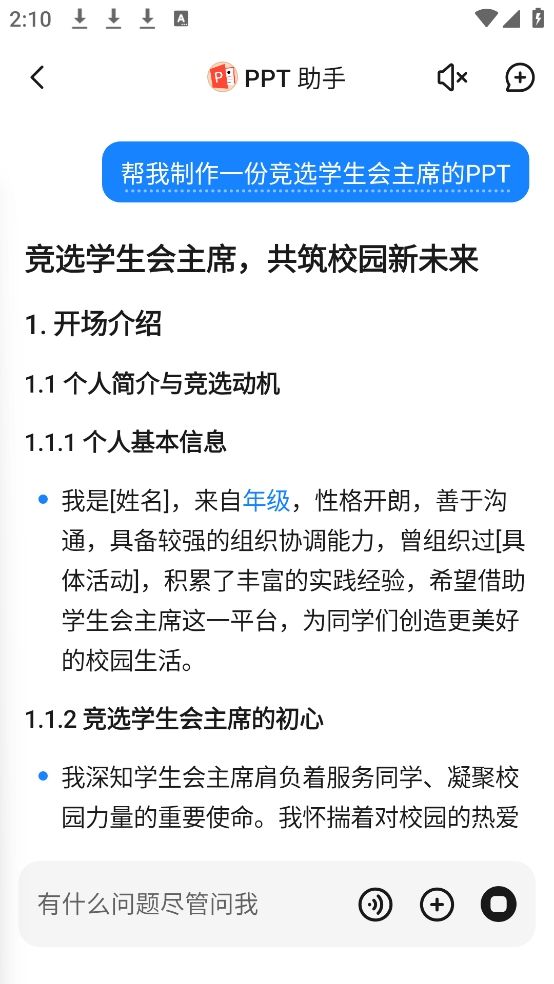
4、可直接输入 ppt 的主题、目的和要求等提示词,如制作一份竞选学生会主席的ppt。
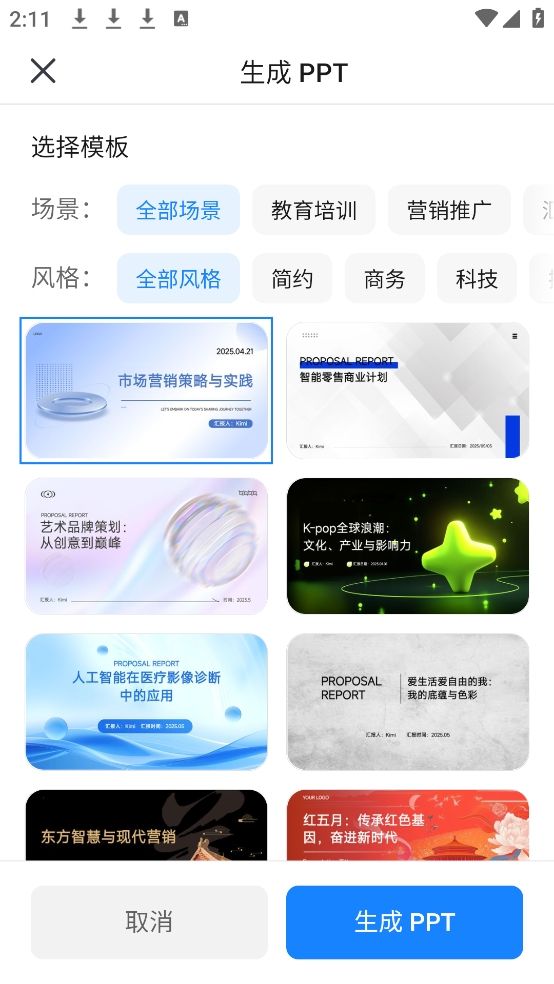
5、确认无误后,点击一键生成ppt,此时可根据个人喜好,从模板场景和设计风格等选项中选择合适的ppt模板,Kimi 会据此生成ppt。
Kimi智能助手怎么搜题?
1、打开Kimi智能助手应用,登录后在主界面找到拍照解题功能。
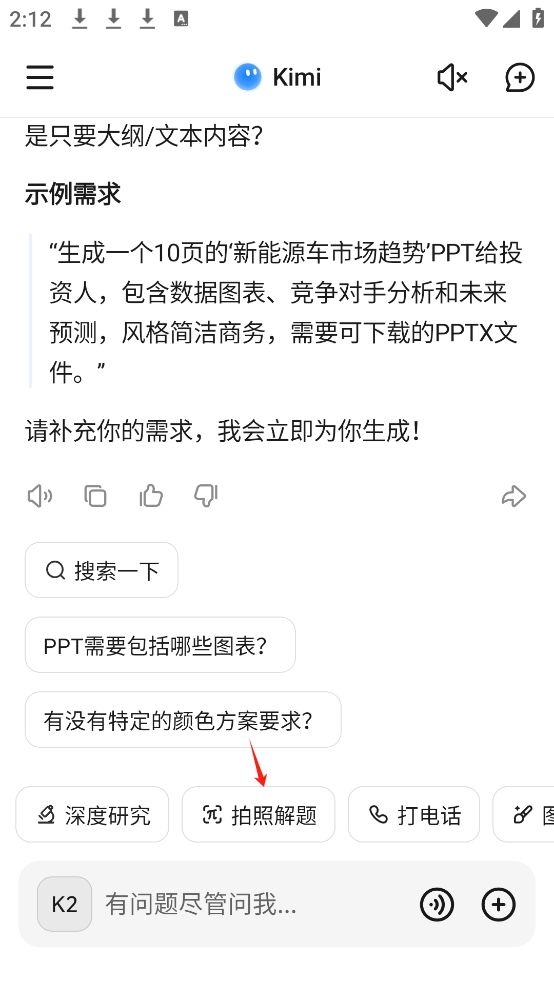
2、可点击拍照解题按钮,对准题目拍摄,拍摄完成后点击搜索按钮获取答案
Kimi智能助手怎么删除历史记录?
1、打开Kimi智能助手应用,点击主界面左上角的三条横线图标。
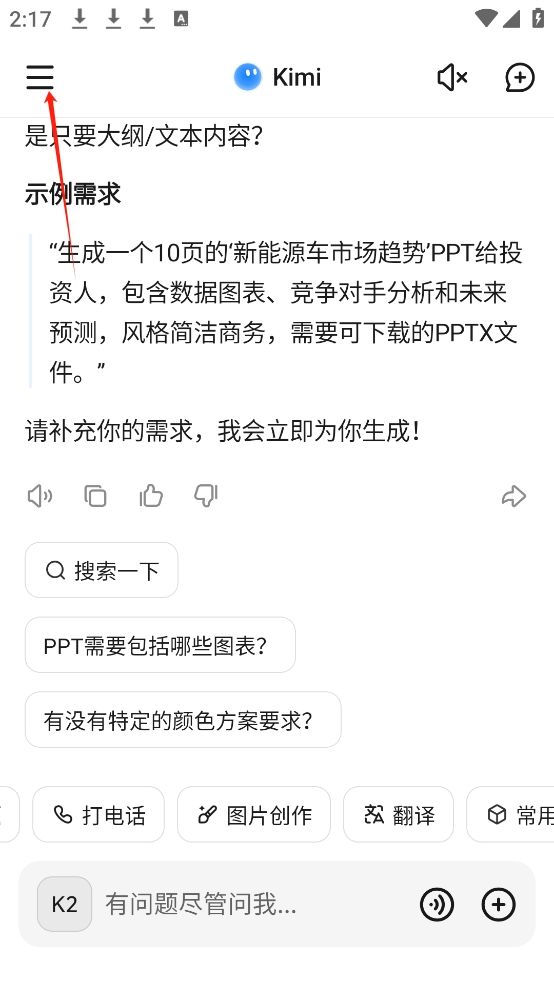
2、在弹出的窗口可以看到历史会话,也可以搜索历史记录查看页面。
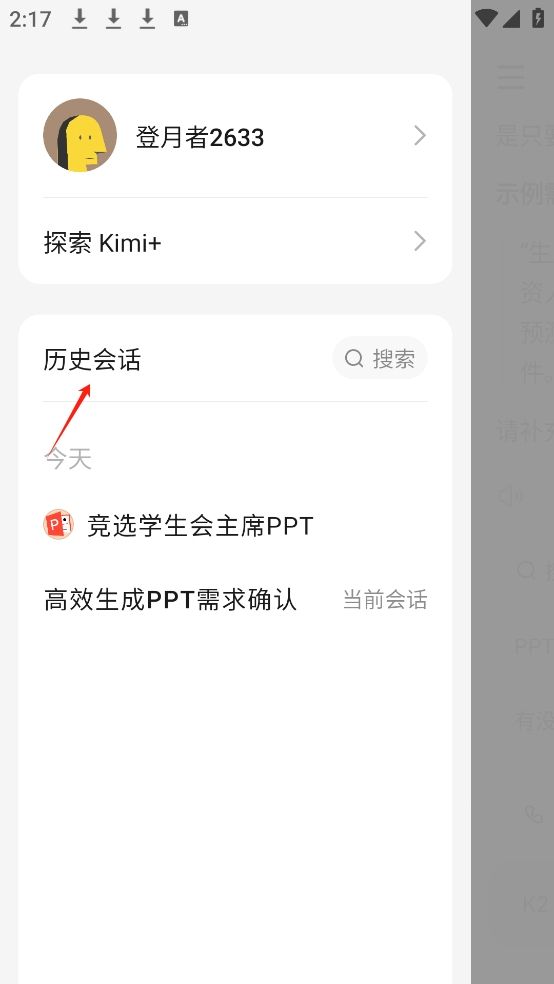
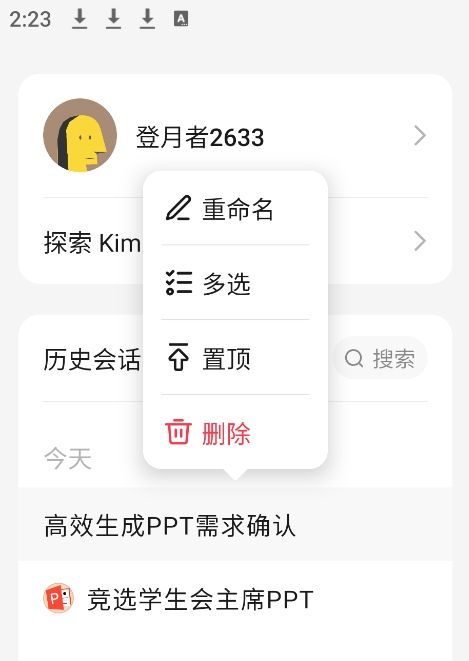
3、长按你想删除的会话,点击删除就可以了。
Kimi智能助手如何修改手机号?
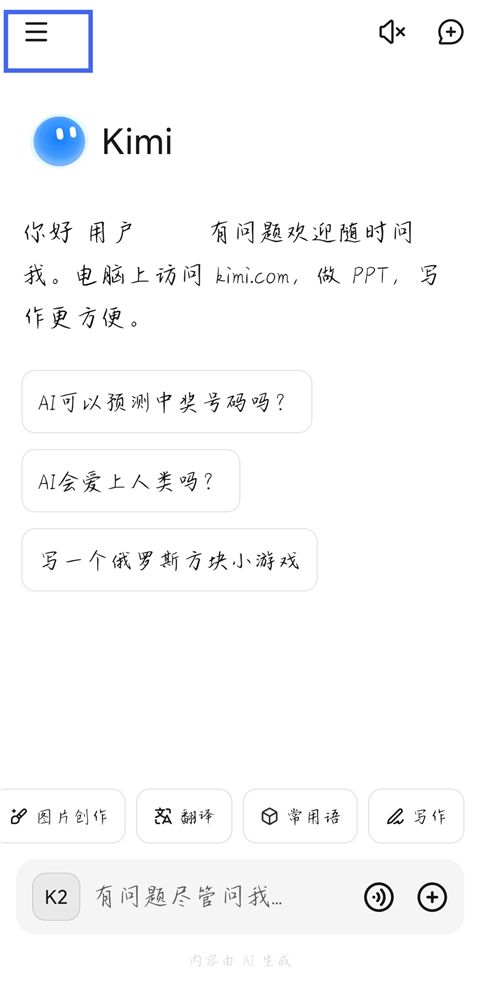
1、打开Kimi智能助手,点击左上角三横线标识。
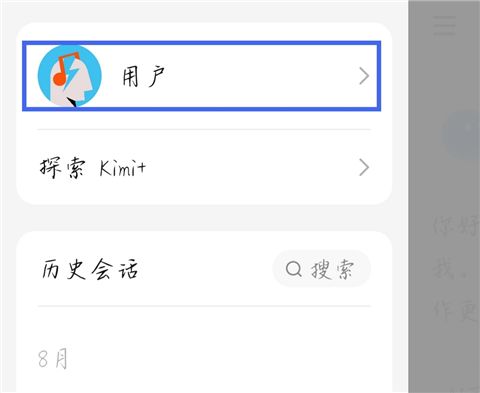
2、点击账户。
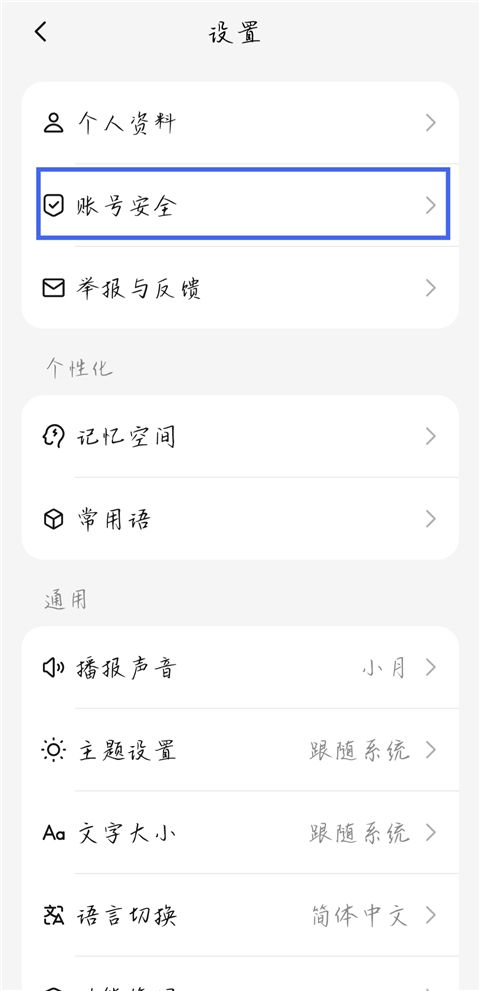
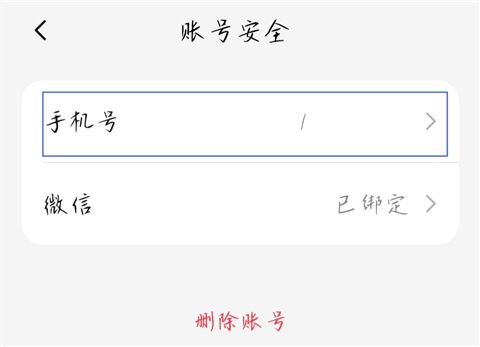
3、点击【账号安全】。
4、然后点击【手机号】。
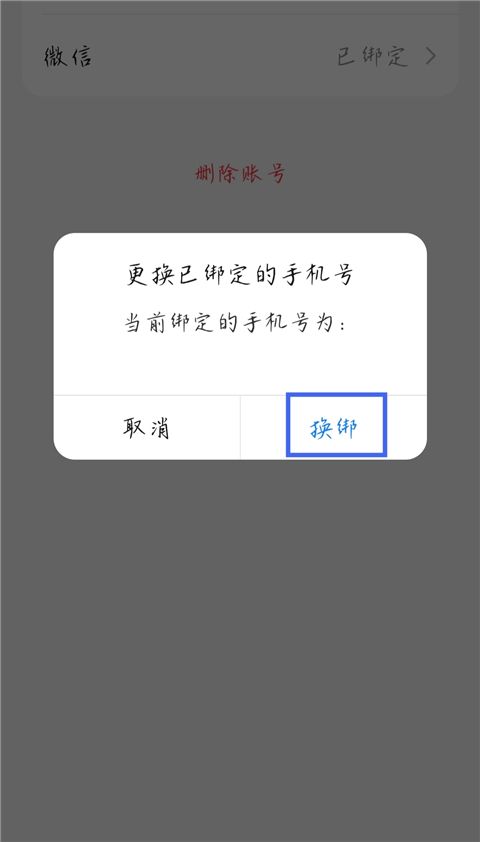
5、点击【换绑】。
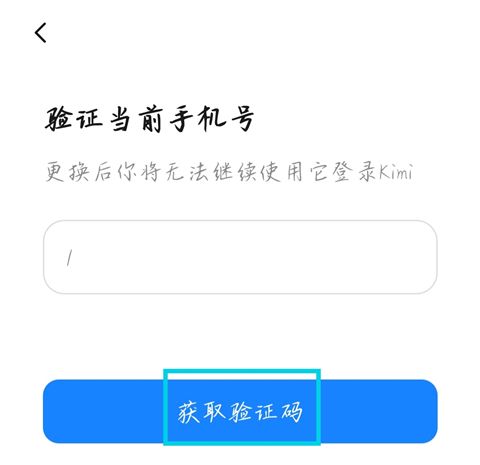
6、接收验证目前手机号。
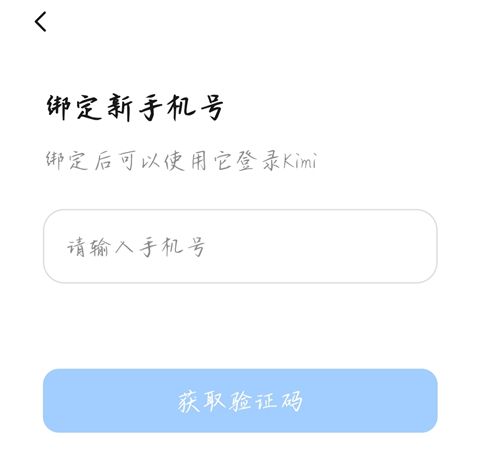
7、然后输入新的手机号,验证后即修改成功。
Kimi适用人群
1、学术科研人群:快速阅读并深入理解大量文献,用母语掌握文献的精髓,解释复杂学术概念,分析研究结果,撰写论文,回应审稿人的建议。
2、互联网从业者:高效搜集信息,辅助竞品分析、运营策划等方案撰写,并提供洞察。
3、程序员:辅助编程、问题解答、代码注释、API 文档阅读,支持 Python、C++、Java 等多种编程语言,帮助你学习编程、解决技术问题。
4、自媒体与内容创作者:学习特定公众号、文件、网页链接的风格,辅助创作;快速搜集创作所需信息,提供丰富的资料与灵感。
5、法律从业人员:高效处理大量案件资料、整理证据、梳理法律政策,协助你撰写法律文书和报告,提升工作效率。
软件优势
1、文件搜索
按照你的需求快速的搜索对应的文件,帮助你轻松找到文件内容。
2、快速摘要
可以在以后的阅读中自由摘要需要整理的文本,就可以帮助你快速的分析文本。
3、编程助手
还可以在这里 根据你的需求生成代码,然后你就能够轻松的进行编程。
4、快速问答
以后有任何的疑问都可以通过平台快速问答,让你的疑问都可以得到解决。
5、文案生成
结合用户的实际需求生成文案,用户就能快速的对文案进行整理。
小编点评
Kimi 智能助手是一款功能强大的全能 AI 智能应用软件,依托先进人工智能技术,支持智能问答、文案创作、文章改写、知识解答、生活建议等多种实用功能,不管是学习答疑、职场写稿,还是日常闲聊解惑都能轻松胜任,全方位满足用户各类使用需求。
软件支持长文本阅读分析、多轮连续对话,理解能力精准高效,还可生成演讲稿、朋友圈文案、工作计划等多种内容,响应速度快,输出内容条理清晰实用性强,大幅节省用户思考与创作时间,轻松提升日常办事效率。
软件界面简约清爽,操作简单极易上手,使用体验流畅舒适,无繁杂广告打扰,适用学生、上班族、自由职业者等各类人群,实用性拉满,是日常学习工作与生活中十分好用的全能智能帮手。欢迎来本站下载
更新日志
v2.7.7版本
修复了一些问题
软件信息
- 开发商:北京月之暗面科技有限公司
- 备案号:京ICP备2023011302号-7A
- 包名:com.moonshot.kimichat
- MD5:7C131809A877B4D958B16602FAF9A989
- 应用权限:点击查看
- 隐私政策:点击查看

 chrome下载
 知乎下载
知乎下载 Kimi下载
 微信下载
微信下载 天猫下载
天猫下载 百度地图下载
 携程下载
携程下载 QQ音乐下载