

专业设计软件Canva Affinity v3.2.2.4557 中文安装版
- 大小:654MB
- 分类:辅助设计
- 环境:Windows
- 更新:2026-06-18
热门排行









简介
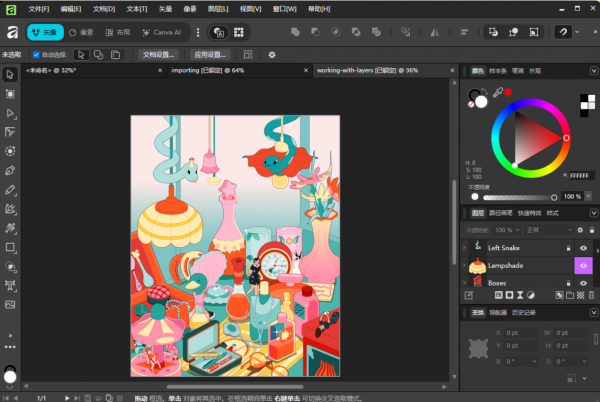
Canva Affinity是Canva推出的一款专业设计软件,本站提供Canva Affinity中文免费版,该版本全界面中文显示,而且无需登录,打开就能立刻开始设计、创作。Canva Affinity将照片编辑、矢量图形设计和页面排版功能融为一体,让设计师、创作者等用户可以在同一平台上完成从修图到排版的全流程创作,大幅提升工作效率。
Canva Affinity免费中文版支持非破坏性编辑,滤镜、调色、变形、裁剪等操作不会修改原始图层,用户可随时回退或重新编辑,灵活高效地掌控设计细节。完美兼容Adobe文件,支持直接打开PSD、AI、IDML、DWG等文件,并完整保留图层、结构与样式,实现老项目无缝迁移。
Canva Affinity中文免费版怎么如何安装?Canva Affinity免费版安装教程
1、进入在本站下载的文件夹,我们双击【Affinity x64.exe】文件进行安装;
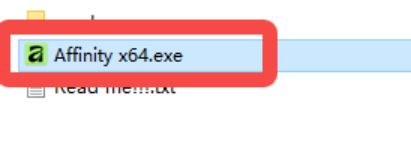
2、选择好安装目录后,点击【安装】开始安装Canva Affinity;

3、安装完成后,返回文件夹,打开【crack】文件夹,找到【Serif.Interop.Persona.dll】文件;
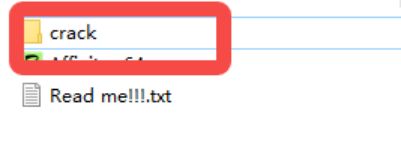
4、然后在桌面上右键图标,选择【打开文件所在的位置】,进入Canva Affinity文件夹;

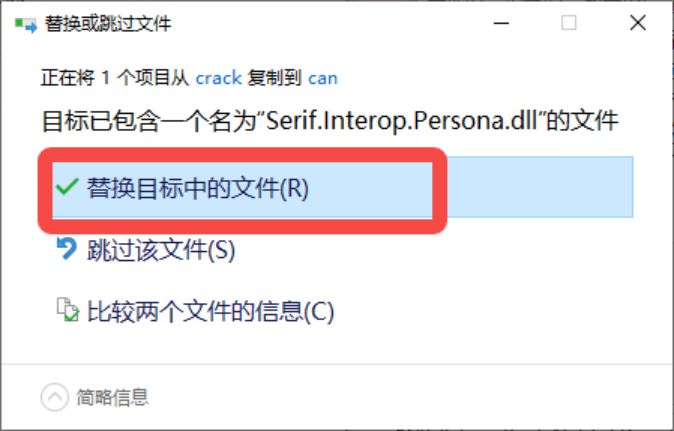
5、将【crack】文件夹中的【Serif.Interop.Persona.dll】文件移动到Canva Affinity文件夹中;
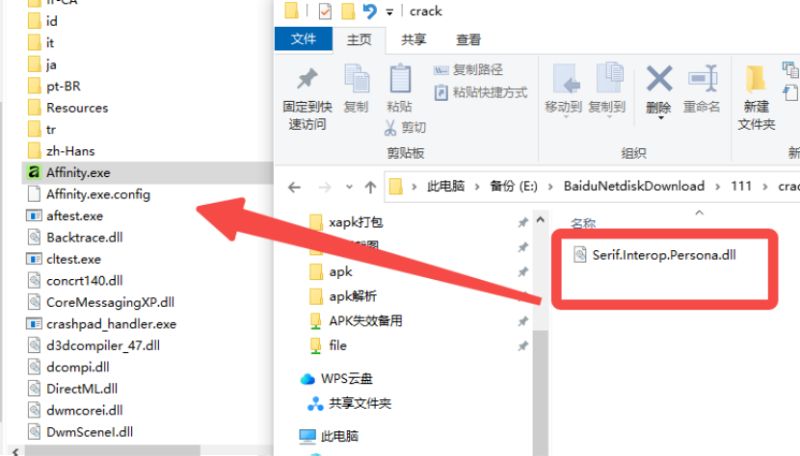
6、出现弹窗,点击【替换目标中的文件】;
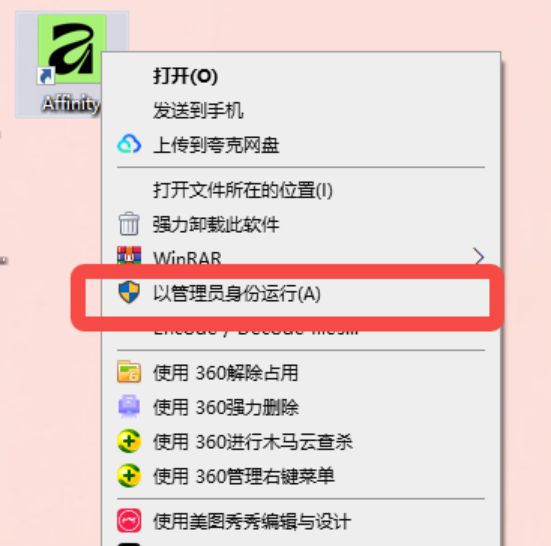
7、关闭文件夹,右击Canva Affinity图标,选择【以管理员身份运行】;
8、我们就可以免费使用Canva Affinity了。

Canva Affinity中文免费版怎么导出PDF文件?导出PDF文件操作教程
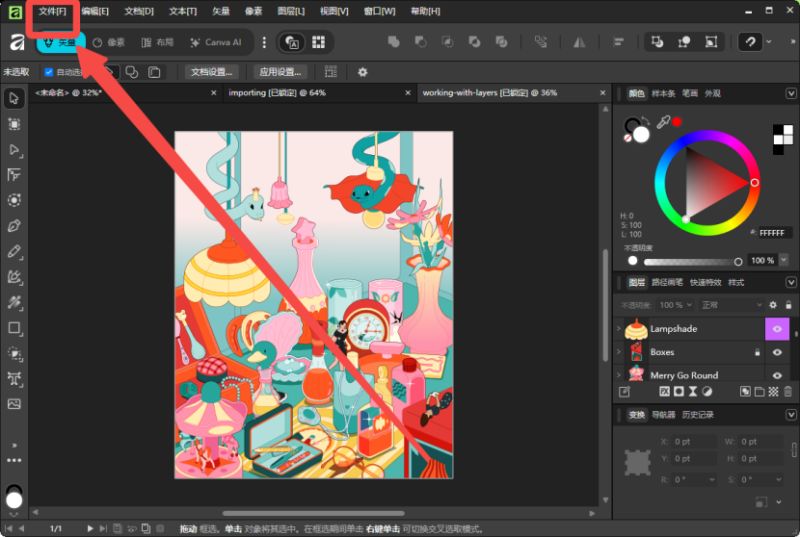
1、我们在Canva Affinity中完成创作后,点击左上角【文件】;
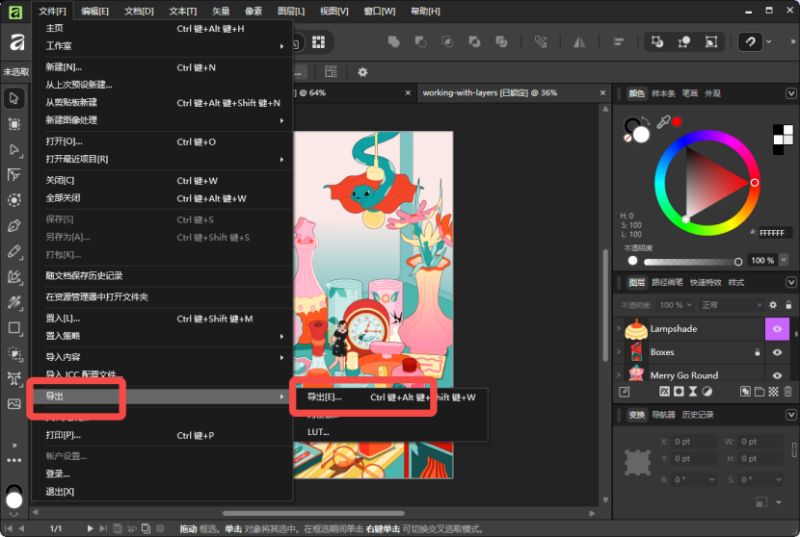
2、在【导出】一栏下再次选择【导出】;
3、在导出类型区域下滑,选择【PDF】;
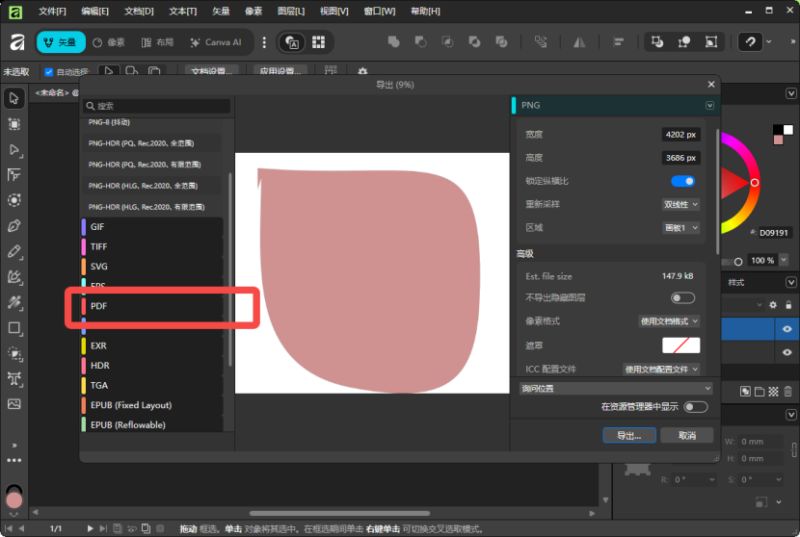
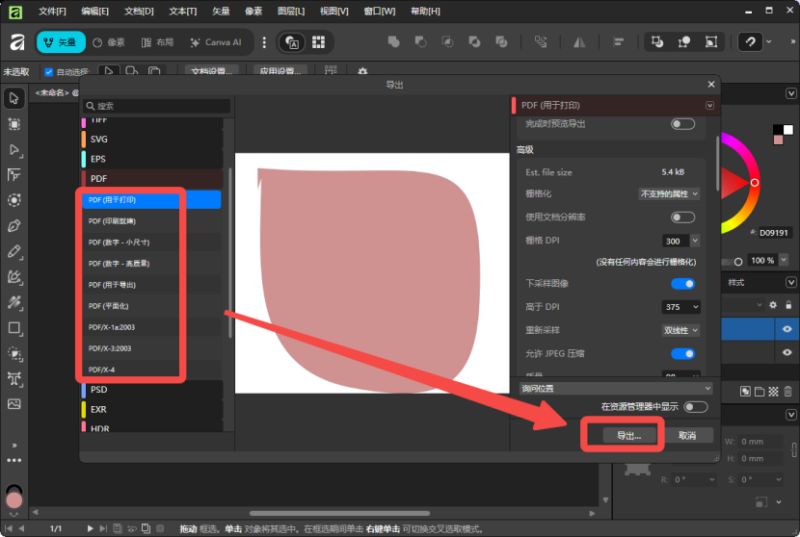
4、然后选择具体需要的PDF预设,点击【导出】,就导出该PDF文件了。
软件特色
1、一个能跟上你的步伐的平台
超快、超流畅、极其精准,Affinity在你最需要的时候紧跟不放。每一次调整、滤镜和图层效果都会实时更新,这意味着你可以准确看到作品如何导出,并每次都能实现像素级的完美设计。
2、为你而生
重新排列面板,混合搭配你喜欢的工具,打造定制工作室。你可以保存多个设置,一键切换,甚至可以分享给别人或下载他们的。这是一种根据你的工作流程灵活调整的定制。
3、非破坏性编辑
非破坏性编辑能保持原始图层和文件的完整,让你安心发挥真正的创作。没有智能对象或变通方法。叠加编辑,然后调整、删除、重新排序或删除,从不提交或扁平化。
4、全功能照片编辑
从史诗级图像合成到无损RAW编辑,Affinity拥有你专业照片编辑软件所需的一切。
5、高级向量设计
它强大到可以设计完整的界面系统,又足够快能在会议中草拟出标志设计,在Affinity中设计感觉非常合适。
6、页面布局强力
无论你是在排版书籍、宣传册,还是多节报告,Affinity都能帮助你应对即使是最庞大的出版项目。
最低配置要求
操作系统:Windows 10 20H1(64位)/ macOS 12
CPU:Intel i5 / AMD Ryzen 5
GPU:DirectX 10兼容显卡(推荐NVIDIA RTX 3060)
内存:16GB RAM(推荐32GB)
存储:5GB可用空间
更新日志
全体用户通用修复
程序崩溃相关修复
导出 EPUB 文件时(特定文件会触发崩溃)
使用「从文件添加页面」功能时
将带有固定锚定对象的文本框转换为美工文字时
打开 2.6 版本之前创建的工程文件(矢量设计 / 照片编辑 / 排版三大模块均适用)
关闭包含图片项目符号的文档时
查看 Canva 导出设置后切换团队时
图注相关问题
图框图注字号会随框内容缩放手柄错误缩放
编组内图注的定位与缩放逻辑异常
多选多个对象时无法添加图注
框选多个带图注对象,仅能选中单个对象或仅选中图注
导出功能
虚线线段相位设为较大负值时,PDF 导出静默失败无提示
将跨页对开页面以「全部页面」导出数字 PDF,置入文件内部分内容丢失
置入 PDF 初次显示模糊,放大后才清晰
置入 PDF 会继承图层下方对象的不透明度
EPUB 导出修复:导航元素缺失 ARIA 角色,导致 DAISY 无障碍校验告警
印前预检
目录预检面板点击「修复」,会弹出「锚点超链接无效」报错
目录预检提示问题修复完成后,提示不会自动清除
编辑备用通道时画布不显示对应通道内容
填充图案编辑器中,虚线 / 间距滚动条缺少左侧滚动按钮
排版面板停靠打开时,色板面板图标错位
内外边距锁定图标取消后,内外边距数值颠倒且仍联动
不修改填充色则不会应用文本属性默认样式
批量调整图片项目符号偏移值,会将全部项目符号统一替换为同一张图片
导入路径语法错误的 SVG 时渲染异常或导入失败
色调拉伸调整窗口点击重置,黑色色阶滑块会被禁用
浅色界面下矢量示波器不显示圆形轮廓线
图层面板齿轮悬浮提示文字为「混合范围」,但面板实际名称是「混合选项」
脚本开发套件:弹窗标签文字无法动态更新
Windows 系统专属修复
程序崩溃相关修复
滚动查看 Bitcount 可变字体列表时
导入其他路径画笔后双击路径画笔
删除制表符分隔符后修改目录
素材面板拖拽素材
重命名图层确认修改时
填充图案(Hatch)
部分语言环境下,右键工具栏无法选中间距设置
部分语言下文本标签文字被截断
快捷键问题
快捷键切换面板时会跳转到其他功能模块
弹出菜单关闭后快捷键全部失效
浅色界面 UI 问题
历史记录画笔图标消失
反馈按钮文字对比度过低
文档设置窗口文字黑底黑字无法阅读
色差校正、镜头暗角去除控件缺少来源下拉菜单
素材面板高度无法拖拽调整
批量生成图像变体功能失效
画板缩略图渲染错乱
等距绘图面板高度不可调整
分屏视图文字显示异常
矢量填充工具会在排版模块异常激活
其他功能故障
导出预设重命名、删除按钮置灰不可点击
缺少编辑图注快捷键
色差校正进度条不显示
品牌素材套件鼠标光标无法居中对齐
Alt 拖拽图层操作异常
界面缩放 150% 时,填充来源选择功能失效
无法同时编辑多个宏参数
OpenColorIO 标签文字显示错乱
字体列表字符面板无法正常使用
滤镜画笔的纹理滤镜无法选中
画笔使用前必须手动选择颜色,否则无法绘图
 chrome下载
 知乎下载
知乎下载 Kimi下载
 微信下载
微信下载 天猫下载
天猫下载 百度地图下载
 携程下载
携程下载 QQ音乐下载