Photoshop 彩色立体文字积木效果
脚本之家
那这个文字的处理就完成了, 再用同样办法把其他部分一一处理好就可以了.
当然,这里要特别注意的是文字的层次问题.
由于这幅图是仿3维的,所以我们要考虑到投影的问题, 投影的制作方法跟上面提到的加暗部的方法一样, 可以用画笔直接涂抹.
然后是上色, 直接用色相饱和度调整就可以了, 对不同的元素做不一样的调整, 要注意色彩的搭配,这就看个人喜好了,没有
什么硬性规则.


到了这里, 对文字的处理可以先告一段落了,开始着手背景的处理.
先把背景填充为黑色,因为黑色能够比较好的反衬出主体的颜色效果,让画面里的色彩饱和度得到最高的表现, 让整个作品
的最终效果产生炫目的作用.
所以在背景层上再新建一个图层,用钢笔工具画出如下形状
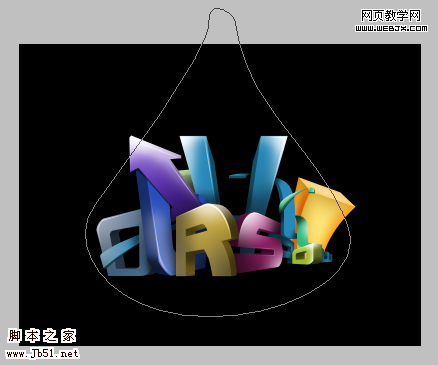
按ctrl+回车转换路径选区, 羽化50像素, 设置前景色为: # f2a21e填充到选区里.
再执行滤镜-->高斯模糊 半径250

这里感觉背景的色彩还是不够耀眼, 所以我们再中间再加强一下.
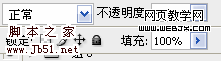
新建一个图层.在图层面板上方将图层不透明度改为40.
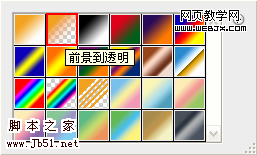
选择渐变工具, 用前景到透明的这个渐变样式,
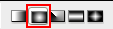
选择径向渐变,
稍稍从中间往旁边拉出一个渐变.