Photoshop 彩色立体文字积木效果
脚本之家
这里要单独说一下的是两个L的设计.
由于烟民进行到这里的时候觉得单单的文字变形的话会感觉很单调,所以烟民想在这两个字母上做点变化.
方法如下:
先把字母变处理这样, 注意字母的尾巴被我剪去了一些。

然后选择钢笔工具画出路径再转换选区,填充颜色,跟字体的处理方法一样,这里不再累述,最终效果是这样
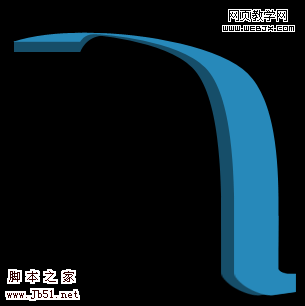
L的位置是摆在这里
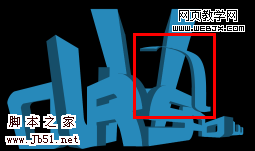
文字的上半部分是要绕到另外一个字母的后面的,所以要考虑衔接与层次的的问题
但是这些文字后期还要做上色处理,所以我们都没有合并它, 那要怎样去处理呢,
这里教给大家一个小技巧?图层编组功能.
首先在图层面板将L有关的几个图层都一起选择,然后按下ctrl+G启用编组功能就变成右边这样
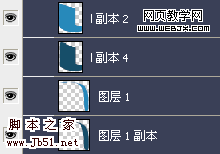
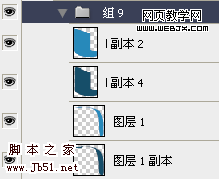
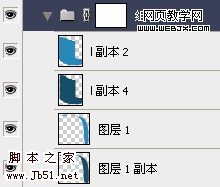
接着按下图层面板下方的图层蒙版按钮开启蒙版

就发现这个组的文件夹图标后面多了一个蒙版的样式:
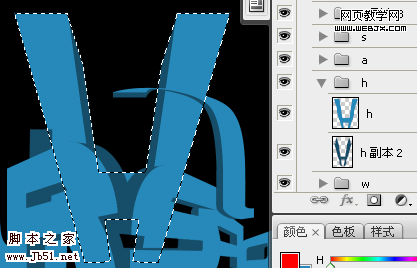
然后找到中间H字母的那个图层,按住ctrl点击图层,载入选区
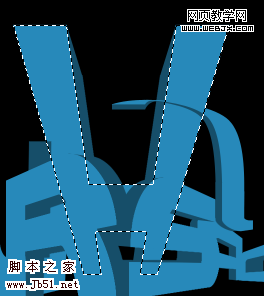
接着按住ctrl+shift点击H字母的透视层 添加选区