Photoshop 彩色立体文字积木效果
脚本之家
开始制作.
由于要把字体做变形扭曲处理, 如果在扭曲过程中文字是由小变大的话,那最后的效果会边模糊比如:
图案比较小
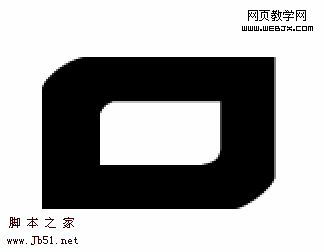
扭曲图案后会出现模糊的效果
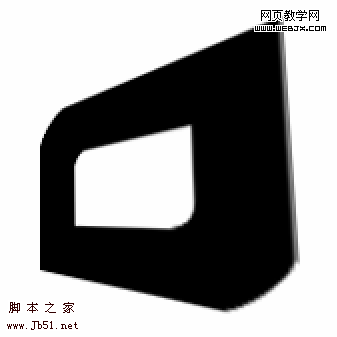
所以文字的分辨率要足够大.所以我们来把所有的文字都尽可能的拉大.
方法是:
a.选择所有文字图层
b.当前工具切换为: 移动工具

c.选择顶部选项栏里的”水平居中对齐”及”垂直居中对齐”
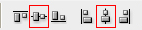
d.按下ctrl+t启用变形工具并且按住shift用鼠标左键在变形框的四角任意一角往外拉大.直到变形框超过整个画布一些
(当时烟民把文字拉到了3000点左右).然后回车确定.
c.栅格化所有文字图层.
e.从第一个字母开始处理.
①由于Alexis系列的字体 O字母比较扁,我们先来把他拉长点
选择第一个O字图层,用矩形选框工具把字母的下半部分选中,只要选框工具在两边的直线中间切过就行.如图:
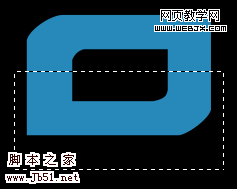
然后选择移动工具 按住shift在选框内往下拖动:

取消选择, 再选矩形选框工具对好位置, 把字母断缺的两边补上.