Photoshop 彩色立体文字积木效果
脚本之家
摆字的部分到这里就告一段落了,接下来我们要开始进一步加深文字质感的渲染.
还是要一步一步的来,先从左边.
像是这类要突出立体感的图像,我们首先要确定一个或者多个光源,
现在烟民脑中的光源大概有以下几个部分.
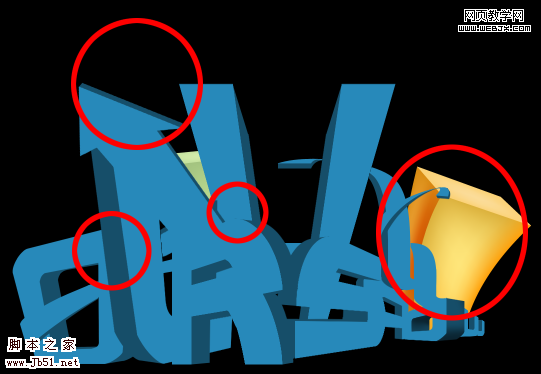
当然这里的光源只是大概规划的, 到了后面我们还要考虑到反射以及质感的其他效果.
开始着手添加阴影及处理部分高光的变化.(为了方便观察阴影,我们先把背景填充成白色.)
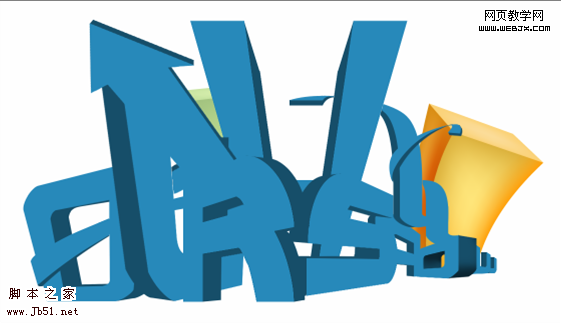
接着开始按照光源设定来分别处理文字.
这里烟民用一个O字做例分解.

先从表层开始处理:
新建一个图层, 并且把鼠标移到图层面板上, 在新建层及表面层之间. 按住alt点鼠标左键启用镶入功能,把上一层的像素
镶入到下一层里.

切换到画笔工具, 设置 硬度0画笔不透明度为30%,设置前景色为黑色, 开始涂抹.
既然光源定在O字的右上部位, 那么离光源远的地方自然颜色比较深,所以我们变把右下部分稍稍涂深一些.

接着在透视层上方也新建一个层,用同样的方法把新建层镶入透视层里.
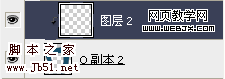
继续用画笔画出深色的部分.

接着画高光:
将前景色设置为白色, 再用同样的方法画出来,不过高光层最好单独建立一个层,以便以后修改.
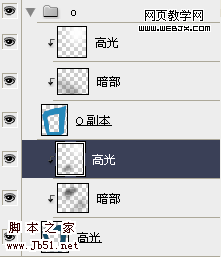
效果如下: