

TP-LINK物联PC客户端 v4.9.12.1300 官方安装版
- 大小:206MB
- 分类:网络工具
- 环境:Windows
- 更新:2026-03-25
热门排行









简介
TP-LINK物联电脑端使用的网络工具,这款工具支持对局域网中的IPC进行快速的设置和连接,支持录像回放,还能够进行事件侦测、录像计划等,本站提供的是这款软件的安装版,欢迎下载。
软件介绍
TP-LINK物联客户端主要是供TP-LINK旗下的IPC使用,能够支持对局域网中的IPC进行快速的设置和连接,支持录像回放,还能够进行事件侦测、录像计划等等,若您使用的是TP-LINK的IPC,那么这套系统就是您的必备软件哦。
TP-LINK物联客户端是用于管理TP-LINK摄像机、录像机等监控产品的电脑客户端软件。使用该客户端软件可以实现:局域网集中管理摄像头或录像机、本地录像、远程监控、批量修改摄像头IP地址及重置密码等功能。
软件特色
1、支持TP-LINK所有的IPC;
2、可对IPC进行管理;
3、支持网络设置;
4、支持事件侦测;
5、支持批量激活;
6、支持录像计划;
7、支持录像回放;
8、支持密码找回。
安装步骤
1、在脚本之家网站下载最新安装包,按提示安装

2、安装进行中,完成即可使用
使用方法
TP-LINK物联客户端怎么添加摄像头
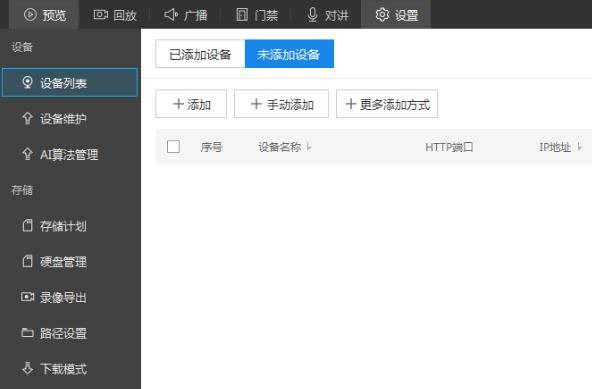
点击【设置>设备列表>待添加设备】,刷新后可以看到局域网内未添加的摄像头。点击【添加】,摄像头出厂默认用户名为 admin,针对未激活密码的摄像机,可以在添加过程中进行激活,针对已经激活密码的摄像头,则手动输入正确的密码进行局域网添加。
TP-LINK物联客户端怎么登录
首次登录TP-LINK物联客户端需要设置密码,请设置6-32位字符的密码。后续均使用该密码登录客户端软件。

TP-LINK物联客户端怎么配置并激活IPC
登录客户端后点击设置>>设备列表>>待添加设备,可以看到未添加的IPC。
1、网络配置
由于IPC的IP地址默认都是192.168.1.60,为了避免冲突,因此先配置IPC的IP地址。

2、点击网络配置,输入起始IP地址及网关。
注意:请务必先进行网络配置,再进行批量激活。否则批量激活会失败。
3、批量激活
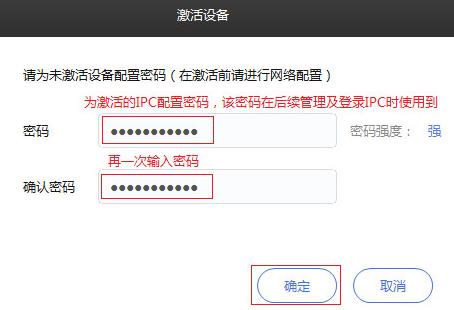
确认待添加设备 中未激活设备均已勾选,然后点击 批量激活,TP-LINK安防系统客户端为需要激活的IPC统一配置密码。
4、添加IPC
待添加设备中,点击添加,输入IPC的用户名及密码。用户名出厂默认为admin,密码为激活设备时设定的密码。并点击 确定,如下图。
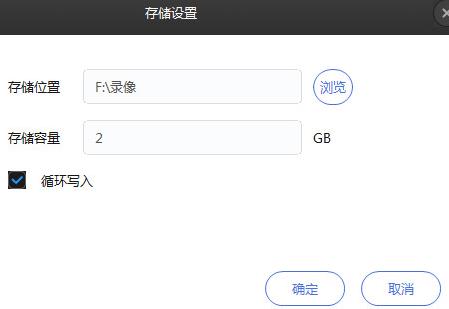
5、并选择录像的存储位置,点击确定。
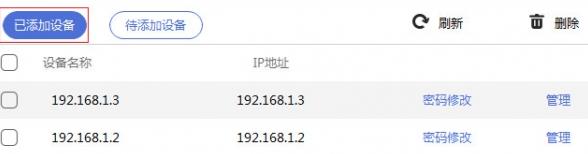
按照同样的方法,依次添加其他的IPC,并可以在 已添加设备 中查看到添加成功的IPC信息。
常见问题
预览监控画面能看什么
答:在预览界画面的下方可以点击切换预览更多画面(最多可以预览 64画面),还可以切换清晰度、电子放大、截图、录屏、全屏、音量调节、云台控制、语音通话、轮询等。
电脑录像储存及回放
答:如果添加好摄像头,在客户端中设置了录像计划,电脑会按计划自动录像。在【设置>存储计划】中,可以设置对应摄像头的录像时间。
怎么让摄像头与电脑接入同一局域网
答:将需要修改IP地址的摄像头与操作电脑连接在同一局域网中,并打开TP-LINK物联(客户端)
如何批量修改摄像头的IP地址
答:点击【设置>设备列表>待添加设备】,刷新后可以看到未添加的摄像头。勾选需要修改 IP地址的摄像头,点击【修改网络配置】,输入更改后的起始 IP地址和网关。点击【确定】即可修改。
怎么找回摄像头的登录密码
答:如果您忘记摄像头的密码,可以通过TP-LINK物联客户端找回摄像头的登录密码
更新日志
版本优化:4.9.12.1300
1、适配音箱摄像机等监控产品更多功能;
2、修复已知问题,提升用户体验。
版本优化:4.8.7.1123
1、支持修改播放缓存解码模式;
2、优化客户端远程预览流畅性;
3、提高录像下载最大连续时长;
4、修复已知问题,提升用户体验。
 chrome下载
 知乎下载
知乎下载 Kimi下载
 微信下载
微信下载 天猫下载
天猫下载 百度地图下载
 携程下载
携程下载 QQ音乐下载