Google Sheets(Google电子表格) v1.2026.09100 苹果手机版
- 大小:357.8 MB
- 分类:商务软件
- 环境:iOS 16.0
- 更新:2026-03-08
热门排行









截图
滑动图片可查看更多>>
简介
google sheets是一款强大的在线电子表格软件,软件汇集了多种功能,包括协作、数据处理、自定义样式以及移动应用等,可以帮助用户和企业实现高效的工作效率。软件支持多人实时协作编辑,通过分享链接或邮箱邀请实现权限分配,所有更改实时同步并保留修订历史记录。内置数据透视表、条件格式和探索面板数据概览功能,内容编辑过程中自动保存无需手动操作。
软件功能
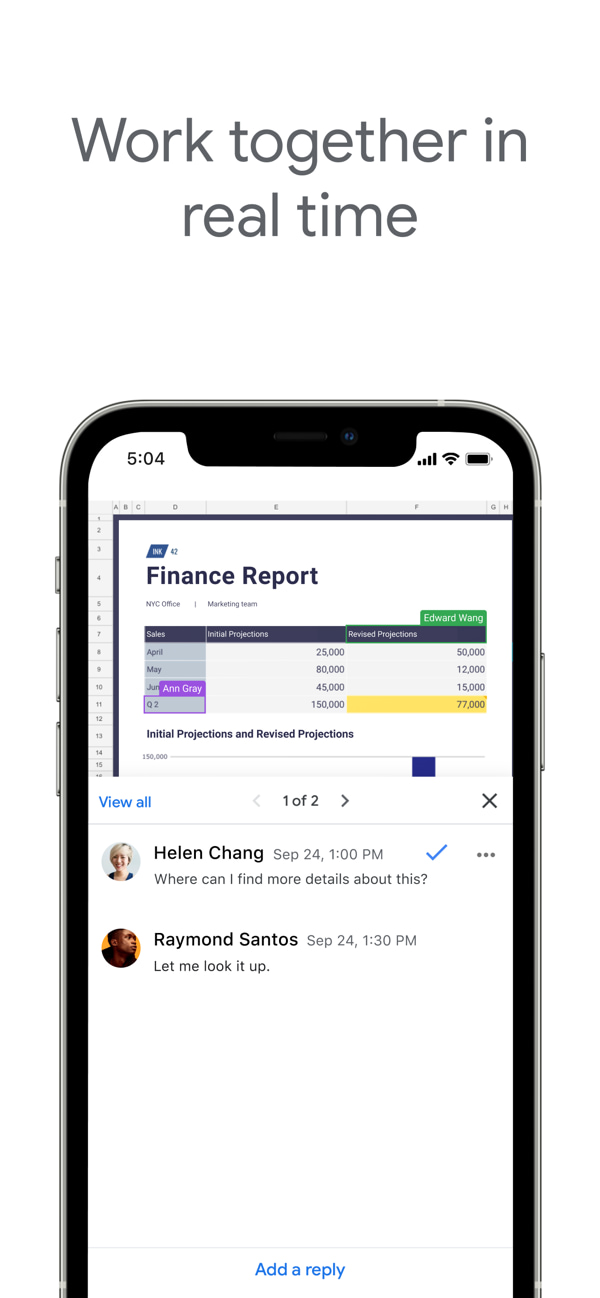
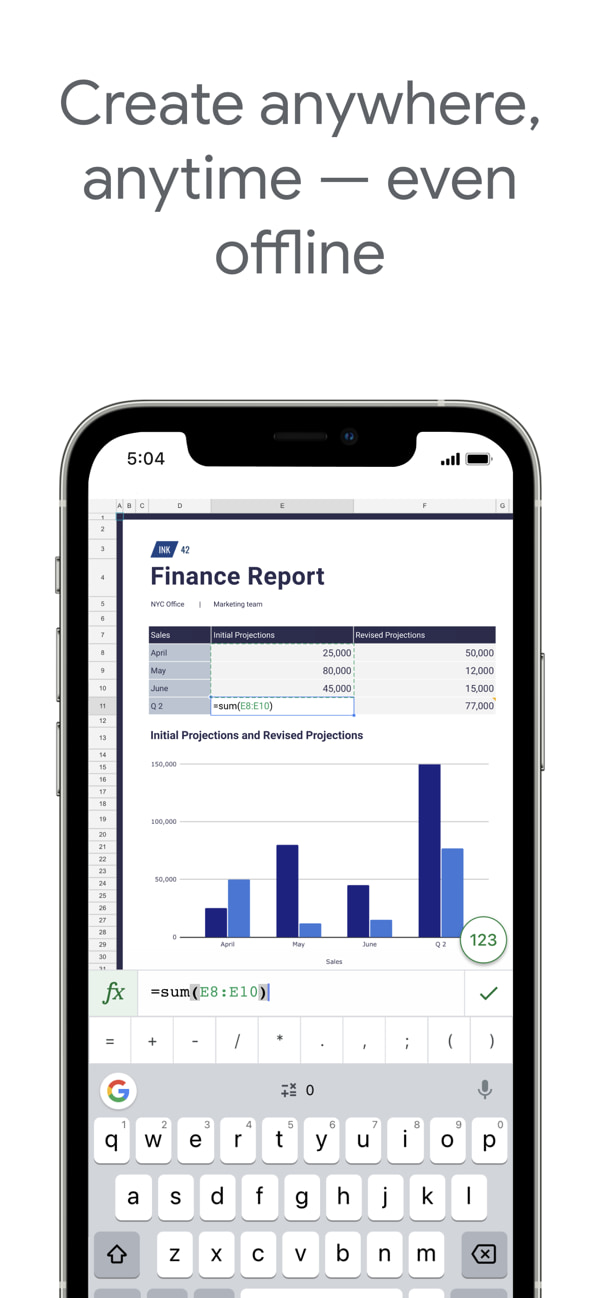
* 轻松为项目添加协作者,实时查看他人所做的更改,接收有关您离线时所做编辑的通知,以及在同一电子表格中与同事聊天。系统会自动实时保存您所做的全部修改。借助离线访问功能,您可以随时随地创建、查看和编辑文件
* 借助 Google AI 快速获取数据洞见
* 将 Google 表格和 Excel 无缝搭配使用
* 借助企业级安全功能保持对数据的掌控
* 分析来自其他关键业务工具的数据
* 构建自定义解决方案
软件特色
* 创建新电子表格或修改现有电子表格
* 将电子表格共享给他人,同时协作处理同一个电子表格
* 随时随地工作,即使离线也无妨
* 设置单元格格式、输入数据/对数据排序、查看图表、插入公式、使用查找/替换功能等
* 不必担心丢失工作内容,系统会自动保存您所输入的全部内容
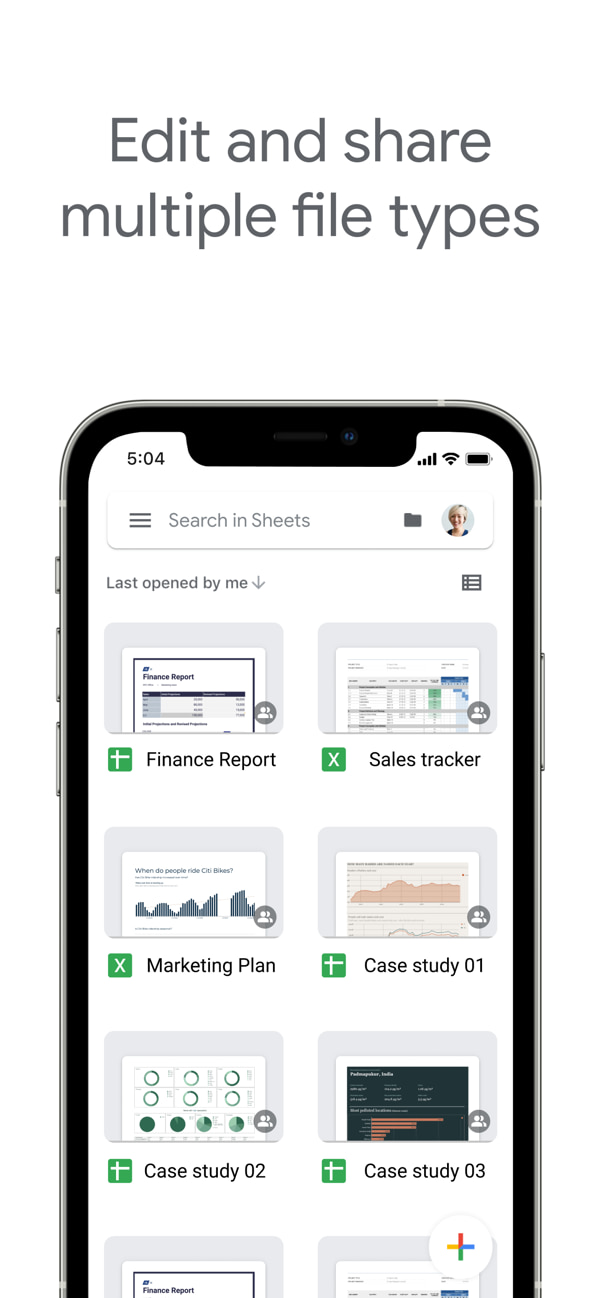
* 打开、编辑和保存 Excel 文件
软件亮点
1、使用免费的软件应用,您可以在Android手机或平板电脑上创建、编辑和协作处理电子表格。
2、创建新的电子表格,或编辑之前在网页版或其他设备上创建的电子表格。
3、共享电子表格,从而与他人协作编辑电子表格。
4、打开、编辑和保存Microsoft Excel文件。
5、在没有互联网连接的情况下也能完成工作。
6、设置单元格格式、输入或排序数据、查看图表、插入公式、查找或替换和其他功能。
7、永远不用担心丢失所编辑的内容——在您输入的同时所有内容都会自动保存。
如何在单元格内创建下拉列表?
1、在google sheets apk中打开电子表格。

2、点按您想在其中创建下拉列表的一个或多个单元格。

3、点按右上角的“更多”。

4、点按数据验证。
 5、在“条件”下选择一个选项:
(1)项列表:要添加内容,请点按 + 添加,然后输入内容。
(2)要保存相应内容,请点按”完成”@范围列表: 输入要加入列表的单元格。
(3)系统会在单元格中显示向下箭头。
(4)要移除箭头,请关闭“在单元格内显示下拉列表”旁边的开关。

6、如果您在单元格中输入的数据不符合列表中的项,系统将显示警告。
如果您想仅允许用户输入来自该列表中的项,请在“在数据无效的情况下选项下方,选择”拒绝输入”。
google sheets app如何使用模板?
1、进入google sheetsapp之后选择“+”-“选择模板”选项。

2、在“模板”中用户可以按照自己的需求进行选择所要的。

3、点击之后就可以直接套用了哦。

google sheets如与他人共享?
1、在这里用户免费下载该app,安装之后打开。

2、然后打开表格,点击右上角的三个点,选择“共享和导出”,最后选择“共享”。

3、在这里可以添加用户或者是群组哦,然后就可以了。

更新日志
版本 1.2026.09100
* 修复了多个问题,并提升了性能
 chrome下载
 知乎下载
知乎下载 Kimi下载
 微信下载
微信下载 天猫下载
天猫下载 百度地图下载
 携程下载
携程下载 QQ音乐下载