趣打印高级版(手机打印工具) v12.24.3 免费安卓版
- 大小:3.1MB
- 分类:商务办公
- 环境:Android
- 更新:2026-07-06
热门排行









截图
滑动图片可查看更多>>
简介
趣打印App是一款非常强大的可以通过WiFi、蓝牙、USB或互联网直接从您的安卓设备上进行打印的应用,只要泥皮昂便有一台打印机就可以通过这款软件随时链接将你手机内的PDF文件、办公文档(Word、Excel、PowerPoint)、账单、发票和其它材料直接打印出来,不仅如此,你还可以通过趣打印手机版来打印云端的资料。支持各种惠普、爱普生、 佳能、兄弟(Brother) 、柯达(Kodak)、三星(Samsung)、戴尔(Dell)、利盟(Lexmark)、京瓷(Kyocera)以及其他打印机,包括可联网的老式打印机,兼容性非常的强,所以你无需担心无法连接打印机的问题,并且还支持在软件内直接设置打印页数,正反页打印选项等参数哦。
为了方便大家获得更好的使用体验,本次带来的是趣打印高级版APP2026最新版,高级功能已解锁,消息功能解锁,通话记录功能解锁,欢迎前来本站下载使用!

趣打印APP介绍
1、免费版功能:
打印一张测试页,确保兼容性;
通过“Google云打印”进行打印(包括保存为PDF格式);
通过互联网远程打印20页。
2、高级版功能:
在没有计算机的情况下,通过 Wi-Fi、蓝牙和USB直接打印(PDFs,文档,照片等) ;
打印至Windows (SMB/CIFS)共享打印机或Mac共享打印机。
软件特色
1、适用表格、多标签打印、系列号打印。内嵌多种多样模板、标志、外框、条形码。
2、自定编写标签內容,能够 随便组成文本、英文字母、数据、标志等。
3、能够自动识别出置放在机器设备中的标签规格型号,并显示信息在编写页面。
4、全自动储存已打印的文档到纪录,能够把设计方案进行的标签数据信息储存出来。
趣打印高级版使用教程:
1、在本站下载安装好趣打印app,进入首界面;
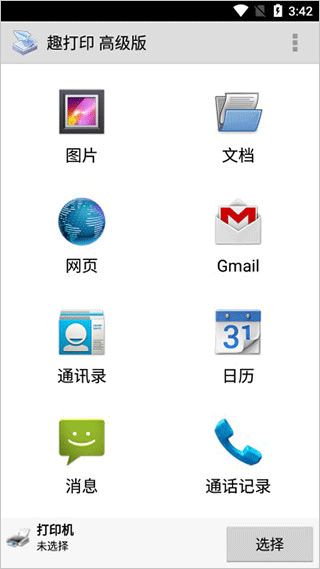
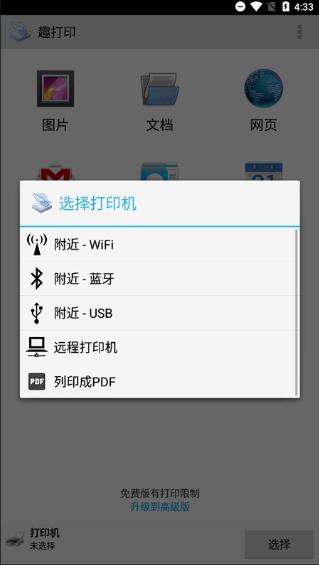
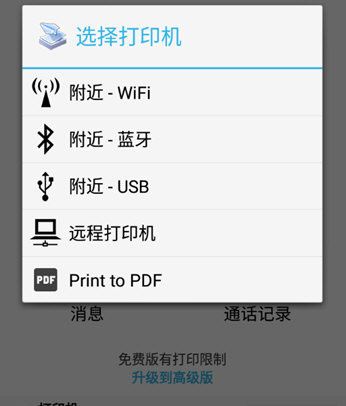
2、可通过WiFi、蓝牙、USB或互联网选择打印机;
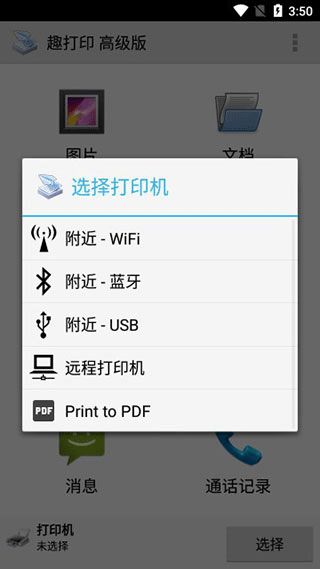
3、选择-使用普通,忽略“打印测试页”;
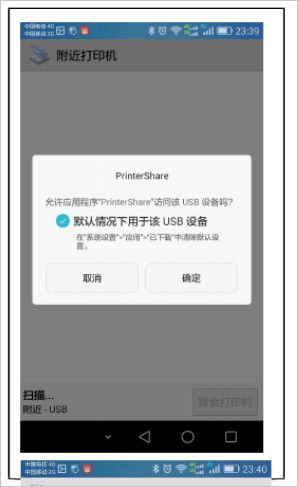
4、打开手机的设置:打印选项,打开打印服务;
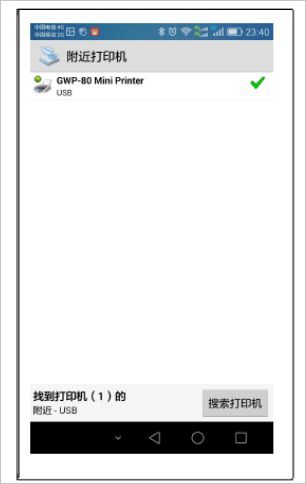
5、打开WPS Office选择要编辑、打印的文件,选择-工具-打印。
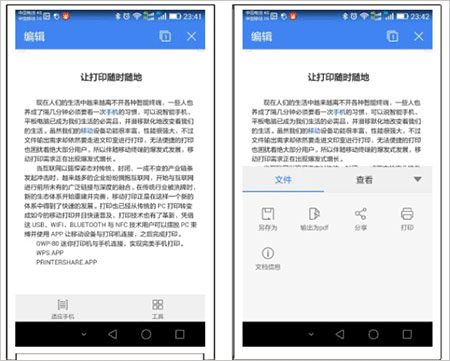
趣打印怎么连接打印机?
1、首先运行应用,点击下方的选择打印机。然后确保你的打印机的连接方式,选择对应的打印模式。
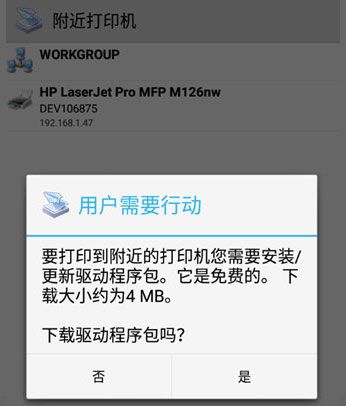
在附近打印机中找到设备后,点击设备会提示要安装驱动包,一定要下载安装,否则无法打印。
驱动包下载完成后,即可开始打印文件了。
软件功能
1、在没有计算机的情况下,通过 Wi-Fi、蓝牙和USB直接打印(PDFs,文档,照片等) 。
2、无限制远程打印。接收终端(Windows或Mac)无需购买打印页数或订 购软件。
3、打印至Windows (SMB/CIFS)共享打印机或Mac共享打印机。
4、趣打印界面简洁,使用方便,支持绑定各类数据文件,内置Logo图片。
趣打印app怎么打印文件
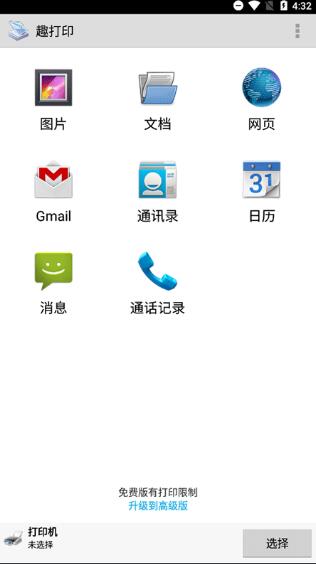
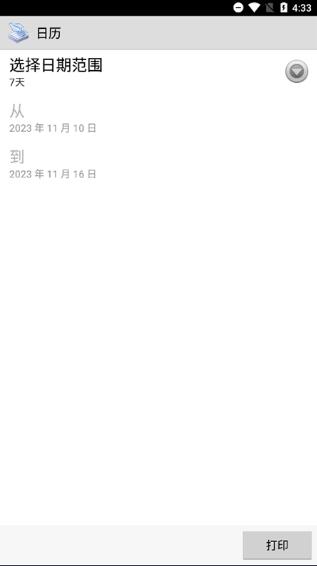
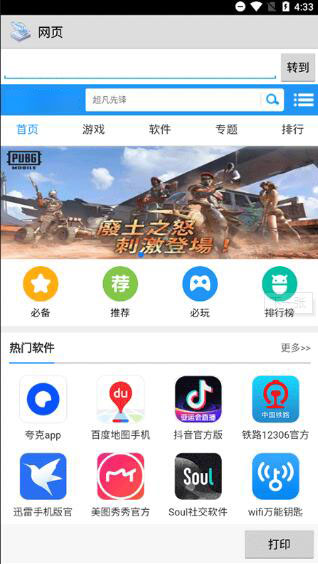
打印机设备都正常连接后,即可点击文件,在主页面中我们选择打印文件的类型,可以是图片、文档、网页、邮件、通讯录、日历、短信通话记录。
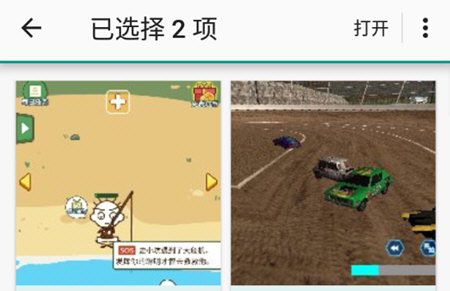
我们这里以图片为例子,然后在手机资源管理器选择要打印的图片,长按可以多选,选择后选择上方的【打开】。
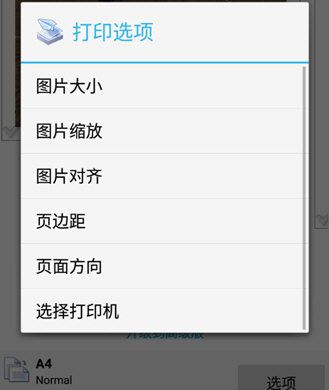
接下来进入打印预览页面,在这里你可以点击下方的选项来设置打印大小,缩放,对齐模式,边距,页面方向等,最后调整后点击打印即可进行打印了。
趣打印app支持打印设备
惠普(HP:Officejet、LaserJet、Photosmart、Deskjet等系列)
爱普生 ( Epson:Artisan、WorkForce、Stylus等系列),
佳能(Canon: PIXMA MP/MX/MG等系列)
兄弟(Brother)
柯达(Kodak)
三星(Samsung)
戴尔(Dell)
利盟(Lexmark)
京瓷(Kyocera)
还有其他打印机,包括可联网的老式打印机。
更新日志
v12.24.3版本
错误修正
软件信息
- 开发商:Mobile Dynamix
- 备案号:闽ICP备05026503号-18A
- 包名:com.dynamixsoftware.printershare
- MD5:638CD7E909FDE54680F1F1B24A2D7CAF
- 应用权限:点击查看
- 隐私政策:点击查看
 chrome下载
 知乎下载
知乎下载 Kimi下载
 微信下载
微信下载 天猫下载
天猫下载 百度地图下载
 携程下载
携程下载 QQ音乐下载