xplore文件管理器(手机文件管理器) v4.48.20 安卓版
- 大小:14.2 MB
- 分类:系统工具
- 环境:Android
- 更新:2026-07-07
热门排行









截图
滑动图片可查看更多>>
简介
X-plore安卓版是一个非常便捷的手机文件管理器,使用这个文件管理器可以取代用户系统自带的文件管理器,X-plore文件管理器就像电脑的Windows资源管理器一样,提供了复制,粘贴,剪切,重命名,新建文件夹等多种功能,不论是直接打开图片进行预览,还是打开音频文件进行播放视听,都可以带给你诸多意外之喜。并且可以把文件以附件形式作为邮件发送,可以以文本方式打开手机(系统和SD卡)里的任何文件,APK应用文件直接打开安装等等用途,官方版支持中文简体,可谓是你管理手机文件的最佳帮手!另外附有通讯录备份和图片直接设为壁纸功能,是不是很酷炫,赶快下载试试吧!
软件功能
1、WiFi文件共享
通过 WiFi 从其他 Android 设备访问您的 Android 设备上的文件。
2、从 PC 网络浏览器访问
从 PC 管理 Android 设备上的文件。
3、支持访问 FTP 和 FTPS(安全 FTP)服务器。
可以配置多个服务器。
4、X-plore可以显示局域网内其他计算机上的共享文件夹。
X-plore 可以访问各种网络存储“云”服务器,并访问它们的文件。
您需要在支持的网络服务中拥有帐户,然后您可以通过 X-plore 访问在线存储的文件。
5、还支持 SSH 文件传输 (SFTP) 和终端 shell 模拟器。
X-plore 包含可以从任何可用位置播放音乐曲目的音乐播放器。
6、借助 Vault 功能,您甚至可以通过指纹加密敏感文件。
主要操作与管理文件和文件夹有关 - 查看、复制、移动、删除、压缩为 Zip、提取、重命名、共享等。
7、SQLite 数据库查看器
X-plore 可以将 SQLite 数据库文件(带有 .db 扩展名的文件)显示为可扩展的表列表,每个表包含带有数据库条目的行和列的列表。
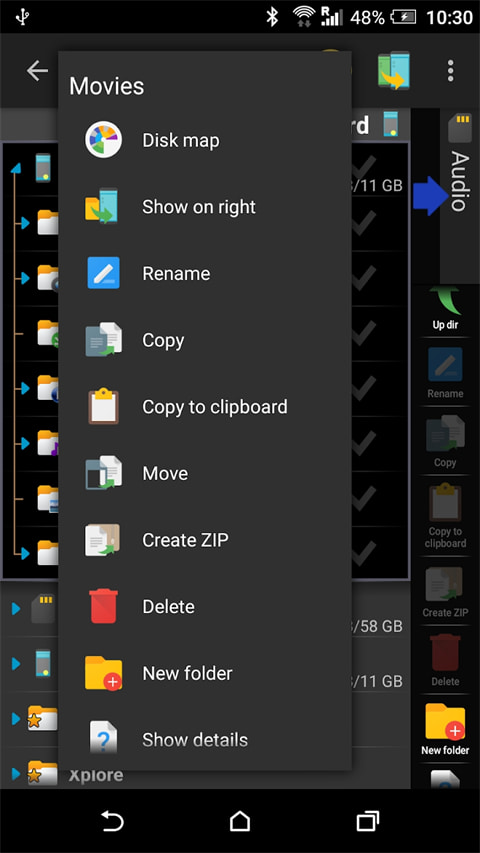
主要交互是通过触摸屏完成的,单击文件夹或文件以打开文件,或长按打开上下文菜单,其中包含可在特定单击项目或多个选定项目上完成的选项。
8、多重选择允许一次对更多文件进行操作。
打开文件可能意味着使用最流行的文件类型的内置查看器之一:图像、音频、视频和文本。
或者您可以将 X-plore 配置为使用系统应用程序打开文件,在这种情况下,将启动可以打开 特定文件的系统预定义应用程序。
9、存档(当前支持 Zip、Rar 和 7zip)显示为其他文件夹。
软件特色
1、双面板查看
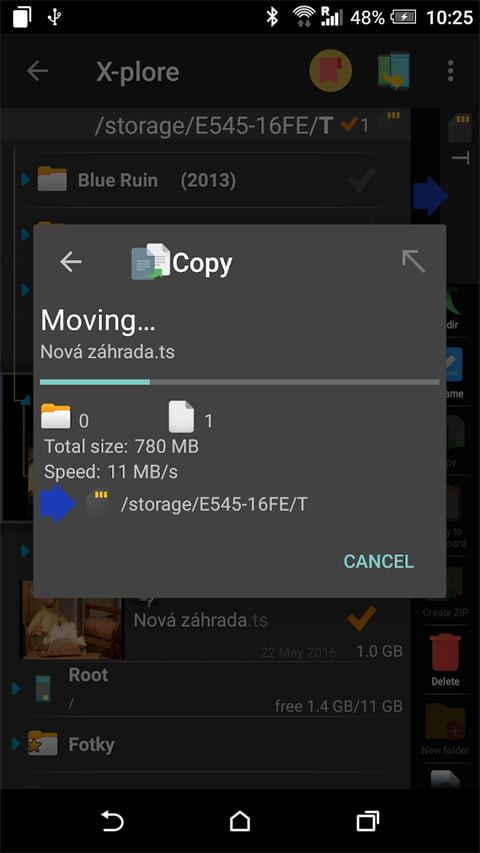
X-plore是双面板文件管理器,可以同时显示两个文件夹,快速实现常见的操作,如文件复制是从一个面板选中的文件\文件夹到另一个面板中选中的文件夹。
在树视图中显示文件夹层次结构,这可以快速切换到其他位置。
当前选择的文件夹和文件使用浅色的背景,其他文件夹/文件使用稍微深色的背景。
X-plore可以显示多媒体文件的更多信息,显示出图像和视频的缩略图,并显示基本的媒体信息的音乐文件。
2、root权限
获取root权限后,你可以打开根目录,修改系统文件,删除不需要的内置应用程序,等等。
注意,这可能会使你的设备崩溃,需要重新安装固件。
如果你是非专业人士,建议你选择隐藏根目录,不要修改系统文件。
3、应用程序管理器
使用简单的应用程序管理器,你可以:
打开应用程序
复制或分享应用程序
卸载应用程序
查看应用程序的信息
以ZIP方式打开应用程序
4、无线网络共享在同一wifi下访问其他Android设备。
点击无线网络服务-开始以开启无线网络共享;点击添加设备以添加同一wifi下其他打开无线网络共享的设备;
点击已添加的设备以访问其设备
你可以设置密码、只读访问模式、自动wifi开关和端口来设置无线网络共享
软件亮点
1、下拉刷新文件,简单方便
2、安全移除存储设备
3、存储目录侧滑显示,一目了然
4、文件图标更为齐全
5、文件操作(删除、复制、剪切等)更为简单方便
6、分类文件支持当前目录和全盘目录分类
软件优势
1、自带图片浏览器
2、支持多语言,当然也支持中文
3、可直接apk文件(选中apk文件后,在菜单中选择从系统中打开)
4、多种操作方式结合:触屏+按键+轨迹球,并保留塞班的快捷操作方式,如轨迹球左右滚动可打开/关闭文件夹
5、文件打开速度较快
xplore文件管理器最新版使用教程
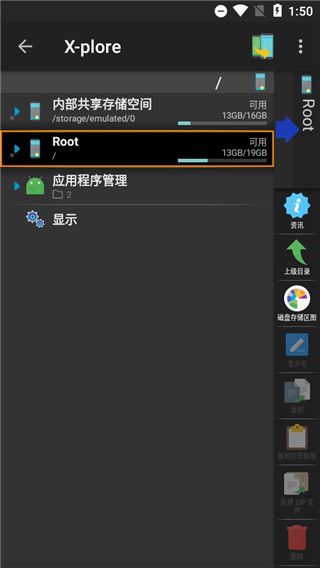
1、下载本站软件安装后打开,主界面显示的就是手机的文件夹了,点击即可查看文件;
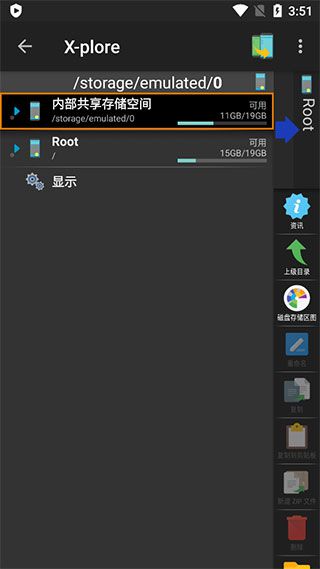
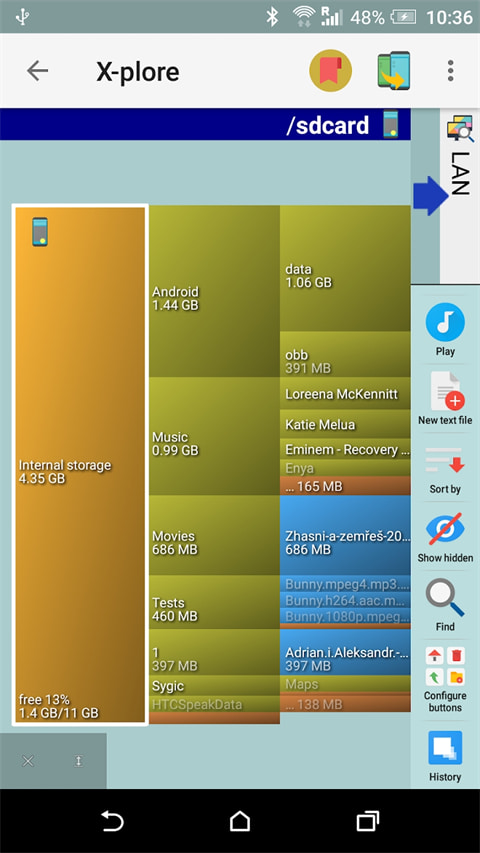
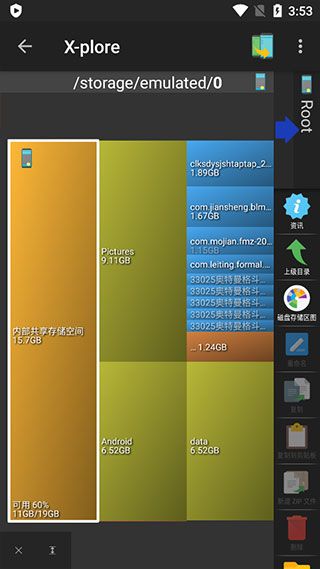
2、快速查看手机内存占用可以点击磁盘存储区图;
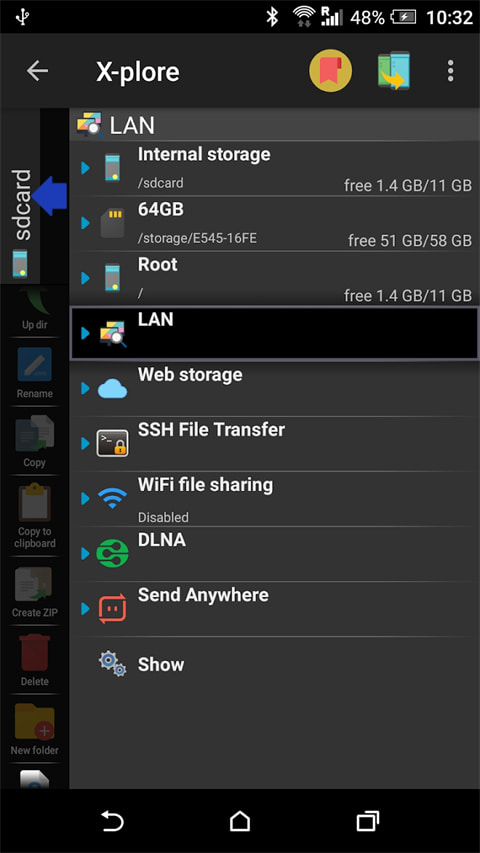
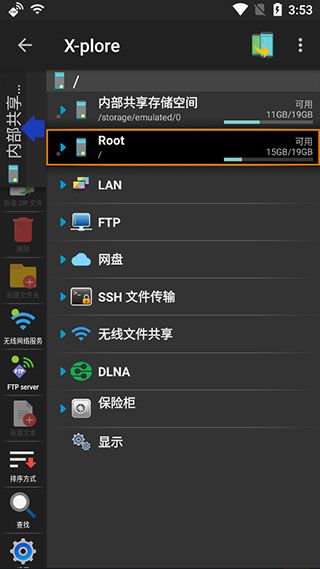
3、点击进入内存存储,我们可以看到有很多功能在底部,比如FTP功能和LAN功能;
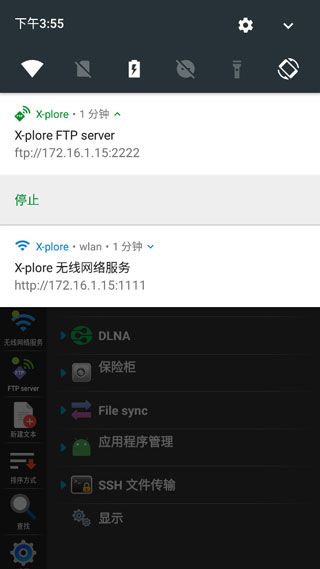
4、这两个功能需要点击左侧的FTP Server和lan功能,然后通知栏就会出现通知图标了;
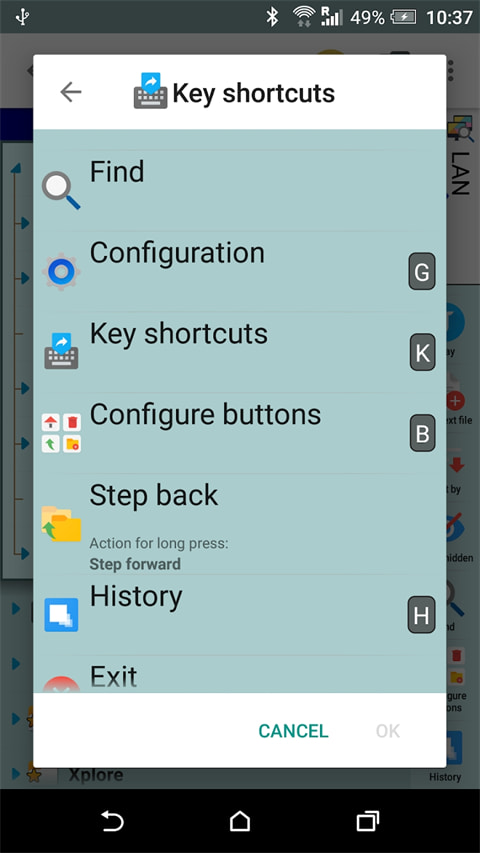
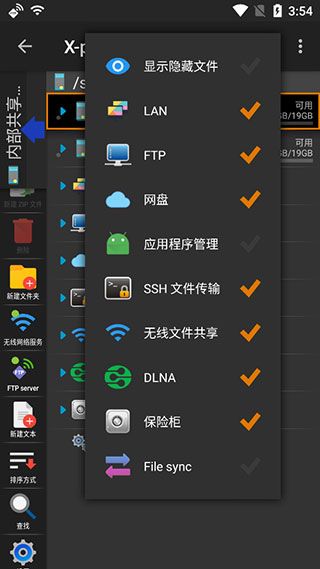
5、点击底部的显示,可以展示出这个页面所有功能。
更新日志
v4.48.20
- 文件夹路径栏
- 改进了窗格渲染效果
- 更美观的图片查看器
软件信息
- 开发商:Lonely Cat Games
- 包名:com.lonelycatgames.Xplore
- MD5:ED763DC437CEFAD3B63C37754BE4A46B
- 应用权限:点击查看
- 隐私政策:点击查看
 chrome下载
 知乎下载
知乎下载 Kimi下载
 微信下载
微信下载 天猫下载
天猫下载 百度地图下载
 携程下载
携程下载 QQ音乐下载