

muCommander(文件管理器) v1.6.2 绿色中文免费版
- 大小:134MB
- 分类:文件管理
- 环境:Windows
- 更新:2026-05-18
热门排行









简介
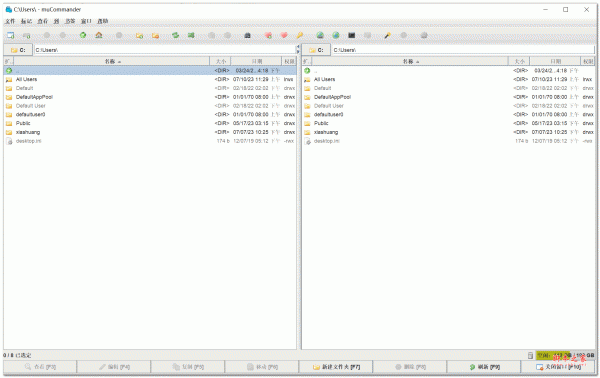
muCommander是一款开源免费的双窗格文件管理工具,支持在所有主流操作系统上使用。提供文件的复制、移动、重命名及批量重命名功能,同时支持通过邮件发送文件。内置多标签页管理、通用书签和凭据管理功能,并可自定义键盘快捷键以提升操作效率。支持云存储服务如 Dropbox、Google Drive,以及虚拟文件系统,可访问本地卷、FTP、SFTP、SMB、NFS、HTTP、Amazon S3、Hadoop HDFS 和 Bonjour 网络资源。内置多种归档格式支持(ZIP、RAR、7z、TAR、GZip、BZip2、ISO/NRG、AR/Deb、LST)和校验和计算功能。用户界面高度可定制,支持配置工具栏与主题,并提供多语言版本,适合跨平台文件管理与高效操作需求。
软件特点
支持本地卷、FTP、SFTP、SMB、NFS、HTTP、Amazon S3、Hadoop HDFS 和 Bonjour 的虚拟文件系统
快速复制、移动、重命名文件、创建目录、电子邮件文件...
浏览、创建和解压缩 ZIP、RAR、7z、TAR、GZip、BZip2、ISO/NRG、AR/Deb 和 LST 档案
ZIP 文件可以即时修改,无需重新压缩整个档案
选项卡式导航
通用书签和凭据管理器
多个窗口支持
全键盘访问
高度可配置
支持 27 种语言:美式和英式英语、法语、德语、西班牙语、捷克语、简体和繁体中文、波兰语、匈牙利语、俄语、斯洛文尼亚语、罗马尼亚语、意大利语、韩语、巴西葡萄牙语、荷兰语、斯洛伐克语、日语、瑞典语、丹麦语、乌克兰语、阿拉伯语、土耳其语、加泰罗尼亚语、白俄罗斯语和挪威语。
使用方法
1、将muCommander软件直接启动,可以在软件上显示两个窗口,方便比较文件夹内容
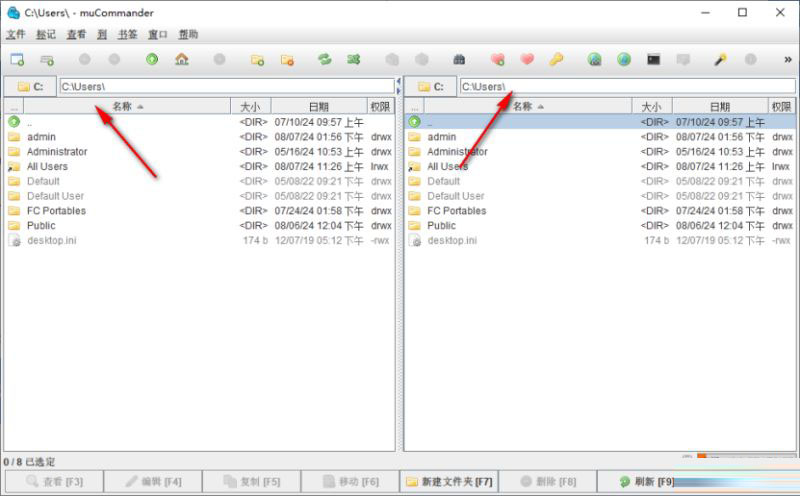
2、如图所示,鼠标点击磁盘就可以弹出其他的驱动器,可以切换新的分区
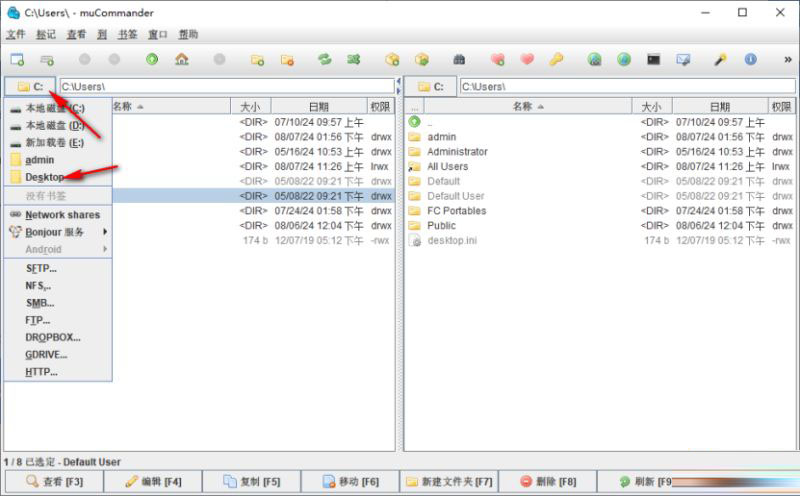
3、鼠标右键功能:Open in new tab、拷贝文件、拷贝名称、Copy basename(s)、拷贝路径、全部标记
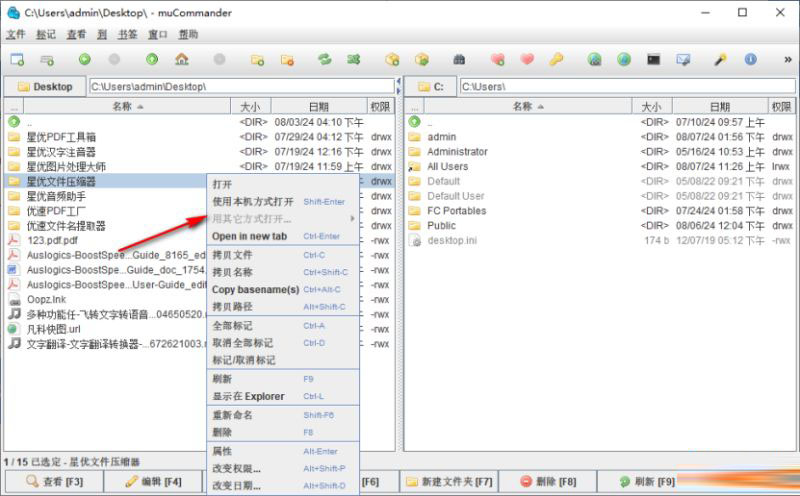
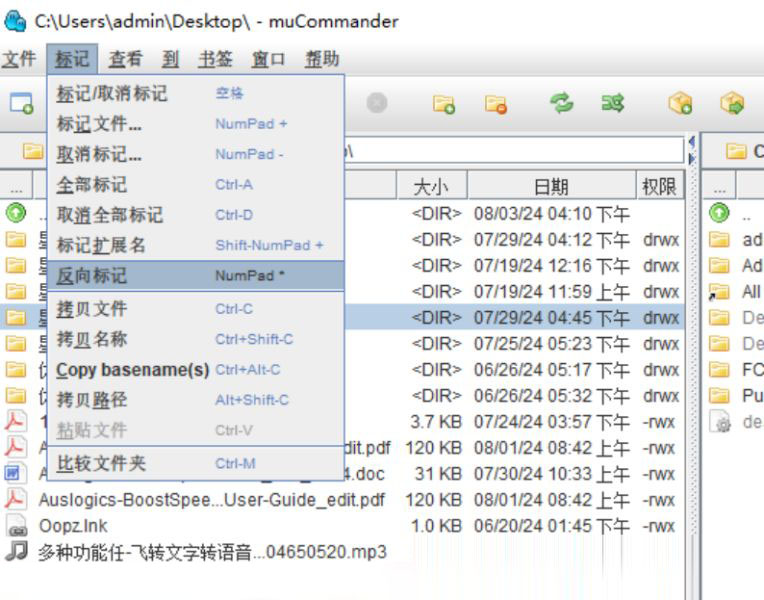
4、标记/取消标记、标记文件、取消标记、全部标记、取消全部标记、标记扩展名、反向标记
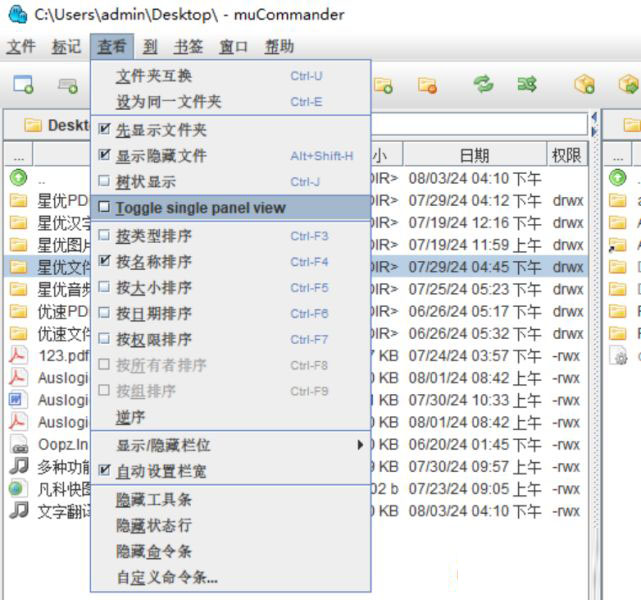
5、查看功能:文件夹互换、设为同一文件夹、先显示文件夹、显示隐藏文件、树状显示
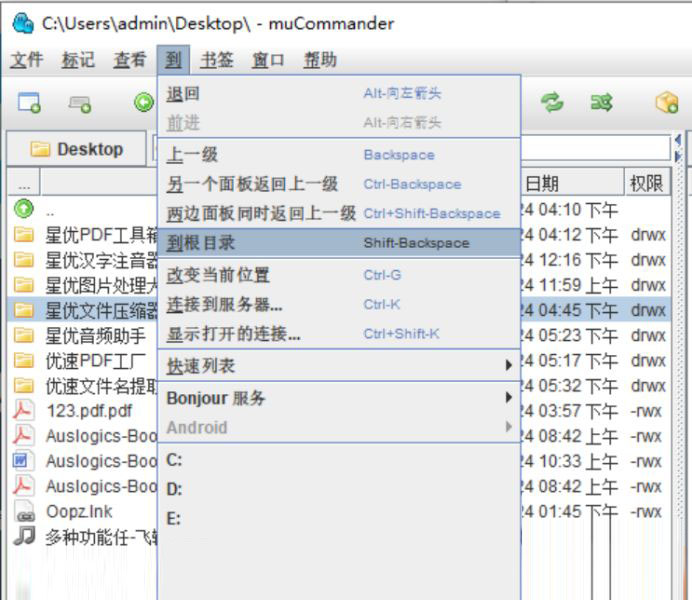
6、另一个面板返回上一级、两边面板同时返回上一级、到根目录、改变当前位置、连接到服务器..
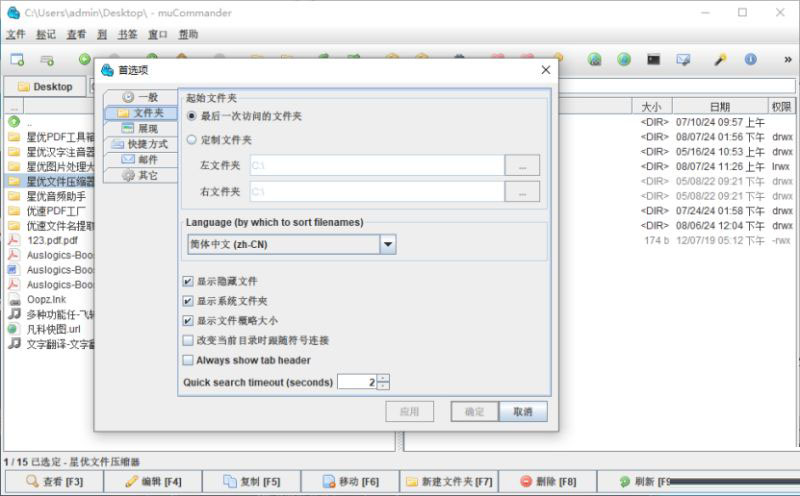
7、显示隐藏文件、显示系统文件夾、显示文件概略大小、改变当前目录时跟随符号连接、Always show tab header
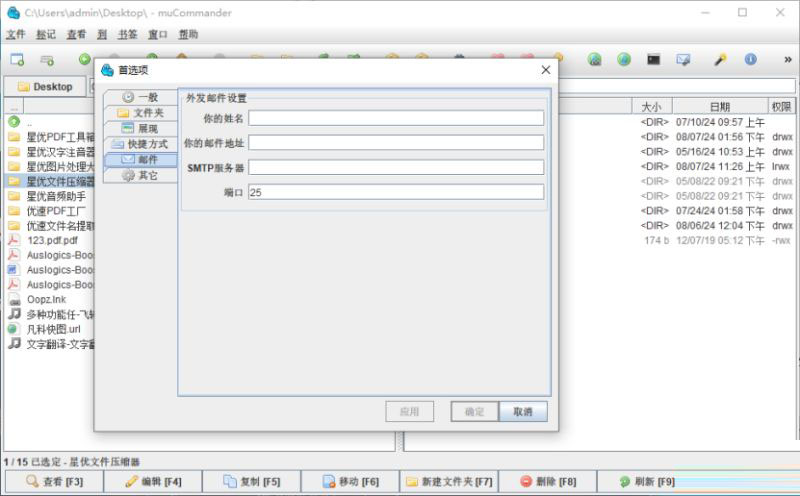
8、外发邮件设置:你的姓名、你的邮件地址、SMTP服务器、端口25
9、其他设置
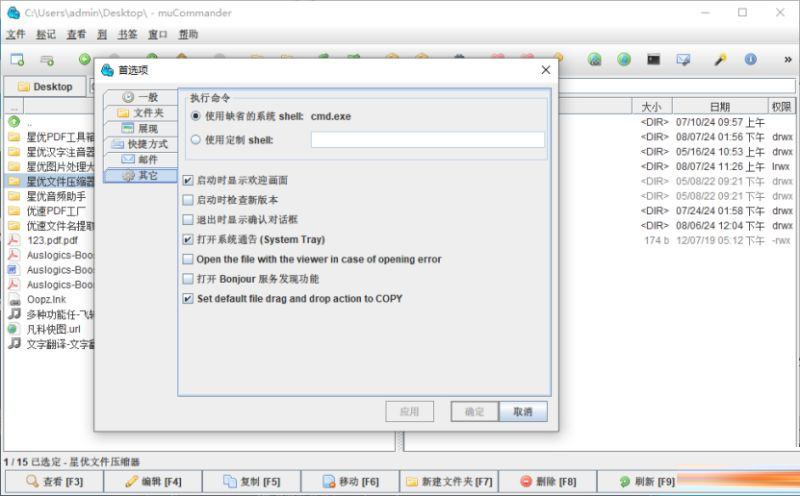
启动时显示欢迎画面
启动时检查新版本
退出时显示确认对话框
打开系统通告(System Tray)
Open the file with the viewer in case of opening error
打开Bonjour服务发现功能
Set default file drag and drop action to COPY
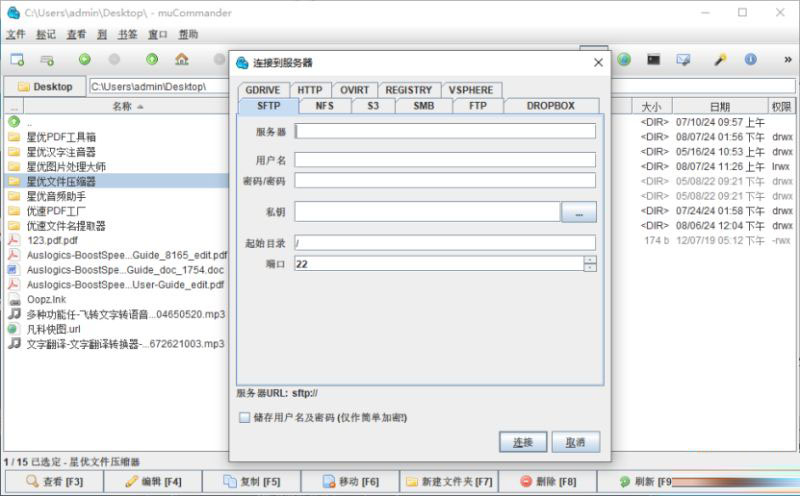
10、服务器连接功能,可以在这里选择SFTP服务器连接,可以选择SMB连接
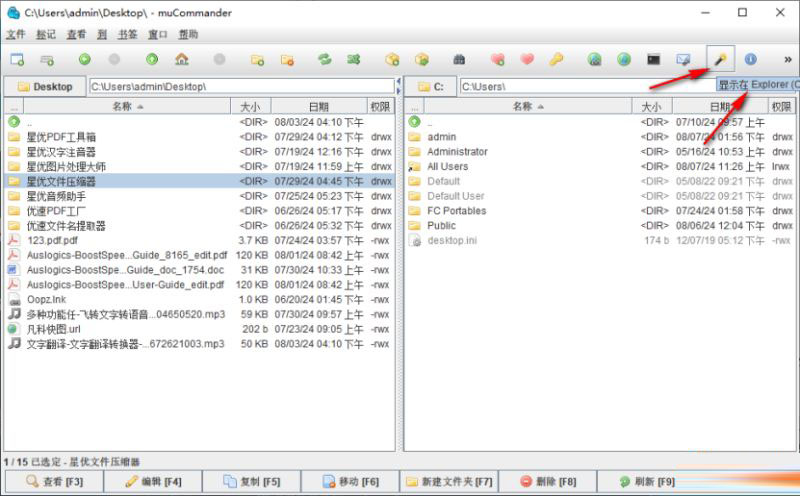
11、鼠标点击一个文件、点击一个文件夹,点击右上角的Explorer按钮可以在Windows资源管理器打开文件
更新日志
版本 1.6.2 更新内容//2026年05月14日
●在 readme.txt 文件中,由 ahadas 在 #1469 提交的更新,将先前版本升级至 1.6.1
●由 douglasimcabral 在 #1471 中为应用程序授予访问模块 'sun.awt.X11' 的权限
●由 ahadas 在 #1472 中对 #1471 进行文档化说明
●由 ahadas 在 #1474 中修复了启动时可能出现的空指针异常
 chrome下载
 知乎下载
知乎下载 Kimi下载
 微信下载
微信下载 天猫下载
天猫下载 百度地图下载
 携程下载
携程下载 QQ音乐下载