

Delapp文件占用删除工具 v1.0.2.16 官方绿色版
- 大小:65KB
- 分类:卸载清除
- 环境:Windows
- 更新:2026-04-02
热门排行









简介

Delapp文件占用删除工具是一款文件占用删除类型的工具,能够辅助个人用户对于电脑当中的各种垃圾文件进行删除,并且能够一键为你删除那些所被占用的内容,从而更为轻松的辅助个人用户完成删除的内容,需要的话就快来Delapp文件占用删除工具!
Delapp是一个实用的Windows工具,专门设计用于删除那些被其他程序占用的文件和文件夹。

系统要求
Windows 7 or later
.NET Framework 4.8 Runtime or later
软件特色
1、高速删除文件和文件夹
2、删除以.或 (空格)结尾的文件夹
3、删除被其他程序打开的文件和文件夹
4、删除映射文件
5、删除正在运行的程序
6、删除正被使用的动态运行库
Delapp特点
解锁和删除文件:它能够帮助用户删除那些因为被其他程序如病毒扫描器、编辑器等打开而无法删除的文件和文件夹。
支持特殊文件删除:Delapp还能够删除那些以特定字符如点(.)或空格结尾的顽固文件夹,这些通常很难通过常规手段删除。
广泛兼容性:它支持多个Windows操作系统版本,包括Windows 7、Windows 10和Windows 11。
高效快速:Delapp在执行删除操作时速度快捷,能够节省用户的时间和精力。
总的来说,Delapp是一款针对Windows系统设计的实用工具,能够帮助用户解决一些常见的文件删除问题,提高计算机使用的效率和便捷性。
Delapp使用方法
Delapp 免安装的单文件应用。下载最新版本 并解压到希望的位置即可。
拖拽文件或文件夹到待删除列表, 点击 删除 或 快速删除 按钮之后,会弹出一个提示对话框。
选择 是 , 待删除列表中的所有文件和文件夹都会被删除。被删除的项目不会被移动到回收站,必须借助其他软件才能恢复它们。
另外,直接把目标文件或文件夹拖拽到程序图标上面,也可以将它们加入到待删除列表。
右键菜单
单击 文件 -- 添加到右键菜单, 可以在文件资源管理器的右键菜单中添加/移除 Delapp。
你可以通过右键菜单,来将目标文件和文件夹添加到待删除列表中。
注意:如果在之后改变了 Delapp 的路径,则应该再次添加右键菜单。

Delapp 一款用于在 Windows 系统中删除文件和文件夹的简单工具,开源免费的单文件应用程序,无需安装,只需下载最新版本,然后将其解压到您想要的任何位置即可。
Delapp中文版使用教程
将需要删除的问直接拖拽到软件上,如图


将文件或文件夹拖放到删除列表中,然后单击快速删除按钮删除,屏幕上将弹出一个对话框。

点击后是,删除列表中的所有文件和文件夹都将被删除。已删除的项目不会被移至回收站,因此如果您想恢复它们,则必须使用其他软件。
作为补充说明,拖放到 Delapp 图标上的对象也会被添加到删除列表中。
右键菜单

点击文件--添加到右键菜单将 Delapp 添加到资源管理器的右键菜单中/从资源管理器中移除。
然后,您可以右键单击目标对象并选择删除应用-添加到删除列表菜单来添加文件或文件夹。

请注意,如果您将 删除移动到新位置,则应重新添加右键菜单。
无效路径
我编写这个应用程序的动机之一是,有些文件夹包含无效字符,无法轻易删除。
打开命令提示符,尝试创建一个以冒号 (:) 结尾的文件夹..。
md test..\
然后你会得到一个名为 的文件夹test..,该文件夹无法通过常规方式删除。
别担心,这条命令可以删除这个烦人的文件夹:
rd test..\
或者您可以使用 删除。

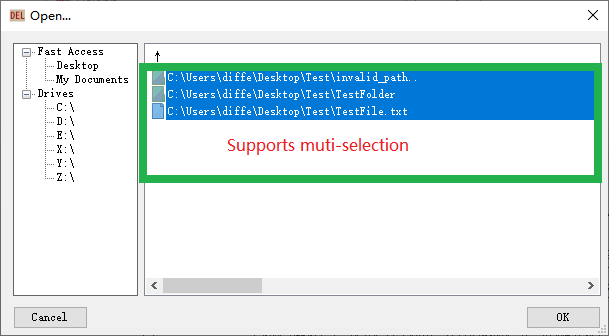
点击文件--打开菜单,或按Ctrl+O,在右侧选择要删除的文件/文件夹,然后您可以将其添加到删除列表中。

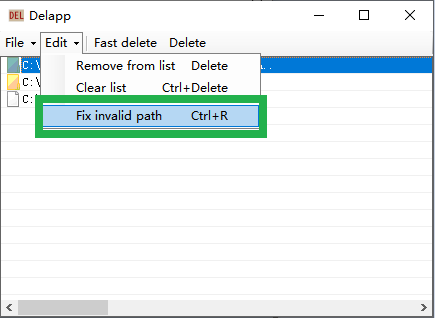
如果“错误”文件夹包含您仍然需要的文件,您可以从删除列表中选择它,然后单击编辑-- 修复错误路径,或者按Ctrl+R,Delapp 将自动修复无效路径。

Fast delete两者之间的区别Delete
基本上,快速删除比……快删除。
大多数情况下快速删除都足够了,但在某些情况下,快速删除却不能令人满意。
Delapp 可以删除被占用的文件——其他程序打开的文件、正在运行的程序的可执行文件以及它的“dll”文件。
快速删除由重启管理器提供支持,它可以找到占用目标文件的程序或服务。
遗憾的是,重启管理器无法处理其他程序打开的文件夹,虽然这种情况并不常见,但仍然需要更全面的方法:删除虽然速度比慢快速删除,但会检查所有进程以查找文件占用情况。
另一个潜在问题是快速删除它使用递归遍历文件夹。路径的最大长度为 32767 个字符,因此理论上最大目录深度可能非常大。所以,如果您遇到这种情况StackoverflowException(堆栈溢出异常),请尝试使用 ` .`删除而不是快速删除`.`。
英文版使用教程
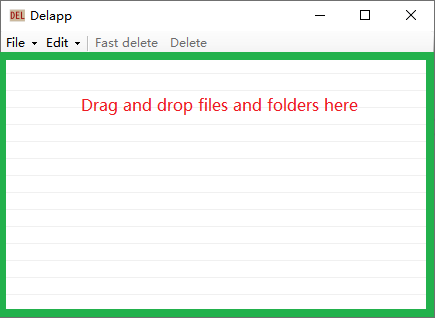
将文件或文件夹拖放到删除列表中,然后单击Fast delete按钮Delete,屏幕上将弹出一个对话框。
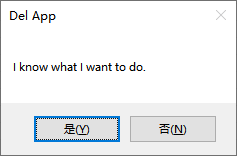
点击后YES,删除列表中的所有文件和文件夹都将被删除。已删除的项目不会被移至回收站,因此如果您想恢复它们,则必须使用其他软件。
作为补充说明,拖放到 Delapp 图标上的对象也会被添加到删除列表中。
右键菜单
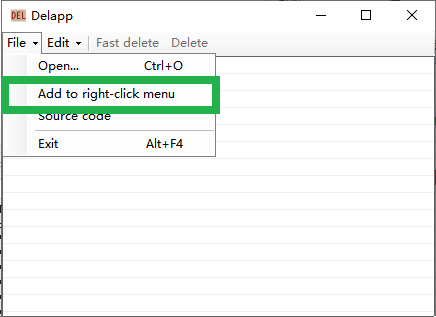
点击File--Add to right-click menu将 Delapp 添加到资源管理器的右键菜单中/从资源管理器中移除。
然后,您可以右键单击目标对象并选择Delapp - add to delete-list菜单来添加文件或文件夹。
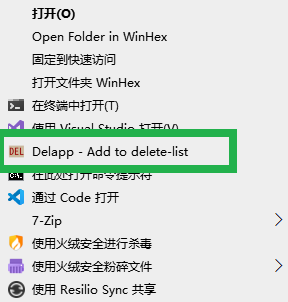
请注意,如果您将 Delapp 移动到新位置,则应重新添加右键菜单。
无效路径
我编写这个应用程序的动机之一是,有些文件夹包含无效字符,无法轻易删除。
打开命令提示符,尝试创建一个以冒号 (:) 结尾的文件夹..。
md test..\
然后你会得到一个名为 的文件夹test..,该文件夹无法通过常规方式删除。
别担心,这条命令可以删除这个烦人的文件夹:
rd test..\
或者您可以使用 Delapp。
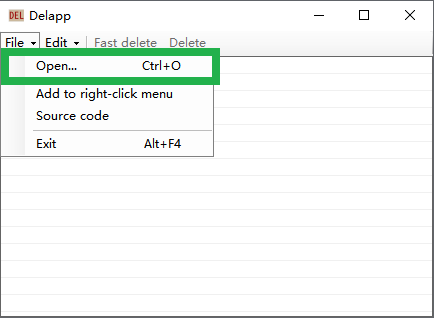
点击File--Open菜单,或按Ctrl+O,在右侧选择要删除的文件/文件夹,然后您可以将其添加到删除列表中。
如果“错误”文件夹包含您仍然需要的文件,您可以从删除列表中选择它,然后单击Edit-- Fix invalid path,或者按Ctrl+R,Delapp 将自动修复无效路径。
Fast delete两者之间的区别Delete
基本上,Fast delete比……快Delete。
大多数情况下Fast delete都足够了,但在某些情况下,Fast delete却不能令人满意。
Delapp 可以删除被占用的文件——其他程序打开的文件、正在运行的程序的可执行文件以及它的“dll”文件。
Fast delete由重启管理器提供支持,它可以找到占用目标文件的程序或服务。
遗憾的是,重启管理器无法处理其他程序打开的文件夹,虽然这种情况并不常见,但仍然需要更全面的方法:Delete虽然速度比慢Fast delete,但会检查所有进程以查找文件占用情况。
另一个潜在问题是Fast delete它使用递归遍历文件夹。路径的最大长度为 32767 个字符,因此理论上最大目录深度可能非常大。所以,如果您遇到这种情况StackoverflowException,请尝试使用 ` .`Delete而不是Fast delete`.`。
更新日志
v1.0.2.16
异常问题应该已经修复。
关于文件删除问题,雀食。获取system权限的话,一来单文件应用做不到,二来有些危险,三来会影响一些系统路径(比如个人文件夹位置),所以放弃了。
 chrome下载
 知乎下载
知乎下载 Kimi下载
 微信下载
微信下载 天猫下载
天猫下载 百度地图下载
 携程下载
携程下载 QQ音乐下载