

荣耀笔记PC电脑版 v2.0.1.111 官方安装版
- 大小:123MB
- 分类:文本文字
- 环境:Windows
- 更新:2026-05-29
热门排行









简介

荣耀笔记pc端是一款面向高效人群的轻量级知识与任务管理工具,主打随手记、随时找、随地用。它以简洁易用的编辑器为核心,提供多端同步、快速检索、截图贴图、待办提醒、文件收纳等一站式能力,帮助你把灵感、会议纪要、学习笔记与工作清单集中在一个安全的空间里。新版电脑版安装流程精简,支持创建桌面与开始菜单快捷方式,安装完成即可一键运行,开箱即用。
软件功能
文本编辑:支持文本加粗、倾斜、下划线、删除线,支持调整文本字号、颜色,支持段落缩进、列表、清单、左对齐、居中、右对齐;
图片编辑:可以复制、剪切、删除图片,可以拖拽移动、缩放图片,可以将笔记中图片保存到电脑;
笔记搜索:支持全部笔记搜索;
快捷键:可以用键盘快捷键来编辑文本;
多级文件夹分类:可以创建、删除、移动文件夹,可以移动笔记至文件夹,可以选中多条笔记,进行批量删除、移动、置顶;
笔记收藏、置顶:可以将笔记添加至“我的收藏”,可以将笔记置顶;
数据同步:可以登录荣耀账号来同步云端的笔记;
编辑接续:在其他设备上创建笔记,可以无缝接续到 PC 上继续编辑。
使用说明
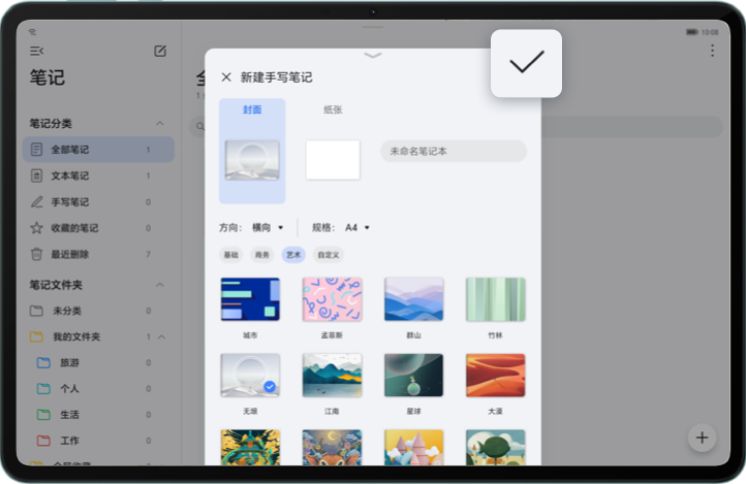
1、创建手写:进全部笔记点右下角加号选手写笔记,就能开始手写记录内容了。

2、设置模板:输入笔记名选好纸张方向规格和模板,点确认进入编辑模式就行。
3、编辑页面:添加书签方便分页查看批注,选中页面能直接复制删除或分享出去。
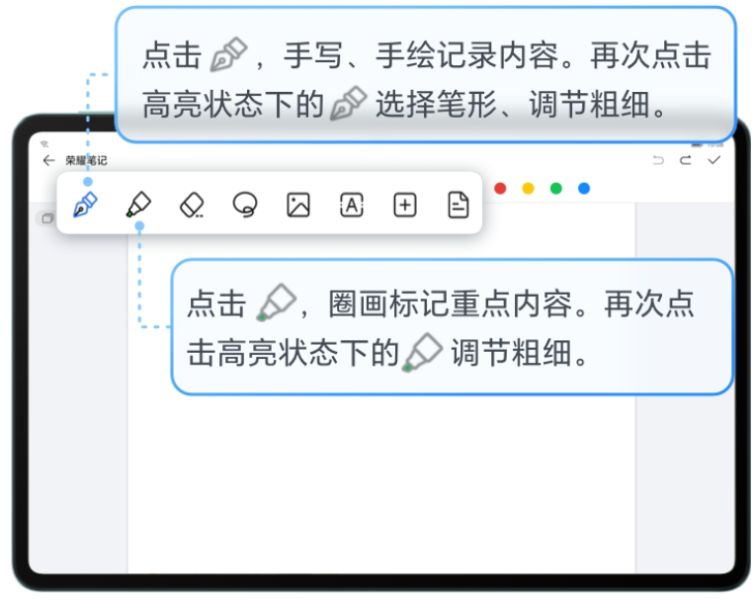

4、保存笔记:所有内容都编辑修改好之后,点击保存按钮就能把笔记存下来了。

常见问题
Q1:如何开启多端同步?
进入“账户与同步”登录同一账号并开启自动同步;离线编辑的内容在联网后会自动合并。
Q2:图片太多导致体积大怎么办?
在设置里启用“自动压缩插入图片”,并定期使用“附件清理”移除未引用文件。
Q3:OCR识别效果如何提升?
使用清晰、正向的图片,优先选择“高精度模式”,并在识别后手动校对关键段落。
Q4:误删笔记怎么恢复?
在侧栏打开“回收站”恢复;如需恢复到旧版本,进入该笔记的“版本历史”回滚。
Q5:能否离线使用?
可以。断网时所有功能可用,待网络恢复后自动同步;如需完全本地使用,可在设置里关闭云同步。
Q6:如何把旧文档迁移进来?
直接将Word/Markdown文件拖入侧栏或正文即可批量导入,系统会保留原有层级与图片。
Q7:数据是否安全?
数据采用本地加密与传输加密;可在“安全与隐私”开启单篇加锁与应用启动密码。
更新日志
v2.0.1.111版本
表格笔记体验优化
修复同步卡顿、闪退及已知 Bug
 chrome下载
 知乎下载
知乎下载 Kimi下载
 微信下载
微信下载 天猫下载
天猫下载 百度地图下载
 携程下载
携程下载 QQ音乐下载