

TextLocator(文本搜索定位器) v2.1.36.0 免费绿色版
- 大小:59.1MB
- 分类:文件管理
- 环境:Windows
- 更新:2026-05-06
热门排行









简介

TextLocator提供文档内容搜索功能,可以在这款软件输入文档里面的词语、句子内容,从而快速搜索C盘D盘符合条件的各种文档,将搜索结果显示在界面,方便用户根据文字内容查询Word文档,查询PDF文档,对于不知道文档名字,但是记得住文档内容的朋友很有帮助,为用户提供更方便的文件查找方式;TextLocator软件可以免费使用,打开软件就可以配置搜索的区域,可以添加任意文件夹搜索内容,也可以直接对根目录分区搜索文档,需要就可以下载体验
软件功能
1、TextLocator软件支持关键词查找文档,轻松找到电脑上保存的文档
2、如果不知道文档保存在哪里,可以直接输入文档的名字、文档的内容查询
3、软件可以根据您输入的关键词检索全部分区,C盘D盘都可以快速查询
4、支持区域设置,可以自己添加搜索的区域,例如仅仅查找C盘,仅仅查找D盘
5、支持文件过滤功能,可以仅仅显示Word,仅仅显示txt
6、支持文档内容预览,点击找到的文档,在右侧区域就可以显示文档内容
7、支持高亮标记搜索的关键词,在原文可以显示红色搜索的文字
软件特色
1、TextLocator功能简单,使用这款软件提高查找文件的效率
2、电脑的资源管理器搜索文件非常慢,使用这款软件一秒钟找到文件
3、没有多余的设置,直接输入关键词就可以找到对应的文档
4、代码文件、图片、压缩包、ppt、Excel都可以在这款软件搜索内容
5、支持按照名字搜索文件,支持按照文档里面的文字搜索文档所在位置
使用方法
1、打开TextLocator软件,双击右侧默认区域弹出设置界面,可以编辑新的搜索区域,也支持“重建搜索区域”
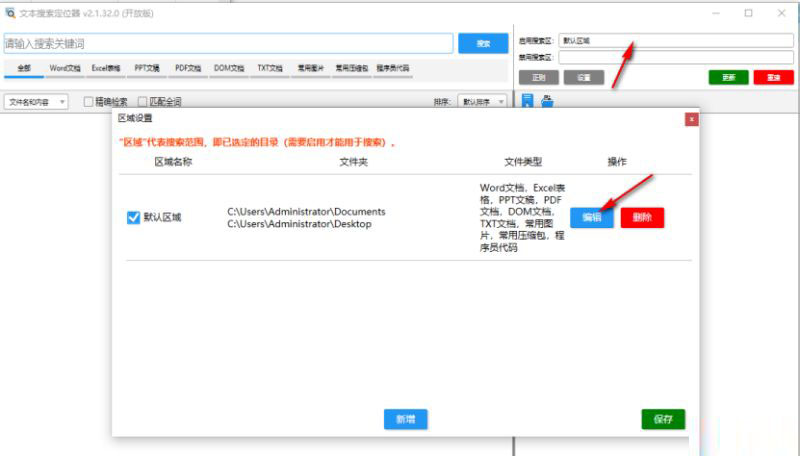
2、如图所示,点击添加按钮可以将搜索的位置加载到软件,可以设置新的E盘,可以设置新的文件夹
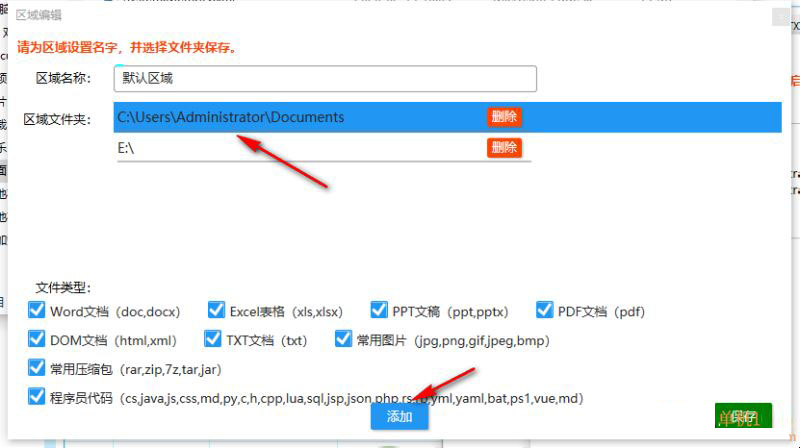
3、其他的文档过滤内容,软件默认全部勾选,如果有不需要搜索的内容,可以取消勾选,最后保存
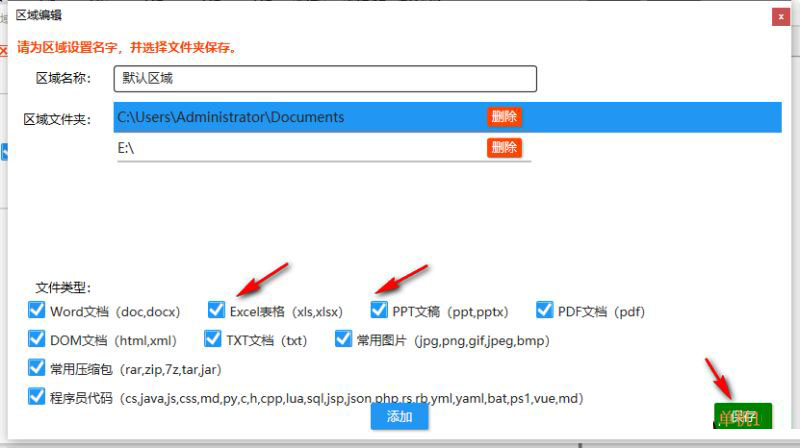
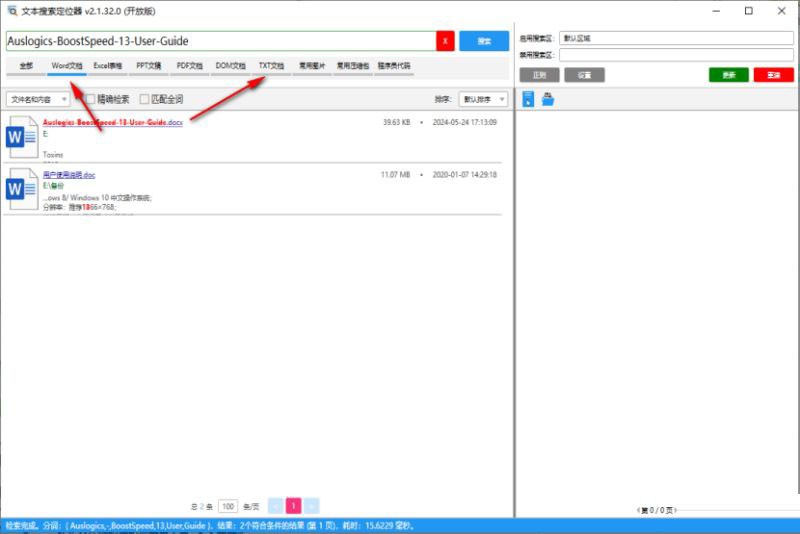
4、点击右侧“更新”按钮刷新默认区域,开始输入查找的内容,直接输入文档里面的文字内容,点击搜索
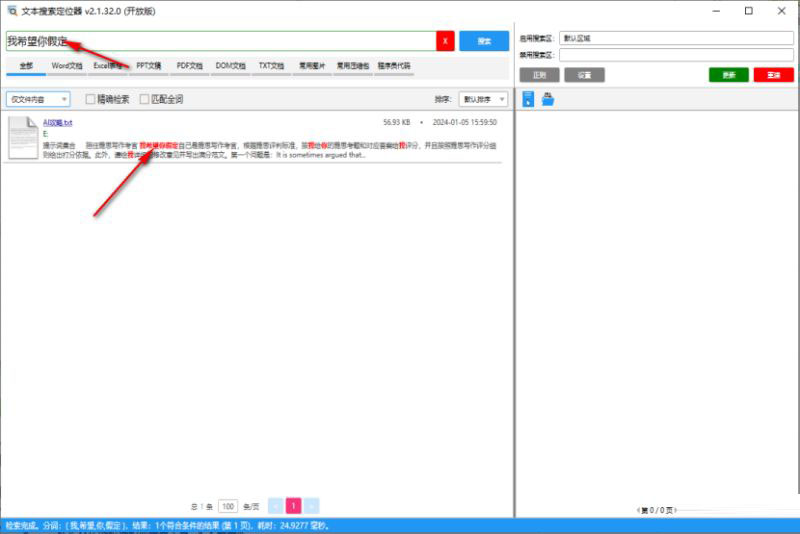
5、鼠标点击文档就可以在右侧显示原文内容,符合关键词的文字都标记为红色
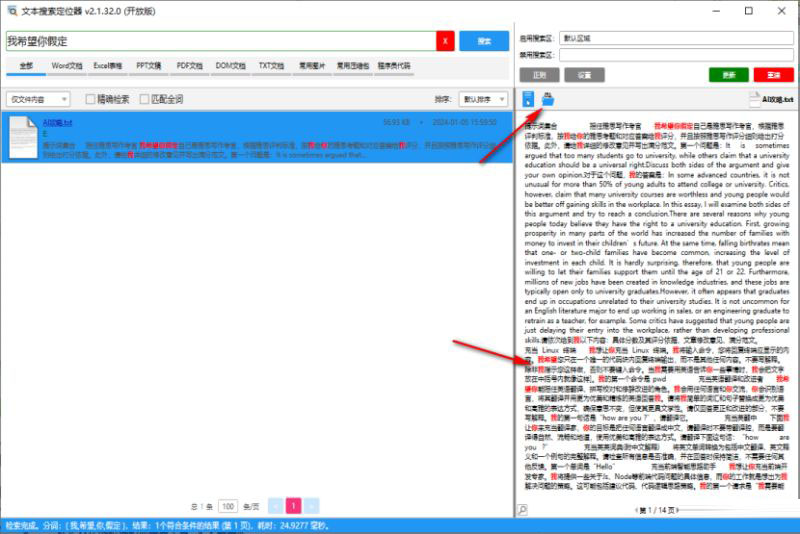
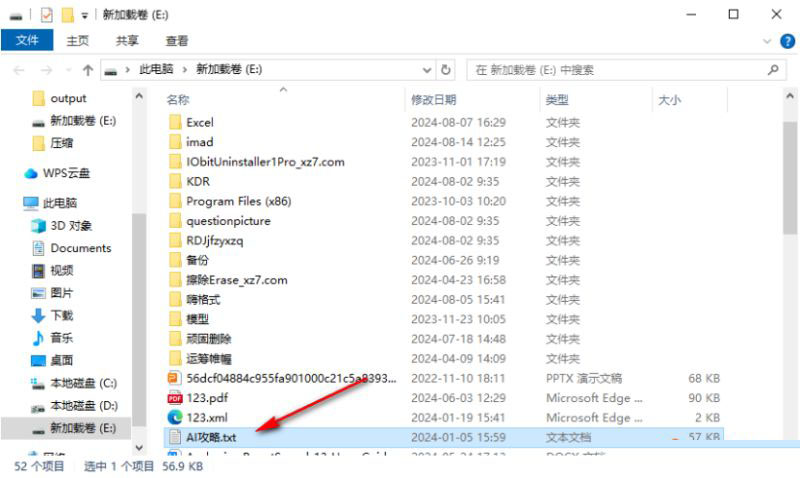
6、点击打开文件夹就可以显示保存的位置,从而知道txt保存在哪里
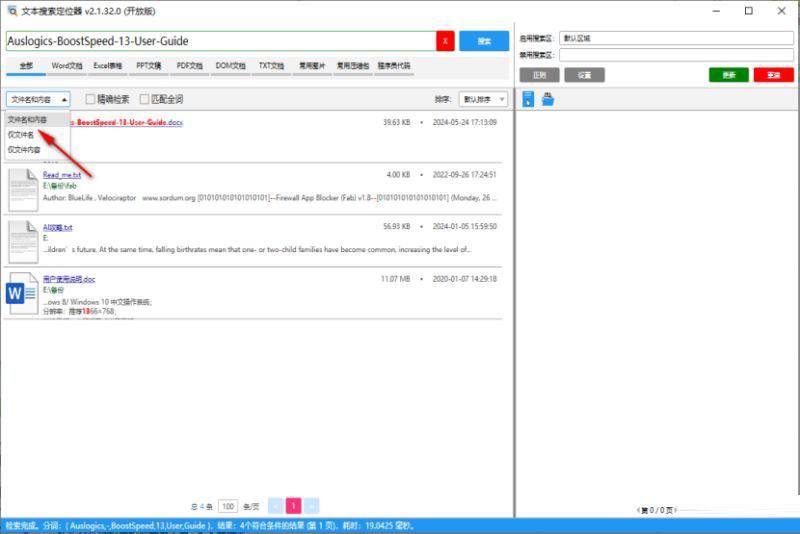
7、可以在软件左侧设置搜索的方式,可以选择文件名字,选择文件内容
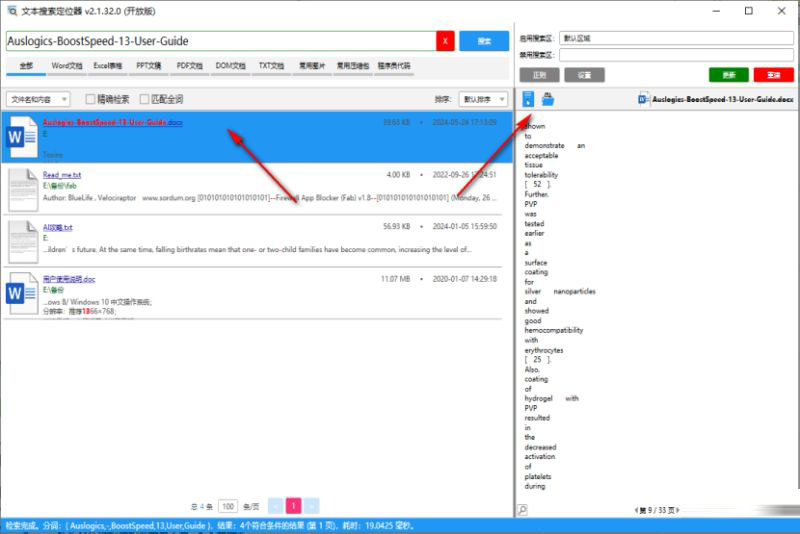
8、找到的文件都可以打开阅读,也可以打开文件夹,操作很方便
9、如果默认全部搜索,可以在顶部区域切换分类,例如查看txt,查看Word文档
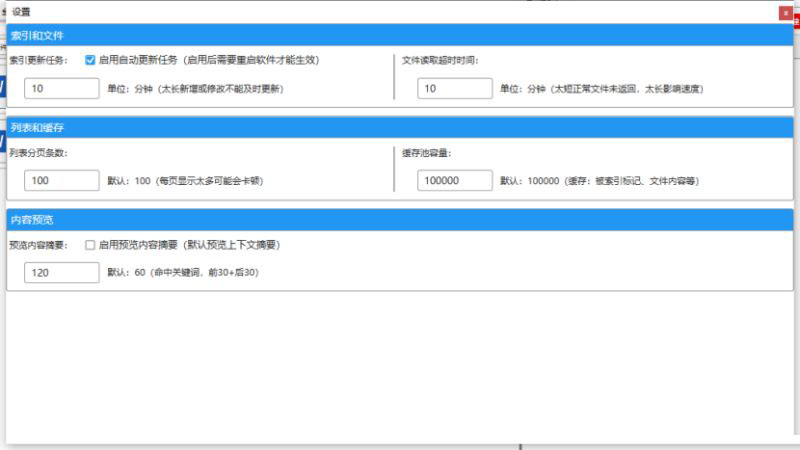
10、索引文件设置界面
索引更新任务:
启用自动更新任务(启用后需要重启软件才能生效)
单位:10分钟(太长新增或修改不能及时更新)
预览内容摘要:
启用预览内容摘要(默认预览上下文摘要)
默认:60(命中关键词,前30+后30)
列表分页条数:100
默认:100(每页显示太多可能会卡顿)
更新日志
右侧预览按原文显示,尽量保持格式
 chrome下载
 知乎下载
知乎下载 Kimi下载
 微信下载
微信下载 天猫下载
天猫下载 百度地图下载
 携程下载
携程下载 QQ音乐下载