

苹果电脑数据恢复工具FonePaw Data Recovery for Mac v3.7.0 中文免费版
- 大小:24.00MB
- 分类:数据恢复
- 环境:Mac
- 更新:2024-05-12
热门排行









简介
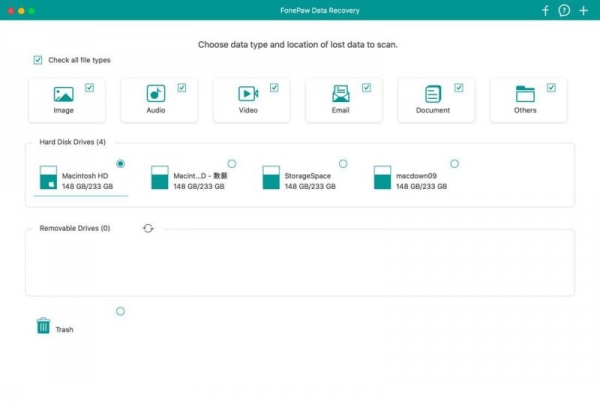
FonePaw Data Recovery Mac中文免费版可以扫描系统中是否有意外删除的数据,可以通过它浏览并找回这些数据,改程序支持的设备包括硬盘驱动器、存储卡、闪存驱动器等。FonePaw Data Recovery 专业数据恢复向导!快速深度扫描您的计算机,以从 Mac 上的硬盘驱动器(包括回收站)中检索已删除的图像、视频、音频、电子邮件、文档等。从所有 Mac、USB、存储卡和其他可移动驱动器中恢复。
今天脚本之家小编给大家分享的是FonePaw Data Recovery的免费版本,此版本已集成免费补丁,下载安装即可免费使用全部功能,需要的朋友不要错过哦!

安装免费教程
在脚本之家下载解压后,直接安装软件即可,此版本已集成免费文件,下载安装即可免费使用全部功能!
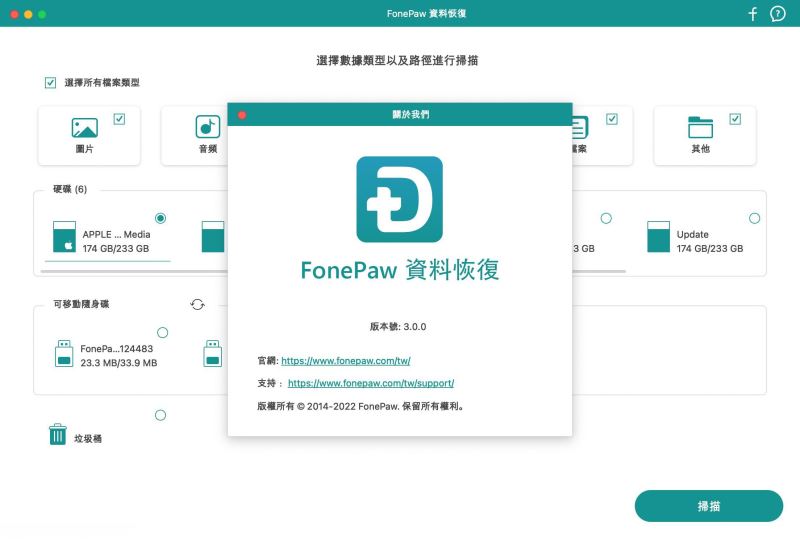
中文设置教程
如何设置中文?点击工具-语言,选择中文繁体即可!

软件特色
从不同情况中恢复丢失的文件
- 已删除的数据恢复
- 存储卡恢复
- 硬盘恢复
- 闪存驱动器恢复
- 分区恢复

功能介绍
删除数据恢复
没有备份意外丢失数据,清空垃圾桶或按“Shift + Del”?FonePaw Data Recovery将快速访问已删除的文件并将其恢复。
硬盘恢复
由于RAW硬盘驱动器,RAW分区或磁盘,数据系统损坏或分区丢失,从Windows有效检索不可访问/隐藏/损坏的文件。
分区恢复
您可以恢复因格式化分区,重新分区,错误地删除分区,系统崩溃,克隆不当等原因而导致的丢失数据。
存储卡恢复
该智能恢复工具可以从SD卡,CF卡,MMC卡,XD卡和SDHC卡中提取已删除的现有数据。
闪存驱动器恢复
如果您已清理USB闪存驱动器,FonePaw Data Recovery将作为医生用于恢复可移动存储介质上丢失的文件。
崩溃的PC恢复
有关Windows操作系统的任何问题(如系统升级)都可能会删除数据。此数据恢复实用程序将挽救崩溃的Windows PC / Mac中丢失的东西。
检查您的设备是否受支持
仅当支持文件系统为ntfs,FAT16,FAT32,exFAT,EXT的存储设备时。

支持格式
你可以恢复哪些文件?
图片:
PNG,JPG,TIFF,TIF,BMP,GIF,psD,RAW,CRW,ARWCR2,NEF,ORF,RAF,SR2,MRW,DCR,DNG,ERF,AI,XCF,dwG,X3F等。
视频:
AVI,MOV,MP4,M4V,3GP,3G2,WMV,ASF,FLV,SWF,MPG,RM / RMVB等。
音频:
AIF / AIFF,M4A,MP3,WAV,WMA,MID / MIDI,OGG,AAC等。
文献:
PDF,DOC,DOCX,XLS,XLSX,PPT,PPTX,CWK,HTML,HTM,INDD,Eps,VSD,ODT,ODP,ODS,ODG,ODF,RTF等。
档案:
ZIP,RAR,BZip2,7z,SIT,SITX,SYS,LIB,DLL,7ZIP,GZIP等。
电子邮件:
EML,EMLX,psT,DBX,MSG,EDB,BKL,BKS,BMS等:
您应该保留的最佳数据恢复
快速扫描VS深度扫描
提供两种模式:快速扫描文件或以高成功率深度扫描。
恢复前预览可用
在恢复之前,您可以预览所有扫描结果,这不会导致您错误地购买。
100%安全
没有数据丢失,100%安全地在PC上提取数据,没有麻烦。
常见问题
我可以恢复一年前甚至更长时间前删除的数据吗?
仅当删除的数据未被该硬盘驱动器上的新写入的数据覆盖时,才可以使用该程序来检索该数据。
例如,您一年前已删除了外部硬盘驱动器上的某些文件,但如果在过去的一年中很少在驱动器上添加新文件或编辑文件,则删除的文件可能仍在驱动器上。
因此,文件是否可以恢复与删除文件的时间无关。您可以尝试使用FonePaw Data Recovery扫描和预览扫描结果,以查看是否可以恢复删除的数据。
支持的操作系统
macOS 10.9 或更高版本
Mac软件无法安装解决办法
MacOS 10.15 系统下,如提示“无法启动”,请在系统偏好设置-安全性与隐私-选择【仍要打开】,即可使用。

macOS Catalina (macOS 10.15) 已损坏无法打开解决办法:
打开终端(屏幕下方“小火箭”——“其他”——打开“终端”),在终端中粘贴下面命令:
sudo xattr -r -d com.apple.quarantine ,然后输入个空格,再将应用程序目录中的软件拖拽到命令后面,按回车后输入自己电脑密码执行,比如需要打开sketch应用的命令是:
sudo xattr -r -d com.apple.quarantine /Applications/sketch.app/
对于下载了应用,显示“打不开或者显示应用已损坏的情况”的用户,可以参考一下这里的解决办法《Mac打开应用提示已损坏怎么办 Mac安装软件时提示已损坏怎么办》。10.12系统之后的新的Mac系统对来自非Mac App Store中的应用做了限制,所以才会出现“应用已损坏或打不开的”情况。
用户如果下载软件后(请确保已下载完的.dmg文件是完整的,不然打开文件的时候也会出现文件损坏无法打开),在打开.dmg文件的时候提示“来自不受信用的开发者”而打不开软件的,请在“系统偏好设置—安全性与隐私—通用—允许从以下位置下载的应用”选择“任何来源”即可。新系统OS X 10.13及以上的用户打开“任何来源”请参照《macOS 10.13允许任何来源没有了怎么办 macOS 10.13允许任何来源没了怎么开启》
 chrome下载
 知乎下载
知乎下载 Kimi下载
 微信下载
微信下载 天猫下载
天猫下载 百度地图下载
 携程下载
携程下载 QQ音乐下载