

联想乐助手 v3.5.8.38267 官方安装版
- 大小:32.8MB
- 分类:手机工具
- 环境:Windows
- 更新:2026-04-02
热门排行









简介
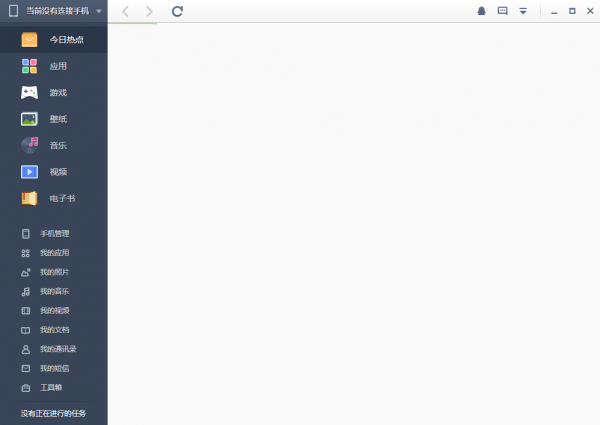
联想乐助手软件可以为手机连接电脑时提供很多的服务。支持和我们的手机进行有线和无线网络的连接,更加的便捷。我们的手机连接电脑之后,在软件中可以去获取到很多的免费软件,各种的歌曲和电影等等。安装速度更加快速,而且支持手机屏幕画面同步到电脑的功能。
功能特色
海量手机资源
50万款软件、游戏、500万壁纸、音乐、视频、电子书,零流量免费下载。
实用工具大全
一键体检、酷播照片、超级剪贴版、屏幕投影、随身U盘一应俱全。
便捷手机管理
短信、联系人、照片、应用安全备份,电脑发短信、文件管理样样精通。
预装应用卸载
联想手机无需Root,轻松卸载、恢复预装应用。
软件亮点
1、一键清理
深度清理手机垃圾文件、缓存文件、多余安装包等,为手机释放更多空间。
2、备份到电脑
将手机的联系人、音乐、图片、视频、短信、App等内容备份到PC。
3、屏幕投影
极速投影工具,提供手机-》 PC,10-15帧/秒的极速截屏演示。
4、超级剪贴板
远程剪切板工具,支持将PC端输入的文字发送到手机剪贴板。
5、预装应用冻结
无需Root,轻松冻结、恢复预装应用。支持联想手机Android 2.3以上版本。
使用方法
如何打开“USB调试”开关?
参考解答:
1)不同Android(安卓)系统的手机打开“USB调试”的步骤不太一致。用户可以访问乐助手打开USB调试的帮助页面,根据自己的手机型号来查看对应的USB调试打开方式。
2)也可以根据下面的通用教程来打开USB调试,分别如下:
(1)Android 3.2及以下系统:
选择“设置”(“设定”/“系统设置”)进入系统设置菜单,然后依次操作:
点击“应用程序”选项——点击“开发”选项——勾选“USB调试”选项并且确定。
(2)Android 4.0、4.1、部分4.2系统:
选择“设置”(“设定”/“系统设置”)进入系统设置菜单,然后依次操作:
点击“开发者选项”——在顶部打开“开发者选项”开关——勾选“USB调试”选项并且确定。
(3)Android 4.2.2及以上系统:
选择“设置”(“设定”/“系统设置”)进入系统设置菜单,然后依次操作:
点击“关于手机”——拉到屏幕最下方,找到“版本号”并点击多次(5-10次)直到出现“用户现在处于开发者模式”——回到“设置”页面,找到“开发者选项”——进入“开发者选项”,勾选“USB调试”选项并且确定;
安装方法
下载后解压rar,打开exe文件:
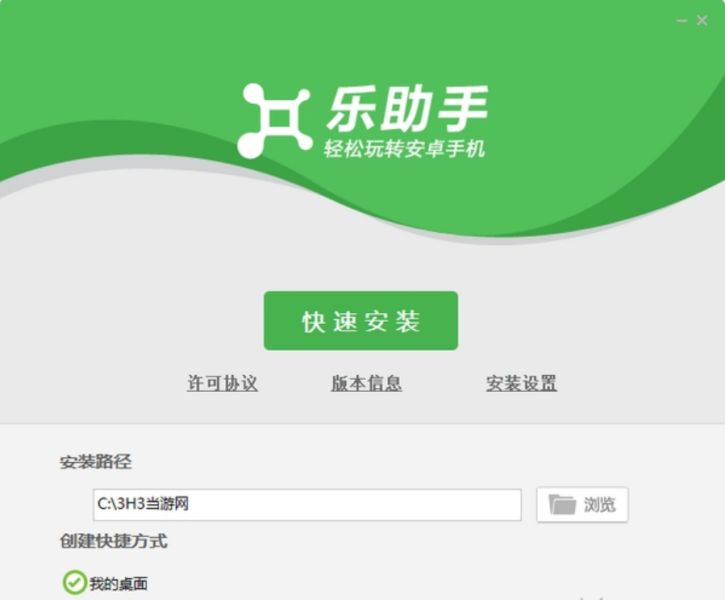
选择安装路后,下一步:

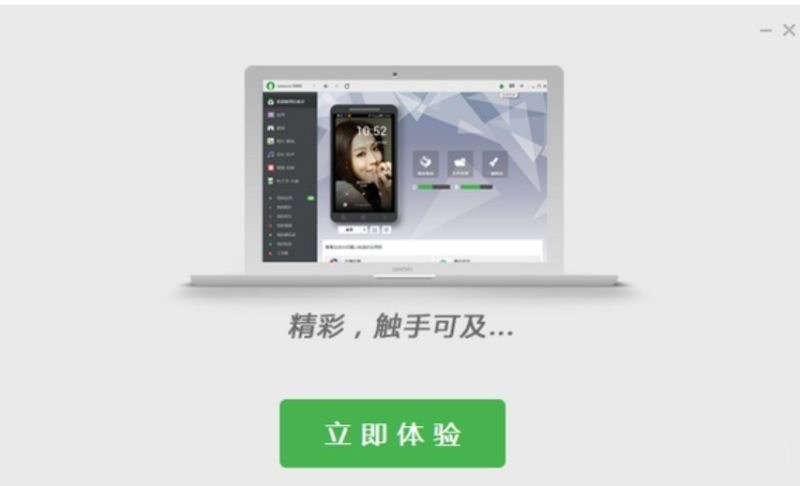
安装完毕。
更新内容
1.优化一些功能
 chrome下载
 知乎下载
知乎下载 Kimi下载
 微信下载
微信下载 天猫下载
天猫下载 百度地图下载
 携程下载
携程下载 QQ音乐下载