

ClassInCam 虚假摄像头软件 for mac v2.6.1.105 苹果电脑版
- 大小:239MB
- 分类:图像其它
- 环境:Mac
- 更新:2023-06-16
热门排行









简介

ClassInCam mac版是一款专为教学场景设计的虚拟摄像头软件,用户可登录ClassIn 账户自定义常用的场景设置,切换场景更便捷,赋于课堂新面貌。感兴趣的朋友快来下载使用吧。

运用方式
若何运用ClassInCam
下载装载ClassInCam后,点击上方题目栏头像图标,可迅速登录ClassIn 账号运用全数ClassInCam 性能。若是没有ClassIn账号,也可在ClassInCam软件内迅速注册,登录ClassIn可同步运用该账号。
注:不登录则没法运用加入场景模板、AI静态贴纸、加入通道等性能。
1. 视频设置
1.1选择视频源
连续点击开启软件后,用户可在右边操作栏中设置默许通道的视频源类型。视频源类型拥有当地摄像头、收集摄像头和当地图片。选择当地摄像头或收集摄像头时,可进一步设置扭转角度、镜像、变焦等具体参数。
被选择当地图片作为视频源时拥有上传多个图片,可选择各种的播放形式,例如轮回播放、随机播放,也能够在图片列表中设置每张图片的播放时长。
1.2加入通道
ClassInCam拥有在每一个场景中叠加最多5个通道,每一个通道都可选择设置上述3各种不同类别型的视频源,可自在拖拽调剂各种通道的画面定位和大小,轻松完成画中画的结果。
在左边预览区域鼠标选中通道右键可调剂通道层级(置于顶层或底层)、调剂视频源类型和删除或加入通道,预览区会展示一切通道叠加后的终究结果。鼠标选中某通道可在右边操作区开启具体的参数设置。
注:单张图片上传大小不克不及跨越5M
2. 美颜设置
用户进入右边操作栏的美颜区域,可自行调理磨皮、美白和瘦脸参数,美颜对预览窗口内一切的人脸均有用。
3. 贴纸设置
ClassInCam供给静态和静态贴纸。AI静态贴纸可运用于一切场景中,可主动辨认人脸。静态贴纸拥有用户自行设置上传,每一个场景中最多可拥有拔出10个静态贴纸。
注:静态贴纸上传大小不克不及跨越2M
4. 虚拟布景
虚拟布景可在每一个通道中独立设置,选中通道后,右边睁开该通道的虚拟布景设置,可选择系统供给的布景图片,也拥有自行设置上传最多20个布景图。
注:虚拟布景图片上传大小不克不及跨越5M
5. 多场景设置
教员在现实的讲授活动中,常需求按照活动内容、工具群体各种调剂虚拟摄像头软件的参数。好比在教研场景中,只需求易懂的美颜和带有单元标志设计的虚拟布景;而在面向少儿的课程中,需求更多元化的虚拟布景和贴纸来活泼讲堂氛围。
运用ClassInCam可设置多个场景,自行设置场景称号,并保留设置参数,便于教员在多场景间切换。
6. ClassIn 教室内挪用视频
进入ClassIn教室后,在选择当地摄像头时,选择ClassInCam Virtual Camera便可挪用ClassInCam 预览区域内的画面。
7. 软件加入
为了避免上课时误点而间断视频流,点击ClassInCam右上方封闭图标只能将软件最小化至系统托盘后台运转。如需完全加入软件,用户需在托盘右键选择加入软件。
ClassInCam基本简介
ClassInCam最新版是一款相当出色,而且功能全面的优秀虚拟摄像头软件,软件拥有美颜、贴纸和虚拟背景等特色功能,软件同时还能快速便捷的帮助您切换场景,帮助您更好的教学。用户可登录ClassIn 账户自定义常用的场景设置,切换场景更便捷,赋于课堂新面貌。
注意事项
macOS Catalina (macOS 10.15) 已损坏无法打开解决办法:
打开终端(屏幕下方“小火箭”——“其他”——打开“终端”),在终端中粘贴下面命令:
sudo xattr -d com.apple.quarantine /Applications/xxxx.app
注意:/Applications/xxxx.app 换成你的App路径,或在输入 sudo xattr -d com.apple.quarantine 后将软件拖进终端,重启App即可。
MacOS 10.15 系统下,如提示“无法启动”,请在系统偏好设置-安全性与隐私-选择【仍要打开】,即可使用。
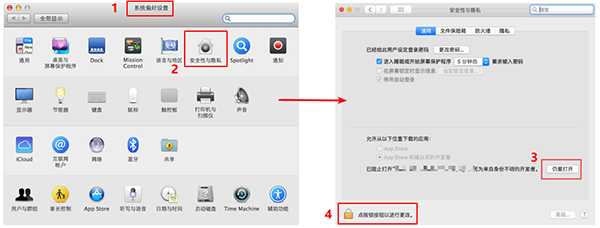
对于下载了应用,显示“打不开或者显示应用已损坏的情况”的用户,可以参考一下这里的解决办法《Mac打开应用提示已损坏怎么办 Mac安装软件时提示已损坏怎么办》。10.12系统之后的新的Mac系统对来自非Mac App Store中的应用做了限制,所以才会出现“应用已损坏或打不开的”情况。
用户如果下载软件后(请确保已下载完的.dmg文件是完整的,不然打开文件的时候也会出现文件损坏无法打开),在打开.dmg文件的时候提示“来自不受信用的开发者”而打不开软件的,请在“系统偏好设置—安全性与隐私—通用—允许从以下位置下载的应用”选择“任何来源”即可。新系统OS X 10.13及以上的用户打开“任何来源”请参照《macOS 10.13允许任何来源没有了怎么办 macOS 10.13允许任何来源没了怎么开启》
 chrome下载
 知乎下载
知乎下载 Kimi下载
 微信下载
微信下载 天猫下载
天猫下载 百度地图下载
 携程下载
携程下载 QQ音乐下载