

电子签名PDF编辑器 SignFlow for Mac V1.1.1 苹果电脑版
- 大小:20.4MB
- 分类:办公软件
- 环境:Mac
- 更新:2022-07-01
热门排行









简介

SignFlow mac版免费版是一款快速的电子签名 PDF 编辑器,签署文档和表单,PDF 文档编辑与页面重组,PDF 阅读与批注。轻量、简单、快捷!感兴趣的朋友快来下载使用吧。
软件特色
签署文档和表单,PDF文档编辑与页面重组,PDF阅读与批注。轻量、简单、快捷!
使用 SignFlow ,您可以对PDF文档和表单进行电子签名,无需打印或传真即可添加安全合法的数字签名信息到PDF文档或form表单上;编辑PDF文本文字,像在Word中编辑一样自由;插入、提取、删除页面等流畅进行页面重组编辑;您还可以借助免费的PDF阅读器轻松查看PDF文件,暗黑模式让您即使在黑暗环境下也能舒适阅读。同时进行标记批注文字,一举两得!SignFlow 即使轻量,也可助您高效率地完成您的工作!

拥有 SignFlow,您可以享受:
PDF阅读
- 从Finder中选择文件打开,或直接拖拽文件到SignFlow打开。支持同时查看多个文件(多页签)
- 阅读模式:全屏查看、书本模式、阅读模式、连续阅读等
- 自定义工具栏,您可以将您喜欢或常用的工具固定在工具栏中
- 通过缩略图或大纲目录快速跳转PDF页面。支持创建PDF大纲
- 支持多种主题模式,如日间模式、夜间模式、护眼模式等
标记 / 注释PDF
- 文字批注工具,在PDF文字上进行添加高亮、下划线、删除线等,可自定义您喜欢的注释属性,如颜色、不透明度等
- 注释PDF,添加评论、文本框、便签、手绘,插入图章,图形,链接等工具到PDF中
- 添加与编辑链接。将PDF文字或区域超链接到当前文档不同页面(页码)、外部网站(URL)、Email电子邮箱
- 在PDF文档中添加标准商业图章,如(APPROVED),或您可以创建动态图章、数字图章、文字和图片图章
eSign数字签名
- 数字签署文档。使用基于证书的签名(p12)来签名文档,或您可以创建自签名数字身份证来进行文档签署,保障数字文档的合法性和安全性
- 自定义签名外观。您可以自由选择合同签字时所需要的签名信息,如签署人的名称、签署时间、原因、logo图片等
- 使用电子签名,无需打印、复印、扫描、传真等;签名具备法律效力,合同安全有保障!
- PDF文档电子签名时,无需注册账号;不限制文件签名人数和文件数量

PDF页面重组
- 编辑并管理PDF文档页面,如排序、插入、提取、旋转、删除页面等
- 在现有文档中插入空白页面或将其他文件中的页面添加到现有文件中
- 提取页面或直接将选中的页面拖拽到桌面以生成新的PDF文件
- 旋转、删除PDF页面
PDF文本编辑
- 编辑PDF文字像在Word中编辑一样自由。您可以直接在PDF中移动、添加、删除等更改文字。支持更改字体属性(字号&文字颜色)
创建填写表单
- 创建和编辑Form表单。创建可填写的PDF表单,如按钮、复选框、单选按钮、列表框、下拉框等
- 填写由 Adobe Acrobat Reader 创建的静态PDF表单,如发票、税单等
- 使用表单填写工具轻松填写不包含交互域的表单
- 表单编辑器支持对表单元素进行分类和对齐操作
安全 & 分享PDF
- 给PDF设置密码或者权限,防止未经授权对文档进行打开、复制、编辑、打印等
- 保存并分享PDF。支持以原文件或PDF Flattened副本进行分享

软件介绍
SignFlow mac版是一款PDF编辑软件,可让您对 PDF 文档进行数字签名、填写、阅读、编辑和评论 PDF,使您的编辑和签名工作流程顺畅。简单但强大!SignFlow 使阅读、注释、编辑、电子签名、组织、填写、保护 PDF 变得轻松!
注意事项
macOS Catalina (macOS 10.15) 已损坏无法打开解决办法:
打开终端(屏幕下方“小火箭”——“其他”——打开“终端”),在终端中粘贴下面命令:
sudo xattr -d com.apple.quarantine /Applications/xxxx.app
注意:/Applications/xxxx.app 换成你的App路径,或在输入 sudo xattr -d com.apple.quarantine 后将软件拖进终端,重启App即可。
MacOS 10.15 系统下,如提示“无法启动”,请在系统偏好设置-安全性与隐私-选择【仍要打开】,即可使用。
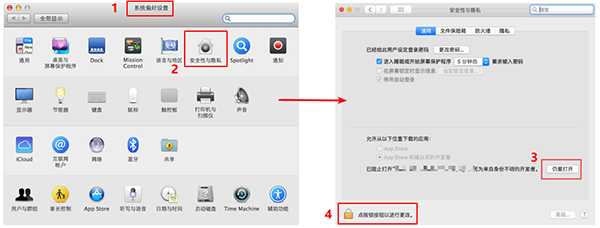
对于下载了应用,显示“打不开或者显示应用已损坏的情况”的用户,可以参考一下这里的解决办法《Mac打开应用提示已损坏怎么办 Mac安装软件时提示已损坏怎么办》。10.12系统之后的新的Mac系统对来自非Mac App Store中的应用做了限制,所以才会出现“应用已损坏或打不开的”情况。
用户如果下载软件后(请确保已下载完的.dmg文件是完整的,不然打开文件的时候也会出现文件损坏无法打开),在打开.dmg文件的时候提示“来自不受信用的开发者”而打不开软件的,请在“系统偏好设置—安全性与隐私—通用—允许从以下位置下载的应用”选择“任何来源”即可。新系统OS X 10.13及以上的用户打开“任何来源”请参照《macOS 10.13允许任何来源没有了怎么办 macOS 10.13允许任何来源没了怎么开启》
 chrome下载
 知乎下载
知乎下载 Kimi下载
 微信下载
微信下载 天猫下载
天猫下载 百度地图下载
 携程下载
携程下载 QQ音乐下载