

ThunderSoft Flash to Video Converter激活补丁分享 v4.9.0 附破解教程
- 大小:3.38MB
- 分类:视频转换
- 环境:Windows
- 更新:2022-07-04
热门排行









简介
今天给大家分享的是ThunderSoft Flash to Video Converter的激活补丁,此款补丁为替换补丁,无报毒,使用简单,亲测有效。下面有详细的安装激活教程,需要的朋友不要错过哦!
ThunderSoft Flash to Video Converter是用于Flash SWF到视频转换的专业Flash转换器。它有助于将Adobe Flash(.swf文件)转换为HTML5视频,AVI,FLV,MP4,MPEG,MOV,MKV,WMV,GIF和其他具有丰富编辑功能的其他流行格式,例如裁剪,添加水印。我们还为开发人员或高级用户提供命令行转换。
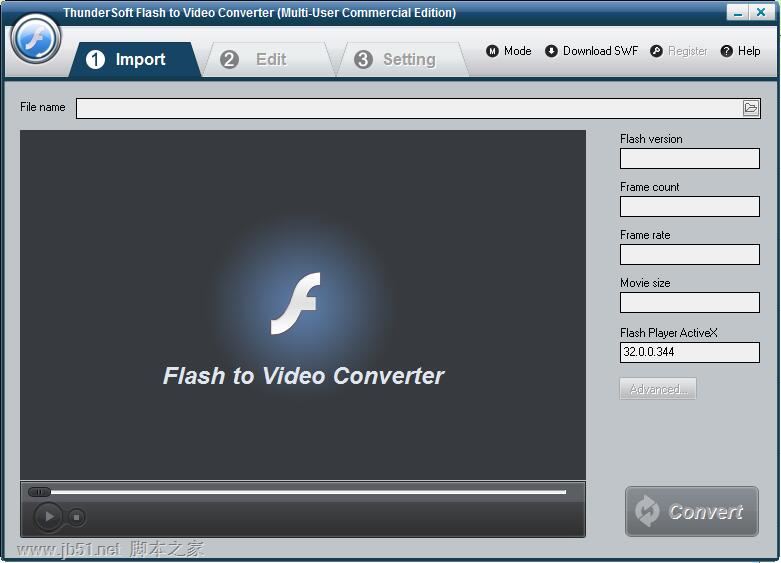
功能列表
将SWF转换为视频格式AVI,MPEG,MOV,MKV,WMV,FLV,MP4
将SWF转换为HTML5视频,支持所有主流浏览器,并且可以在iPad,iPhone上查看。
将SWF转换为GIF动画格式
支持图像徽标或水印
允许批量转换
允许从Internet下载swf文件
允许裁剪Flash电影以进行输出
输出格式的配置文件设置以设置视频和音频参数
支持自动转换和用户交互转换过程
音频捕获技术100%保持原始音效
准确的音频和视频同步
支持命令行转换
安装激活教程
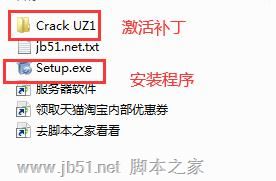
1.在脚本之家下载解压完成后,大家将获得激活补丁和安装程序等文件,如图
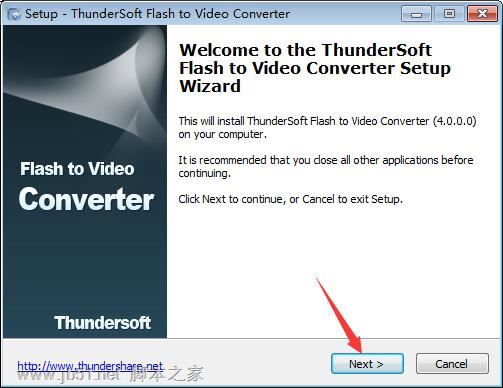
2.双击“Setup.exe”开始安装软件;
进入安装向导,点击next,如图
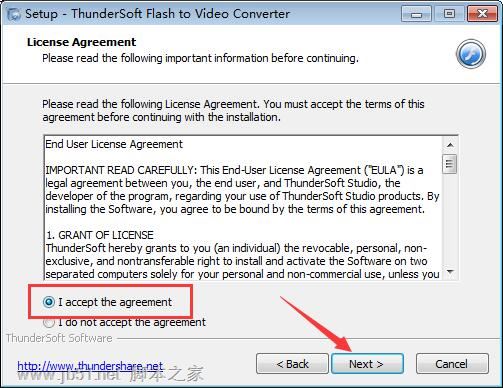
3.勾选“我接受许可协议”,点击next,如图
4.选择软件安装目录,不建议将软件安装在C盘,可以选择其他盘安装,如D盘等,如图
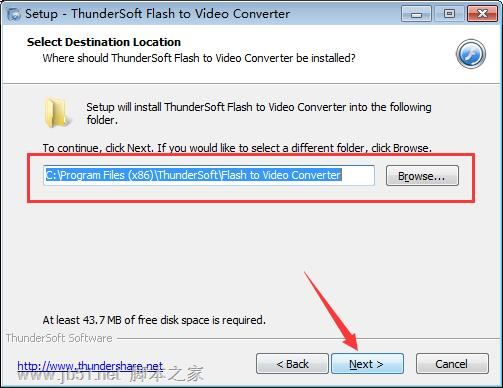
5.点击next,如图
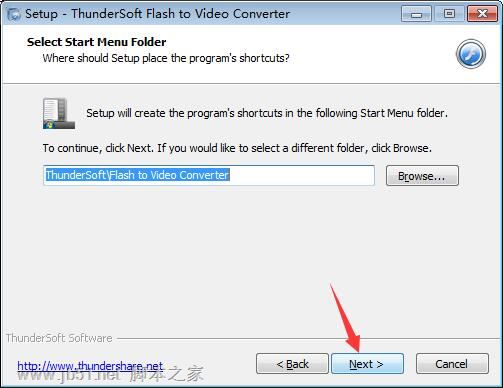
6.勾选“创建桌面快捷方式”,如图
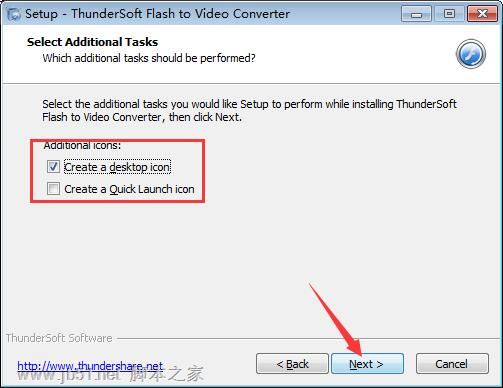
7.开始安装,如图
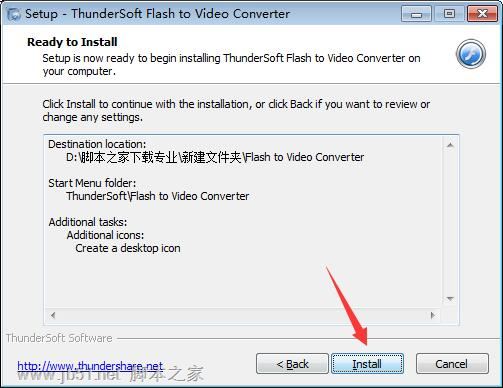
8.等待安装完成,如图
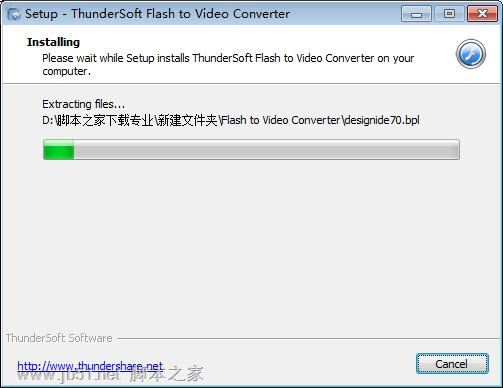
9.安装完成,先不要运行软件,等待安装激活补丁,如图
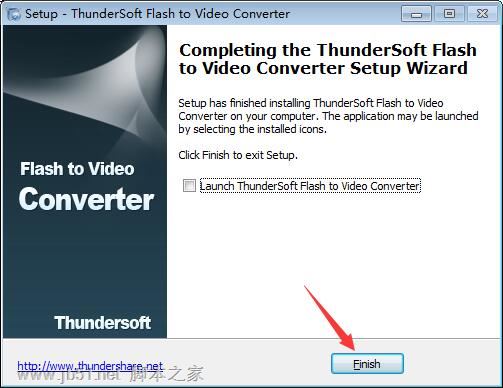
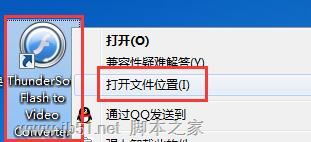
10.在安装激活补丁前,首先要打开软件的安装目录,如果忘记软件的安装目录,请返回到桌面,找到软件的桌面快捷图标,并右键点击图标,出现弹窗后选择“打开文件位置”即可获得文件安装目录。如图
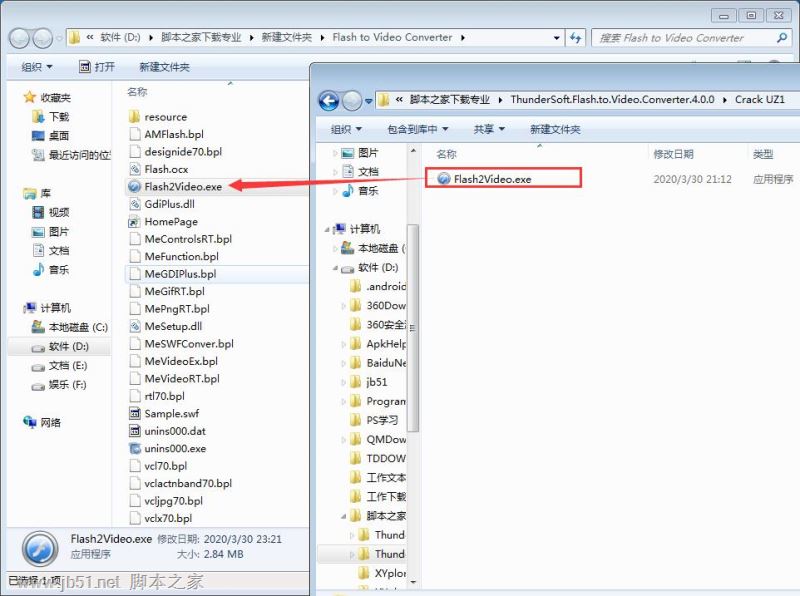
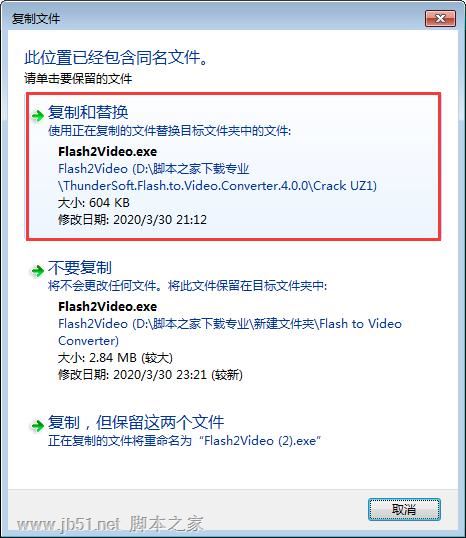
11.打开crack激活补丁文件夹,将里面的激活补丁复制到软件安装目录,如图
12.选择“复制和替换”,如图
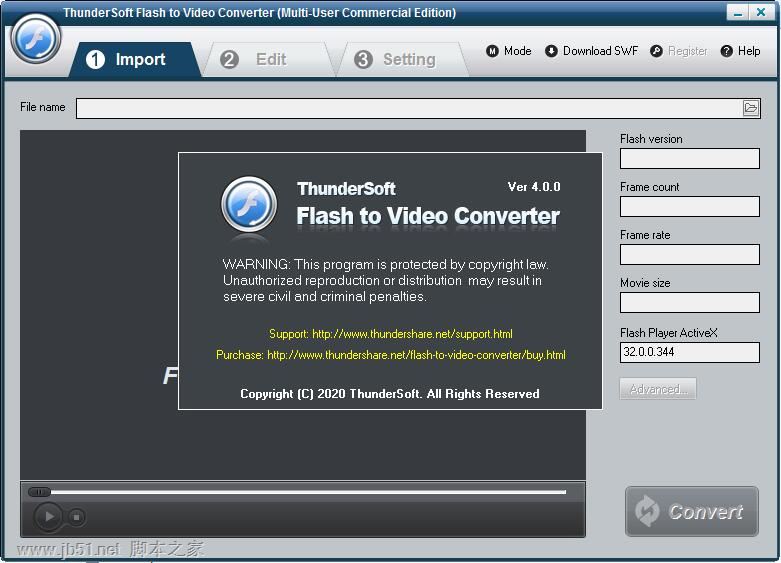
13.激活完成,获得全部的使用权限。如图
使用方法
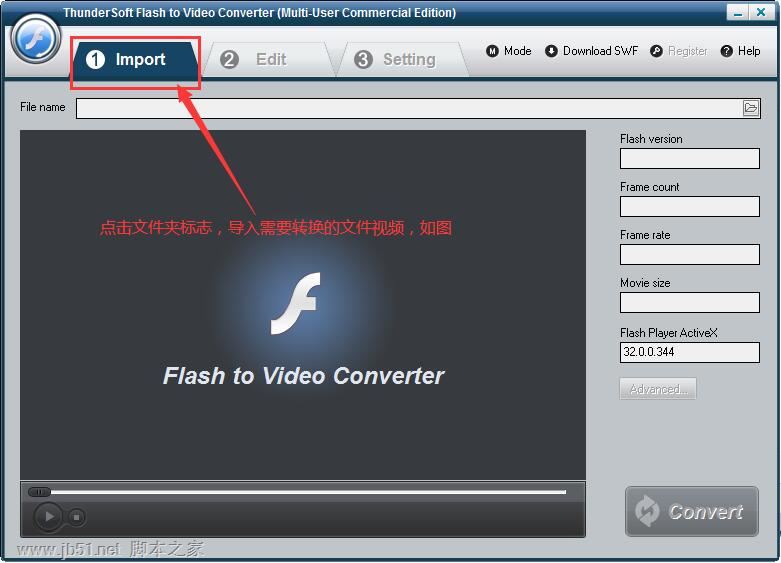
1、点击文件夹标志,导入需要转换的文件视频,如图
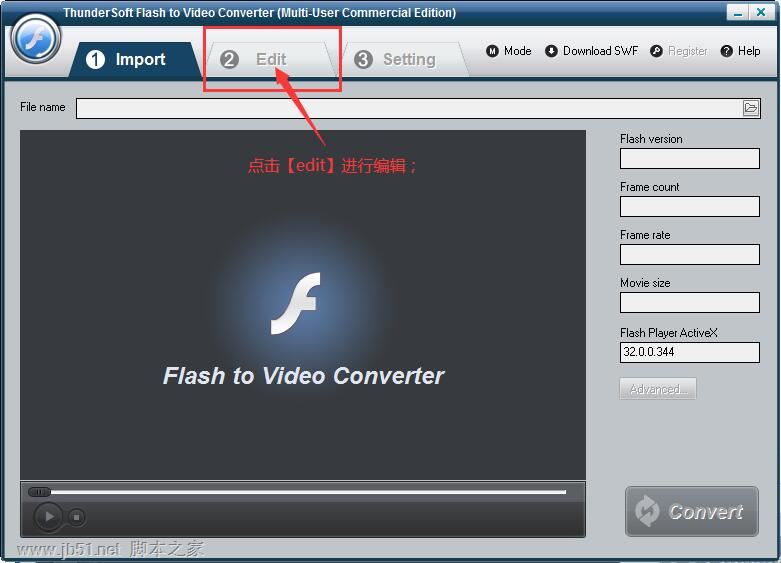
2、点击【edit】进行编辑;
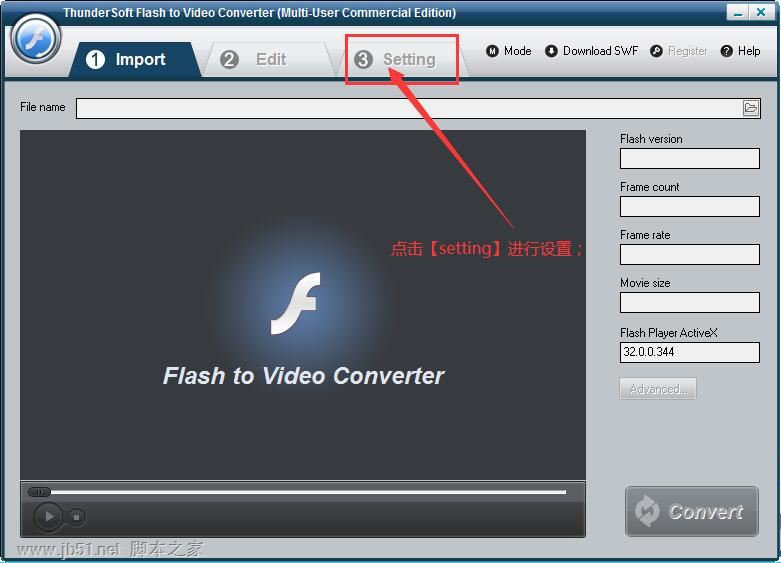
3、点击【setting】进行设置;
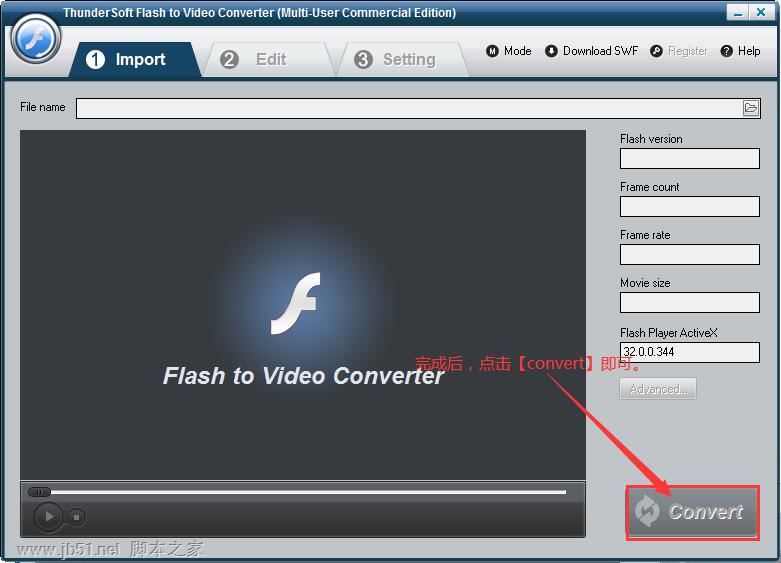
17.完成后,点击【convert】即可。
 chrome下载
 知乎下载
知乎下载 Kimi下载
 微信下载
微信下载 天猫下载
天猫下载 百度地图下载
 携程下载
携程下载 QQ音乐下载