

IcoFX3(图标编辑器) v3.9.0.0 官方安装版
- 大小:16.3MB
- 分类:餐饮旅游
- 环境:Windows
- 更新:2026-01-19
热门排行









简介
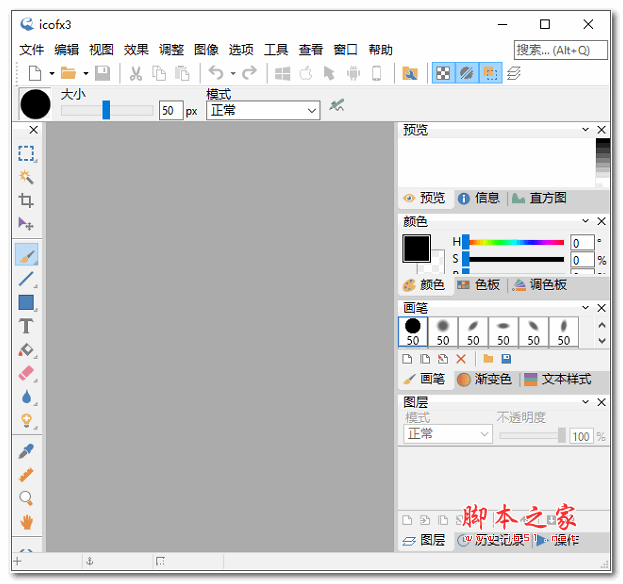
ICOFX是一款免费图形程序,主要作用为制作与修改符号图案,特别适合生成Windows XP与Vista系统的符号,工作区域,可以方便地查看成果、存储作品、调整样式,还能完成符号抽取、格式转变等任务,还拥有四十余种修饰工具,包含明暗、色彩浓度等调节选项,功能全面,可以应对各种创作想法。
软件功能
1、确保选择了“ImageMixer”工作区。您可以使用“Window/Workspace/ImageMixer”菜单项来选择它。
2、创建一个新的 256x256 图像。该图像将用于组合图像对象。要创建新图像,请使用“文件/新建/新图像”菜单项。在“新图像”对话框中选择 256x256 作为大小并确保背景颜色设置为透明。

3、在资源管理器面板上按主页工具栏按钮。这将选择图像对象所在的“对象”文件夹。选择“圆圈”子文件夹。您可以在“资源管理器”面板中看到可用的圆形图像对象。

4、在这一步中,我们将拖动图像对象来合成图像。屏幕截图将显示画布窗口和图层面板,以便于概览。
将“Shadow06.png”图像拖到图层面板。这将是图标的阴影。

将“Circle - Blue Radial.png”图像拖到图层面板。这将是图标的背景。

将“Reflection09.png”图像拖到图层面板。这将是图标上的反射效果。

将“Border Silver2.png”图像拖到图层面板。这将在图标周围添加边框。

5、在资源管理器面板中选择“符号”文件夹。将所需的符号图像拖到图层面板;如下所示。

如果您以不同的顺序拖动图像,则可以通过将它们拖动到“图层”面板中的正确位置来重新排列它们。
6、使用“图像/从图像创建 Windows 图标”菜单项从图像创建图标。在此窗口中按推荐按钮。这将为图标选择所有需要的图像格式。按确定按钮。使用所有需要的图像格式创建一个图标。

7、您的图标已准备就绪。使用“文件/保存”菜单项保存它。
icofx(图标编辑工具)特色
1、简单打造图标光标
涵盖几乎所有图标格式及静态、动画光标,涵盖 Windows 和 Macintosh 图标互相转换。
2、成批处理多个文件
运用批量处理功能,可简单完成多个文件图标或光标的打造、转换、提取或导出等操作。
3、涵盖多种效果滤镜
涵盖超过 40 种效果和滤镜,并给出直观的颜色校正工具集,让您能简单调整颜色参数。
4、涵盖图像图层操作
允许进行图层排列、混合和改变不透明度等操作,方便对图像进行修饰和处理。
5、导入导出提取功能
涵盖从程序文件提取图标,可简单实现图像、图标光标间互相转换,涵盖常见图像格式。
icofx(图标编辑工具)亮点
1、IcoFX 是一个专业的图标和光标编辑器(极速下载站给出),带有大量的工具,您能从中提取图标并打造令人印象深刻的设计。这个程序的界面专业且直观。可运用文件浏览器或 “拖放” 方法将项目导入到环境中。软件涵盖大量的输入文件类型,像 JPG,BMP,ICO,XPM,GIF,EXE 和 DLL。当您能运用一些标准的图形编辑功能(比如矩形选择,裁剪,画笔,线条,文字,填充,橡皮擦,模糊,变亮,颜色选择器,标尺,缩放和翻转)时,用户会获得工具栏。
2、能在屏幕右上方的小框架中预览结果,还有颜色和直方图的信息。所以,您能调整颜色级别,选中不同大小的画笔和渐变变体,选中图层模式(比如,颜色闪避,叠加,变暗),还有查看命令的历史记录。
3、软件带有多种图像效果和调整,涉及颜色,浮雕,模糊,锐化,发光,阴影,色相,饱和度,对比度,亮度,透明颜色,曲线和不透明度等。而且,您能导入和复制图片,设置光标热点和动画帧速率,从图像打造 Windows 或 Macintosh 图标,还有在批量模式下构建图标,光标和图像。
4、软件涵盖 UI 的键盘快捷键和多种语言,很适合键盘和鼠标事件,并且包含用户文档。我们在评估过程中没有碰到任何问题,因为软件没有冻结,挂起或显示错误对话框。由于它广泛的定制功能,熟练的用户应该对软件感到满意,而新手可能需要一段时间才能熟悉它的高级环境。
 chrome下载
 知乎下载
知乎下载 Kimi下载
 微信下载
微信下载 天猫下载
天猫下载 百度地图下载
 携程下载
携程下载 QQ音乐下载