

掌上MuMu(远程控制软件) v1.3.2 安卓版
- 大小:32.1MB
- 分类:系统工具
- 环境:Android
- 更新:2026-07-09
热门排行









截图
滑动图片可查看更多>>
简介
掌上MuMu app是网易公司精心打造的一款专为MuMu模拟器用户提供远程控制服务的应用,凭借自研的高速直连与超低延迟技术,您能在手机上获得媲美本地的流畅操作体验,实现电脑画面与数据的实时同步。用户只需要在设备上登录相应的账号,在电脑端中选择远控进行连接设备后即可在手机中控制电脑中mumu模拟器,如果你是一位使用mumu模拟玩网易手游的玩家推荐下载掌上MuMu,开始您的MuMu移动之旅。 有需要的朋友可在本站下载使用哟!

软件特色
1、【官方出品,安全可靠】
网易公司精心打造,保障连接安全与数据隐私。
2、【极速流畅,画质出众】
自研传输技术保障操作跟手,支持高帧率高画质,体验更沉浸。
3、【功能专注,场景贴合】
专注于MuMu相关使用需求,功能设计直达痛点。
软件功能
1、【实时监控】
地点无限制,进度随时看
2、【极佳性能】
画面超清晰,操作超跟手
3、【解放手机】
手机不发烫,运行靠电脑
4、【同步提效】
自动化点击,一键控多台
5、【设备管理】
多设备同屏,管理更直观
掌上MuMu app操作指南
1、用户下载APP登录账号后;
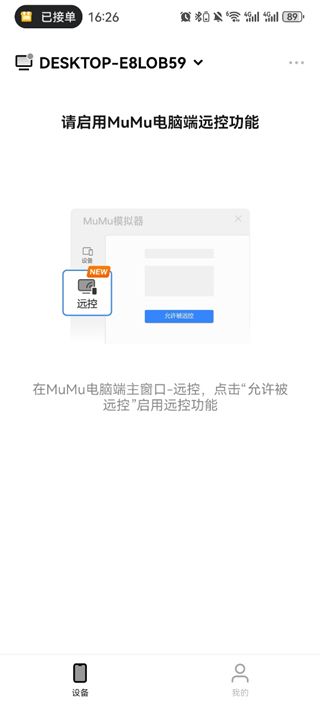
2、电脑端中同样登录同一个账号,点击远控板块允许被控制;
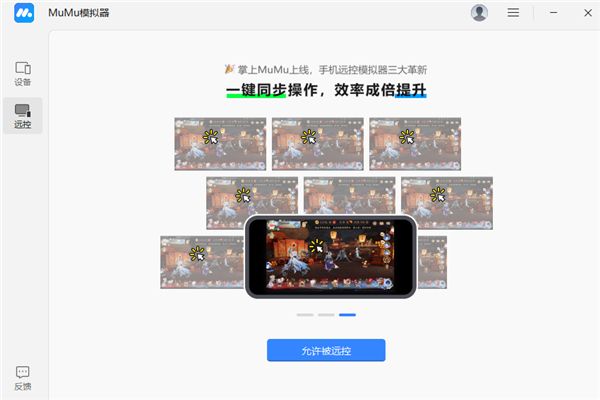
3、现在我们就成功连接上设备了;
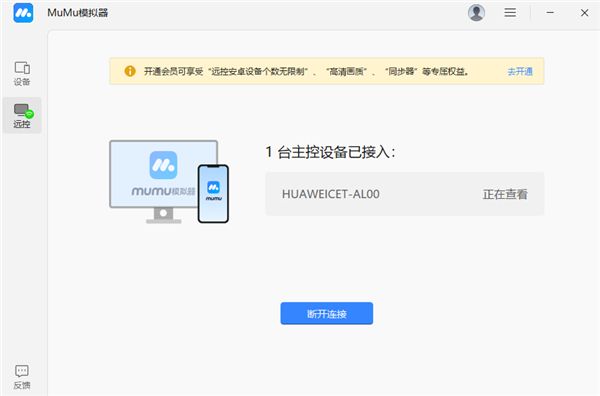
4、在手机APP中即可点击当前的模拟器;
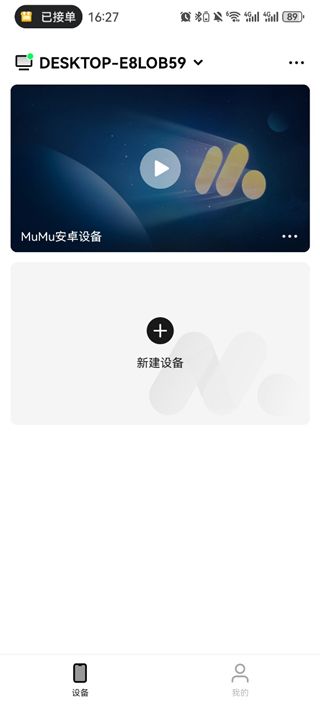
5、加载成功我们就可以在APP中操控模拟器运行;
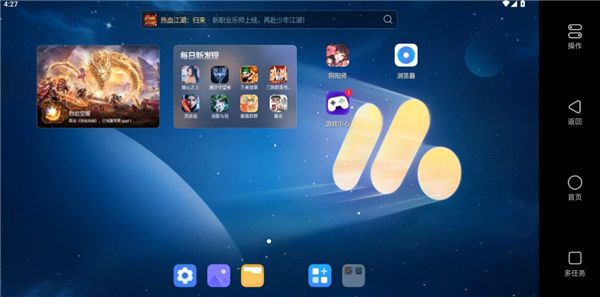
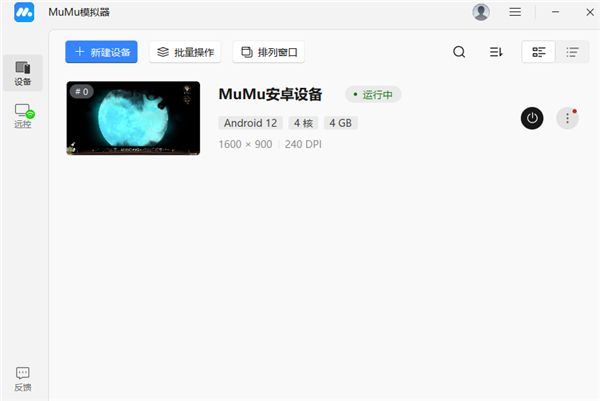
6、运行后我们也可以在电脑端中的mumu模拟器查看我们在APP中运行的状态。
适用场景
1、挂机托管:外出时用手机远程监控电脑模拟器挂机,刷资源不间断(如《梦幻西游》)。
2、多开管理:一键操控电脑端多个模拟器账号,批量完成任务(如《原神》刷初始号)。
3、应急操作:手机远程处理游戏内限时活动、领取奖励,避免错过关键节点(如《王者荣耀》皮肤领取)。
4、自动化省力:远程启动录制好的脚本,自动跑日常、清体力(如《火影忍者》手游)。
5、跨设备续玩:家中电脑玩策略游戏,外出用手机接力操作(如《三国志·战略版》攻城)。
常见问题
1、掌上MuMu支持哪些手机系统?
掌上MuMu目前已支持iOS与Android系统。其他系统(如纯鸿蒙系统)暂未支持。
2、电脑已开机,但掌上MuMu显示“电脑离线“怎么办?
遇到此情况,请您按顺序排查:
确认电脑上的MuMu模拟器主程序已正常启动(可查看任务栏、系统托盘或任务管理器是否有MuMu模拟器相关进程)。
进入模拟器主窗口的「远控]标签页,确认“允许被远控“权限已开启,并连接服务器成功。
确保电脑端MuMu模拟器与掌上MuMu登录的是同一个手机账号,需注意检查电脑端登录是否失效。
3、掌上MuMu如何快速切换已启动的MuMu安卓设备?
在全屏远控界面中,您可以通过上下滑动右侧(或左右滑动底部)的工具栏,来快速切换当前控制的MuMu安卓设备。
4、掌上MuMu同步器为什么在退出远控后就无法同步操作?
掌上MuMu的同步器功能,其作用是将您在手机端的触控操作同步至多个安卓设备。但请注意:当您退出全屏远控模式(例如返回设备列表页)时,手机端即无法向安卓设备发送触控指令,因此无操作可同步。若您需要在电脑端操作并同步,可远控进入电脑桌面,使用MuMu模拟器内置的电脑端同步器功能。
5、为什么只启动了一个安卓设备,但在远控时却提示需要开通会员?
MuMu模拟器普通用户和会员用户,远控个数权益如下:
普通用户仅支持操控设备页排序第一的安卓设备,会员用户支持远控设备页所有的安卓设备。
若当前登录的账号为普通用户,启动非排序第一(如启动是排序第二)的安卓设备时,仍收到了“需要开通会员”的相关提示是正常的情况。
小编点评
掌上 MuMu由广州网易计算机系统有限公司开发,是 MuMu 模拟器官方配套远程管控工具,一站式解决外出无法看管电脑游戏挂机、多开账号切换繁琐、手机玩大型手游发烫耗电、没法随时查看模拟器运行状态等痛点,安卓、iOS 双端适配,专为电脑端模拟器玩家打造。
软件搭载自研低延迟 P2P 直连传输技术,手机扫码登录同一网易账号即可快速绑定电脑,远程高清同步模拟器画面,支持自定义画质、帧率档位,触控点击滑动操作跟手流畅,外出通勤、户外排队也能实时监控游戏挂机进度。
软件核心特色是多模拟器批量管理,手机端一屏查看全部多开设备,支持远程新建、开机、重启、删除模拟器实例,可切换单列、双列视图整理设备;自带移动端同步器功能,一键同步操控多个游戏窗口,多账号同步完成日常任务,大幅减少重复操作时间。
软件亮点依托电脑硬件承载游戏运行,仅靠手机传输画面,有效避免手机发烫、耗电过快问题;内置操作录制、音量调节、设备参数远程设置功能,数据传输全程加密,连接无需复杂内网配置,同 WiFi 环境可自动识别电脑设备。
对比通用远程工具,它深度适配 MuMu 模拟器生态,游戏专属同步器为独家优势,连接流程简单上手无门槛,界面干净无多余广告,普通用户可免费使用基础远控、多设备查看功能,高帧超清、多设备同步操控等进阶能力按需解锁会员。
整体集远程操控、多开管理、挂机监控、批量同步操作于一体,打破电脑模拟器的空间限制,适合长期使用 MuMu 多开手游、需要外出远程看管游戏挂机、多账号批量刷任务的手游玩家使用。
更新日志
v1.3.2版本
修复已知问题,提升用户体验。
软件信息
- 开发商:网易公司
- 备案号:粤B2-20090191-1181A
- 包名:com.mumu.remote
- MD5:31D46824F5C779E329A7FA60DF2F598E
- 应用权限:点击查看
- 隐私政策:点击查看
 chrome下载
 知乎下载
知乎下载 Kimi下载
 微信下载
微信下载 天猫下载
天猫下载 百度地图下载
 携程下载
携程下载 QQ音乐下载
