

Seer文件浏览器 v3.3.0 官方安装版
- 大小:62.9MB
- 分类:文件管理
- 环境:Windows
- 更新:2024-10-10
热门排行









简介

Seer文件浏览器是一款可以为 Windows 增加类似 OSX 系统的文件快速预览功能,你只要鼠标选中任意文件并敲下键盘空白键,即可快速预览该文件的内容,非常的形象
Seer 是一款 Windows 平台下的空格键功能增强效率工具,它能让您像在使用 Mac 一样,只需轻敲一下空格键,您就能预览几乎任何格式的文件,包括各种图片、视频甚至是代码文件,非常方便。
操作简便
使用 Seer,您几乎不需要花费任何学习成本。和使用「Mac Quicklook」一样,您只需要在安装 Seer 之后,选中任意一个文件,按下「空格键」即可进行快速预览。不管查看图片、视频还是代码文件,这都要比双击打开相应软件简单轻松的多。
支持多种格式的文件预览
Seer 支持预览几乎所有格式类型的文件,软件支持的常见格式有:
文本格式:TXT / PDF / Markdown 等;
图片格式:JPG / PNG / GIF / BMP 以及 PSD / AI 等;
多媒体格式:FLAC / ISO / M4A / MKV / MOV / MP3 / MP4 等;
压缩包:7z / RAR / ZIP / Tar 等。
除了生活中经常会遇到的格式以外,Seer 还支持几乎所有格式的代码文件预览,更值得一提的是,软件还能根据不同的代码文件按格式进行高亮显示,您也可以在设置里为代码文件预览打开显示行数的开关,对程序员来说非常友好。
安装步骤
在本站下载此软件,解压双击安装

自定义安装路径是c盘,小编选择D盘

点击设置,选择中文即可
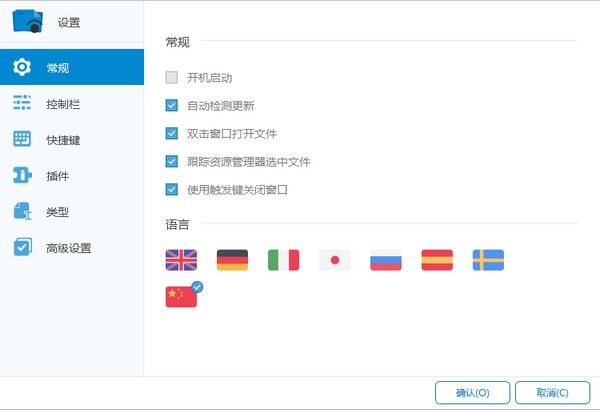
对于 Seer 支持的更多格式,您可以在软件的「设置 > 类型」选项里查看所有软件支持的文件格式,您也可以通过搜索查看 Seer 是否支持预览您经常使用的格式文件。

快捷键支持 除了使用「空格键」快速预览文件,Seer 还提供了更多具有针对性的热键组合,使您能够快速对文件夹 / 图片 / 多媒体 和 PDF 文件进行操作。

更多功能
Seer 不仅仅能让您预览几乎所有格式类型的文件内容,根据预览文件的类型不同,您还可以进行一些快捷操作比如,在预览图片时,您可以查看图片尺寸,还可以快速地用相应程序打开图片文件或文件所在文件夹,预览视频时,您还可以利用下方的控制条,进行快进、快退、暂停等快捷操作,非常方便。
功能介绍
1、支持常见图片格式的显示,包括 JPG/PNG/GIF/BMP以及PSD/AI等
2、常见视频和音频格式
3、ZIP 和 rar 格式压缩包
4、Txt纯文本,并支持 Markdown
5、代码高亮,并支持 JSON 和 XML
6、PDF文档
7、微软Office文档
8、文件夹内容预览
9、软件无需联网也不需要额外的权限要求
10、所有文件预览时均为“只读”模式,不必担心文件内容被误删改
11、更多的功能可以在“设置”页面看到
更新日志
通用:
语言:更新了意大利语翻译。感谢 tfrtint 的贡献。
设置 - 类型:现在允许您完全禁用某些显示类型。
user.ini:新增键 [Text - minimap_scale] 以设置缩略图比例。
接受浮点数值。默认值为 1.0,范围为 0.5 - 2。
OfficeViewer/OIT:更新至版本 1.3.0。
请卸载旧版本并安装新插件以完成升级。
源码地址:https://github.com/ccseer/OfficeViewer
修复了一些小问题。
媒体:
后台更新。
为独立的标准化窗口添加了缩略图工具栏。
文件夹:
简易预览(文本和图片)支持横向视图。
文本预览限制为 100 行,每行最多 50 个字符。
压缩包:文件现在再次排序,忽略大小写,但这会消耗更多资源。
压缩包:改进了算法,速度更快。
之前的版本在我的笔记本上预览一个包含 32 万文件和 23 万文件夹的压缩包需要 26.7 秒。现在,所有文件排序后仅需 16.3 秒。
通过内部解析可以进一步提升性能,但对于大多数情况来说已经足够了。
文本:
按 'M' 切换缩略图视图。
 chrome下载
 知乎下载
知乎下载 Kimi下载
 微信下载
微信下载 天猫下载
天猫下载 百度地图下载
 携程下载
携程下载 QQ音乐下载