

Effie(写作软件) v7.0.1 官方安装电脑版
- 大小:103MB
- 分类:文本文字
- 环境:Windows
- 更新:2026-07-10
热门排行









简介

Effie是一款功能强大的写作软件,它能够帮助用户将思想转化为文字。无论是写作、笔记还是创意构思,Effie都能提供清晰的展示效果。软件支持快捷键设置特定特效,使操作更加便捷高效。同时,Effie还具备云端存储功能,让用户的数据随时随地得到安全保护。此外,跨平台支持使得Effie能够在不同设备上无缝协作,满足用户多样化的使用需求。对于热爱写作和思考的朋友来说,Effie绝对是一款值得尝试的软件。
软件说明
# 为什么使用 Effie ?
Effie 是思想家专用的写作软件。
即使是优秀的思想,也只有变成文字才能为人所知,这就是思想家的宿命。
Effie 致力于把思想变成文字,最终成为价值。
软件功能
Effie 的软件设计,是基于对思想家的如下理解:
## 思想家是心无旁骛的
- Effie 是激进的极简主义现场
- 没有主色调
- 界面几乎没有按钮
- 设计即退让
- 帮助思想家摈弃一切干扰,专注在创作本身
- “不觉已春深,物我两相忘”
## 思想家是注重逻辑的
- Effie 是冷静和理性的代表作
- 以更有逻辑的方式展示列表
- 让凌乱的思绪轻松归位
- 一键生成思维导图
- 帮助思想家把复杂的思想,展现成清晰的结构
- “桐花诗八韵,思绪一何深”
## 思想家是敏捷高效的
- Effie 是提高效率的利器
- 无需文件管理,输入文章标题等操作
- 云端同步,没有后顾之忧
- 双手不离键盘,即可调整样式
- 帮助思想家尽情输出,释放创作热情
- “无穷如天地,不竭如江海”
愿 Effie 成为您手中的创作利器。
有意清秋入衡霍,为君无尽写江天。
软件特色
1、沉浸创作
神闲意定,万籁收声天地静。
心无旁骛才能完成卓越的创作。Effie是激进的极简主义现场 ,没有主色调,空荡的写作区,设计即退让,
让你忽略数位软件的表象,专注在创作本身。不觉已春深 ,物我两相忘。
2、思维导图
行所当行止当止,错乱中间有条理。
Effie以更有逻辑的方式展示列表,让凌乱的思绪轻松归位,并可随时切换成思维导图。复杂的思想,展现.
成清晰的结构。桐花诗八韵 ,思绪一-何深。
3、尽情输出
键入文字的节奏,其疾如风,其徐如林。
Effie好用的标记语法,两分钟即可上手。轻松锁定格式,无需伸手够鼠标的多余动作。从此,技能的连续
吟唱不会被打断,无穷如天地,不竭如江海。
4、创造价值
赵客缦胡缨,吴钩霜雪明。
Effie集多种利器于-身,三栏式文稿管理,云端存储,跨平台支持,多格式导出。让你犹如站在崇山峻岭
之上,轻易占尽优势。著叶满枝翠羽盖, 开花无数黄 金钱。
Effie Windows 版使用教程
Effie 干净简洁的界面,隐藏着强大的功能,只要记住三个操作即可:
1. 顶部主菜单
2. 任何地方都可右键点击出操作菜单
3. 设置中的自定义项
一、主菜单
鼠标移动到窗口顶部,即可显示主菜单。

二、文件夹栏管理
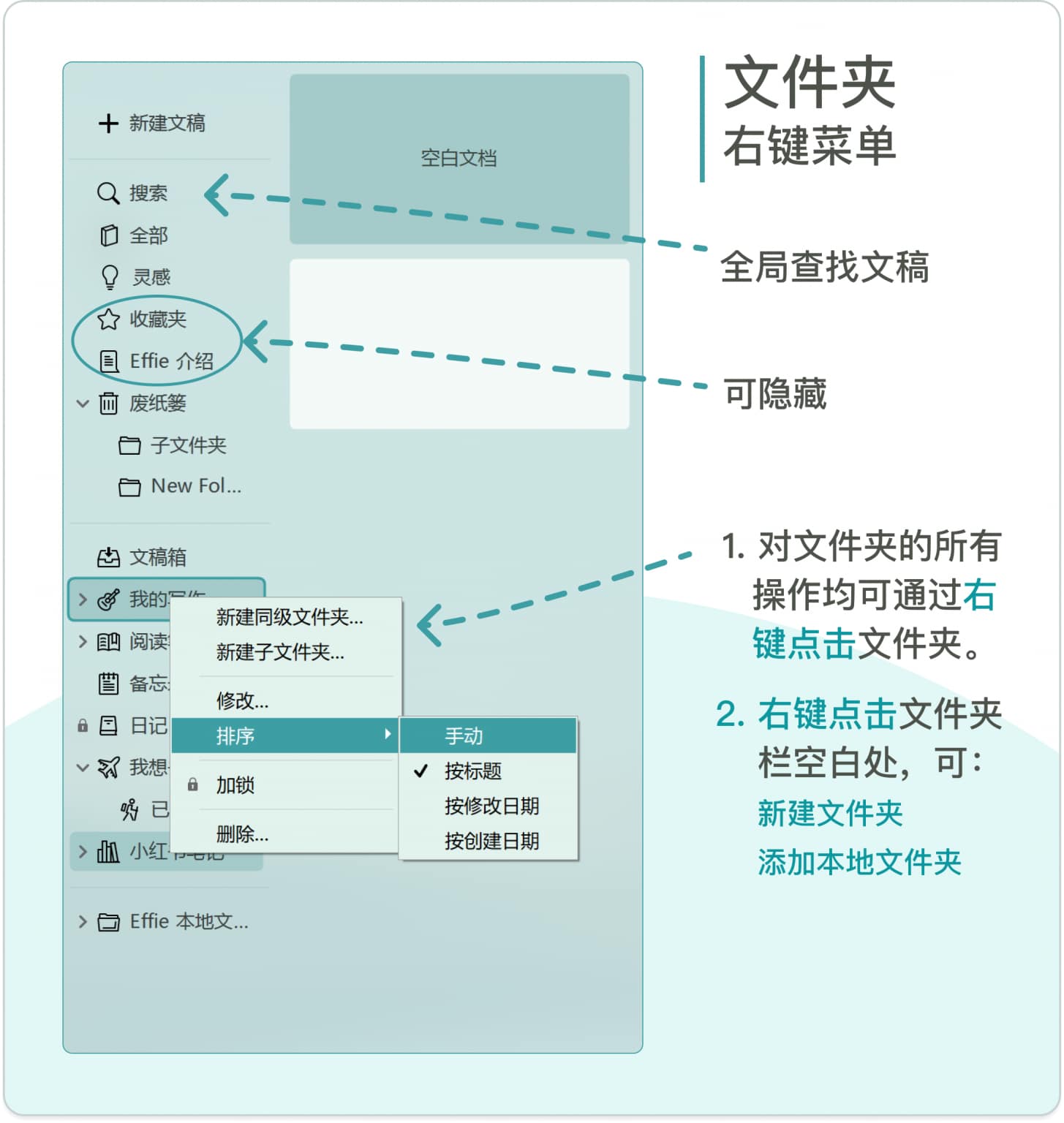
操作方式:右键点击文件夹、右键点击文件夹栏空白处、主菜单:
全局搜索文稿
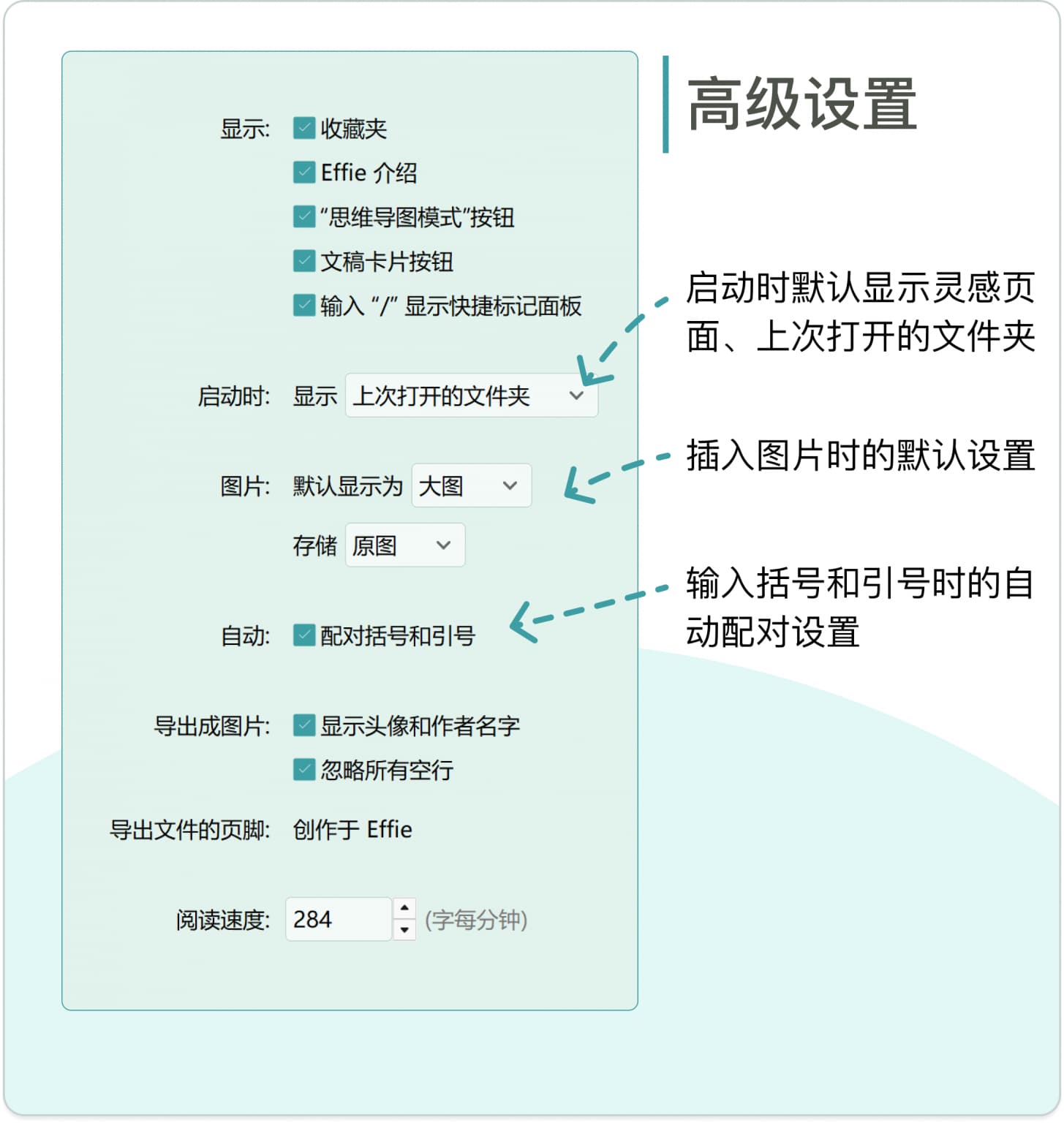
隐藏【收藏夹】【Effie 介绍】文件夹:在「设置」-「高级」中可设置隐藏/显示
废纸篓(删除的文稿、文件夹都在废纸篓中,可恢复、彻底删除)
新建文件夹/子文件夹
修改文件夹名称、图标
移动文件夹(改变顺序、层级关系)
删除文件夹
文件夹加锁、取消加锁
设置文件夹中文稿的排序方式(手动、按标题、按修改日期、按创建日期)
折叠、展开子文件夹 — 点击文件夹左侧箭头
导出文件夹:把文件夹中的文稿批量导出,可选包含子文件夹,可多选文件夹批量导出
文件夹字数统计:统计文件夹中所有文稿(含子文件夹)的数量、总字数
添加本地文件夹:文稿存储在本地文件夹中

三、文稿卡片栏管理
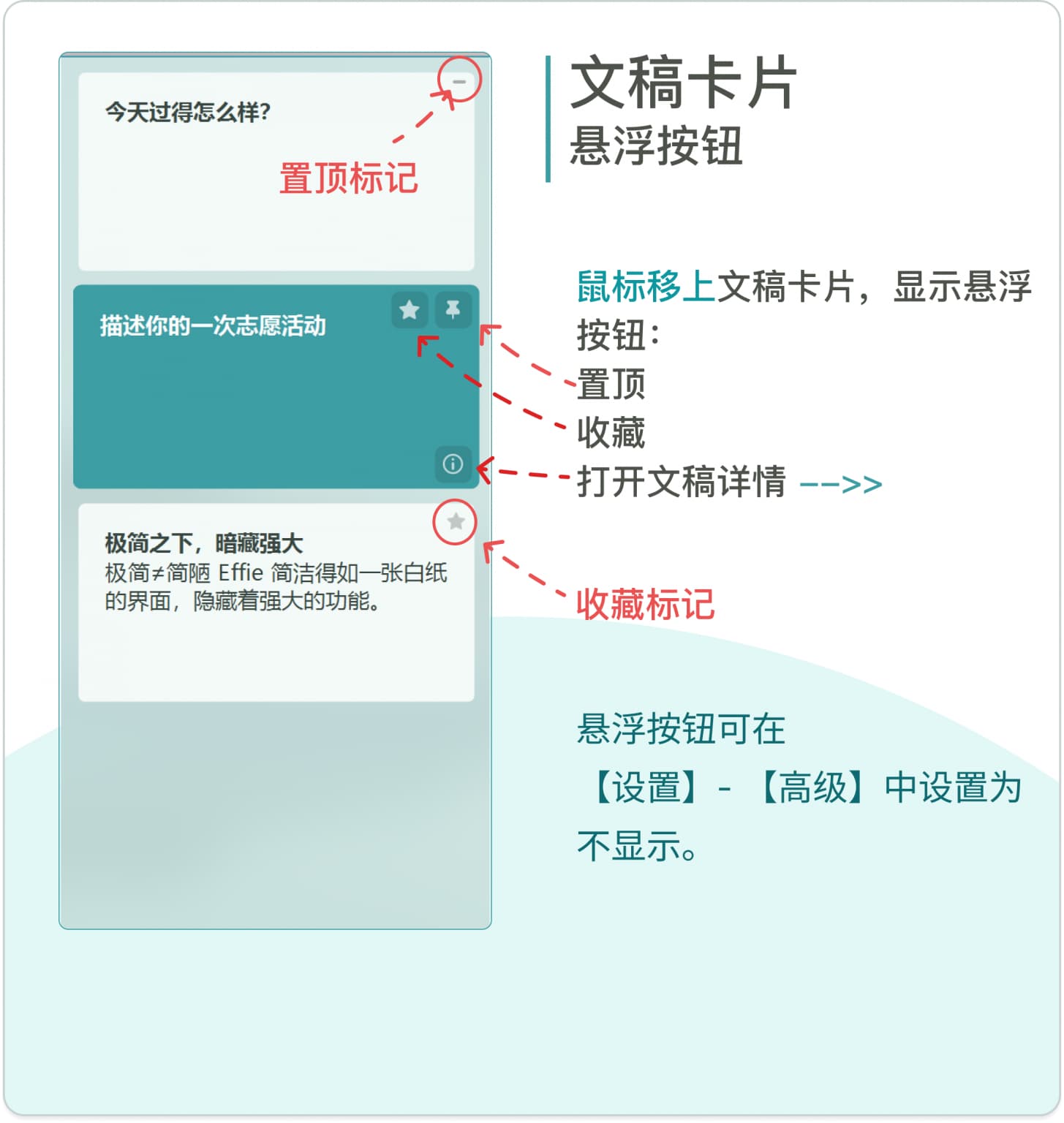
操作方式:右键点击文稿卡片、点击文稿卡片上的按钮图标、主菜单:
(可点击文稿卡片后,Ctrl A 全选所有文稿卡片进行批量操作)
收藏
置顶
新建文稿副本(生成文稿副本)
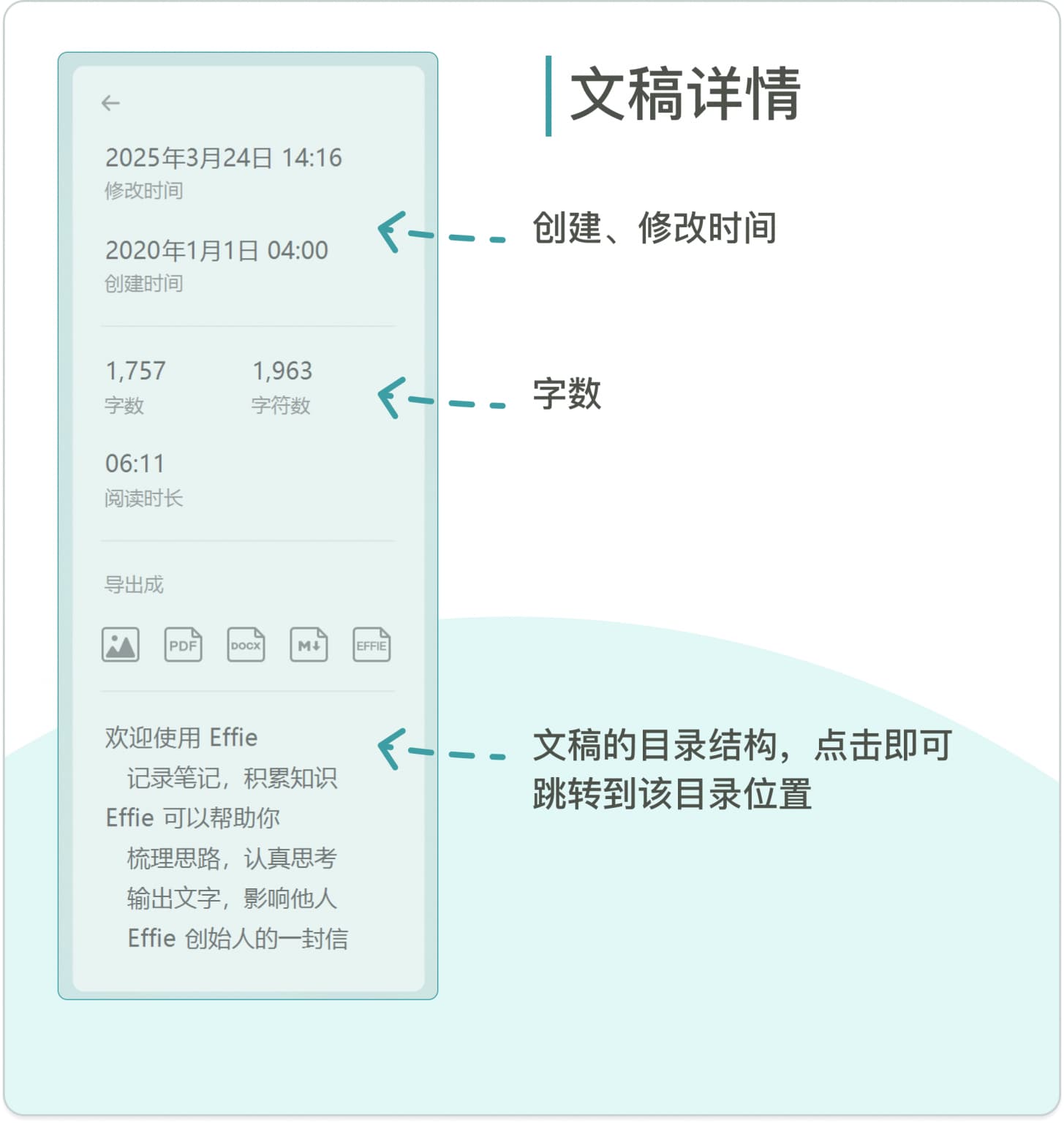
展开文稿详情(查看创建/修改时间、字数统计、目录列表–支持跳转)
合并文稿
删除文稿(删除至废纸篓)
导入(Markdown、txt、EffieSheet)(可批量导入)
导出(导出成图片、PDF、DOCX、Markdown、txt、EffieSheet)
发布到Wordpress
可多选批量操作(收藏、置顶、导出、发布、字数统计、删除)
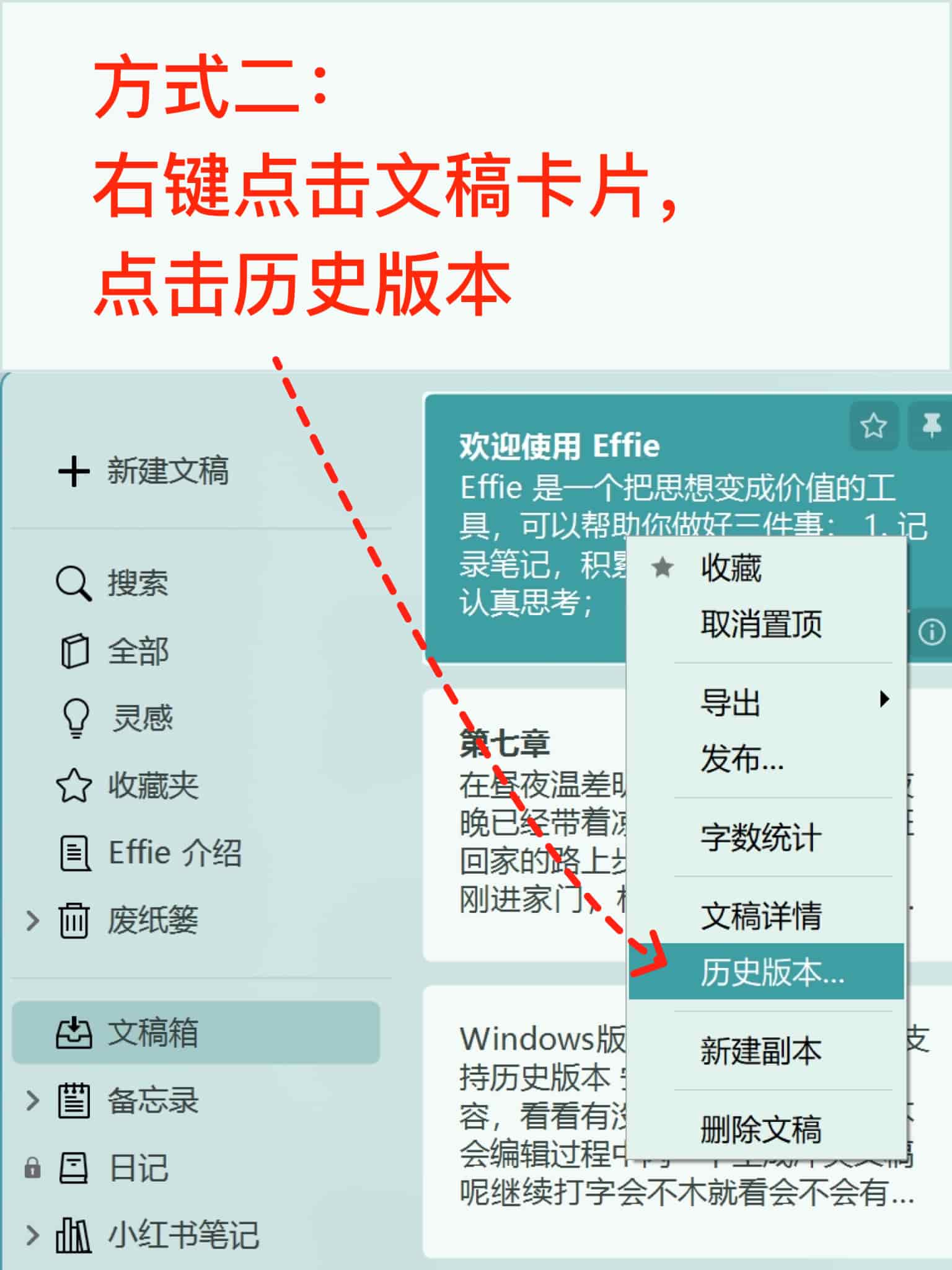
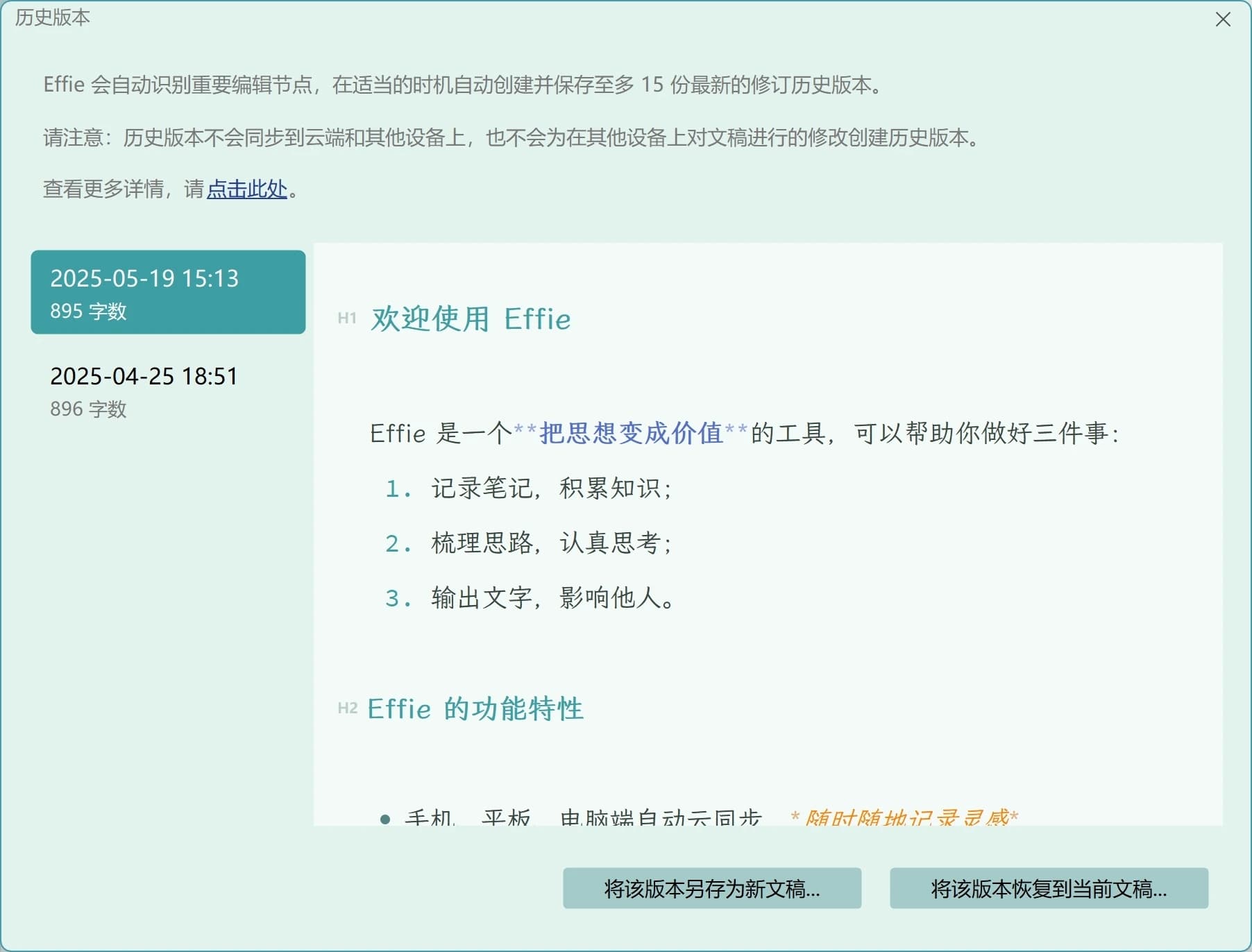
支持保存和恢复历史版本
一键排版
在新窗口打开(快捷键Shift Ctrl W)


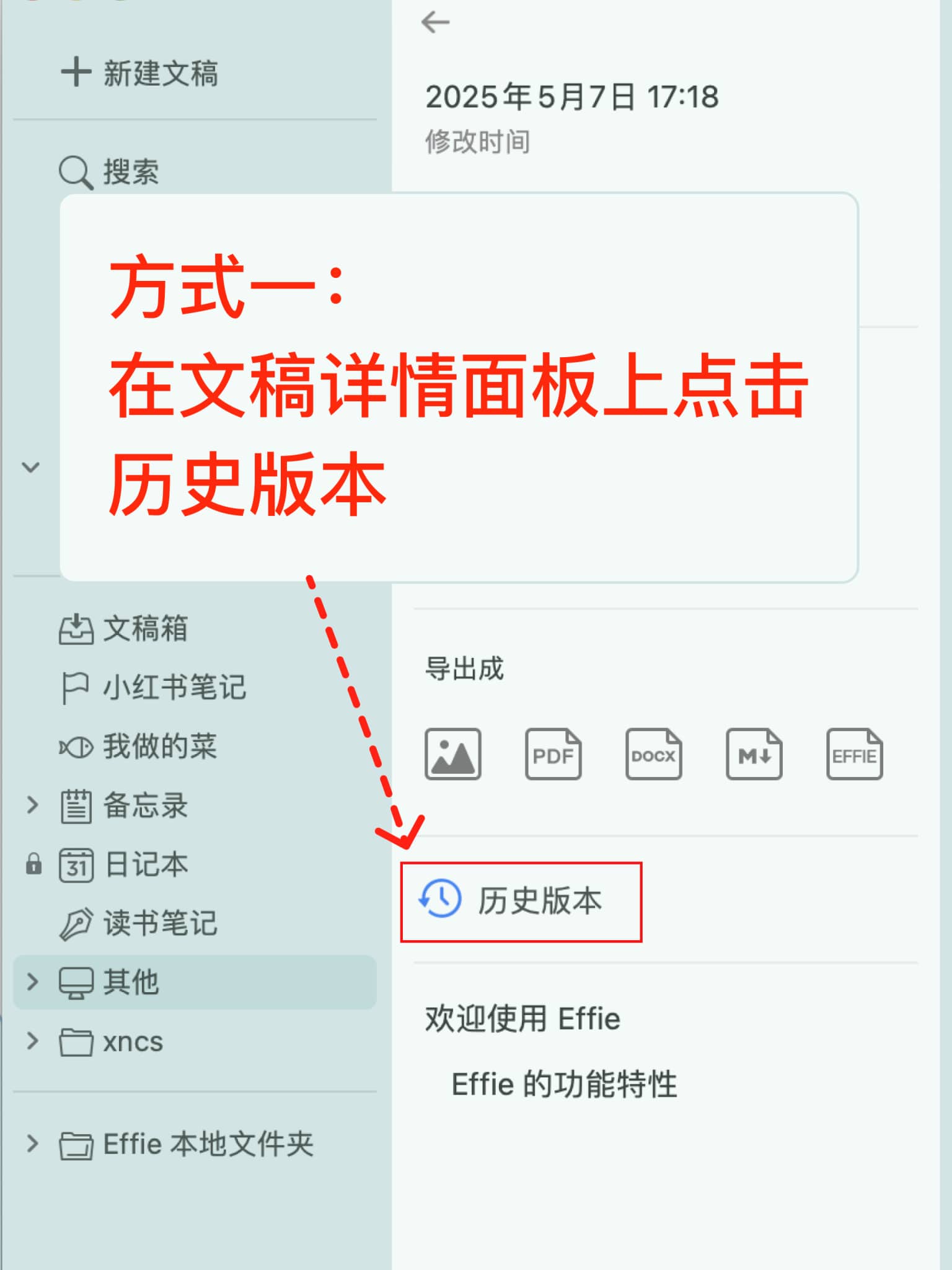
历史版本的查看和恢复:
可以通过四种方式(主菜单、快捷键Shift + Ctrl + H、文稿卡片右键菜单、文稿详情面板)打开历史版本查看窗口。

一键排版:
操作方式:
快捷键: Ctrl Alt F
主菜单项【编辑】-【排版】
文稿卡片右键菜单【排版】
四、文稿编辑区的操作
操作方式:主菜单、右键菜单、快捷键:
撤销、重做
复制、粘贴、剪切
粘贴为纯文本
大纲项向前/后缩进
折叠/展开大纲
大纲转思维导图
插入表格、图片(右键点击图片可对图片进行操作)、超链接(右键点击超链接可操作)、时间戳
查找、替换
目录跳转
拼写检查
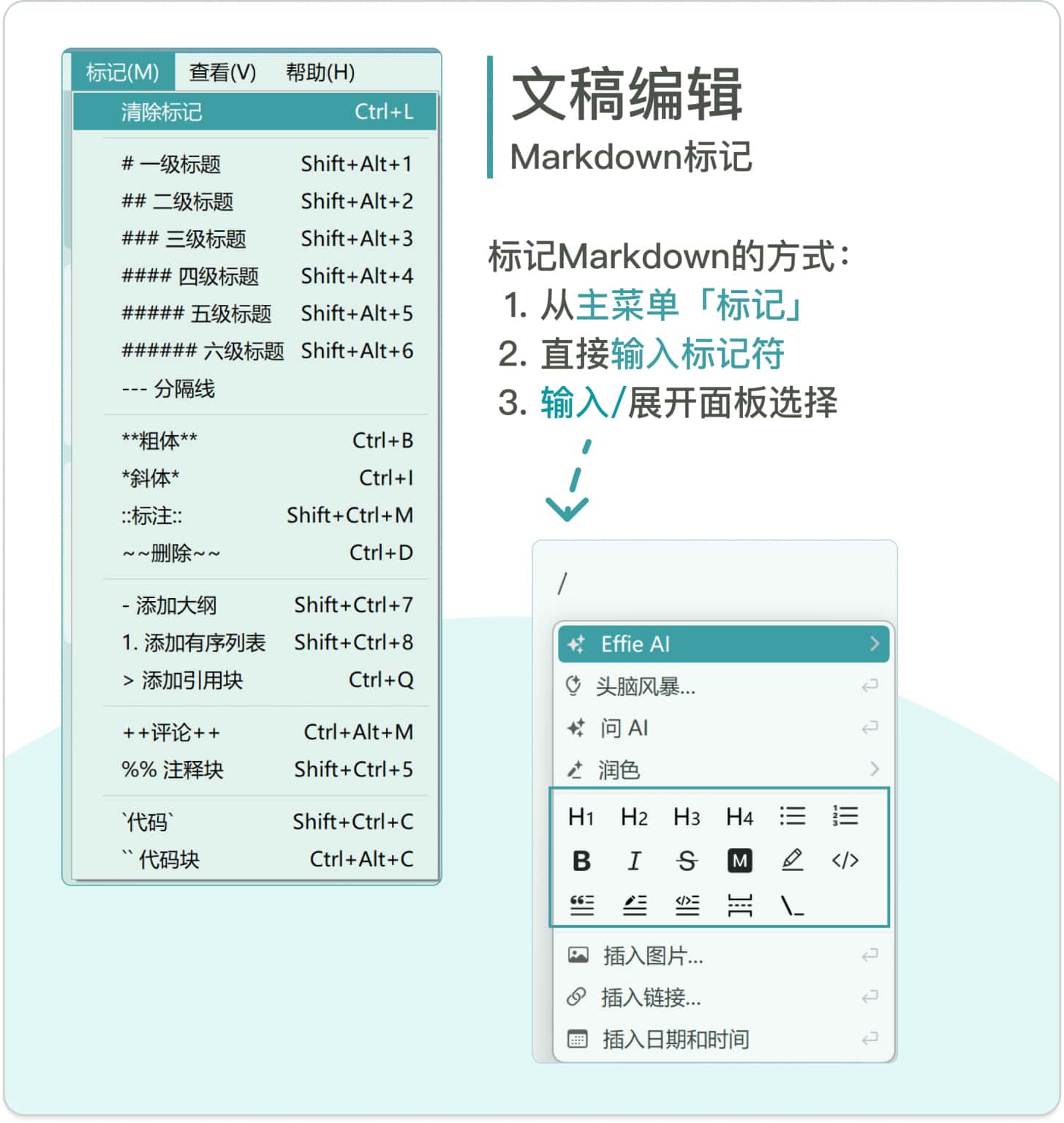
支持Markdown(多级标题、分隔线、粗体、斜体、标注、删除线、大纲、有序列表、引用、评论、注释、代码、代码块)
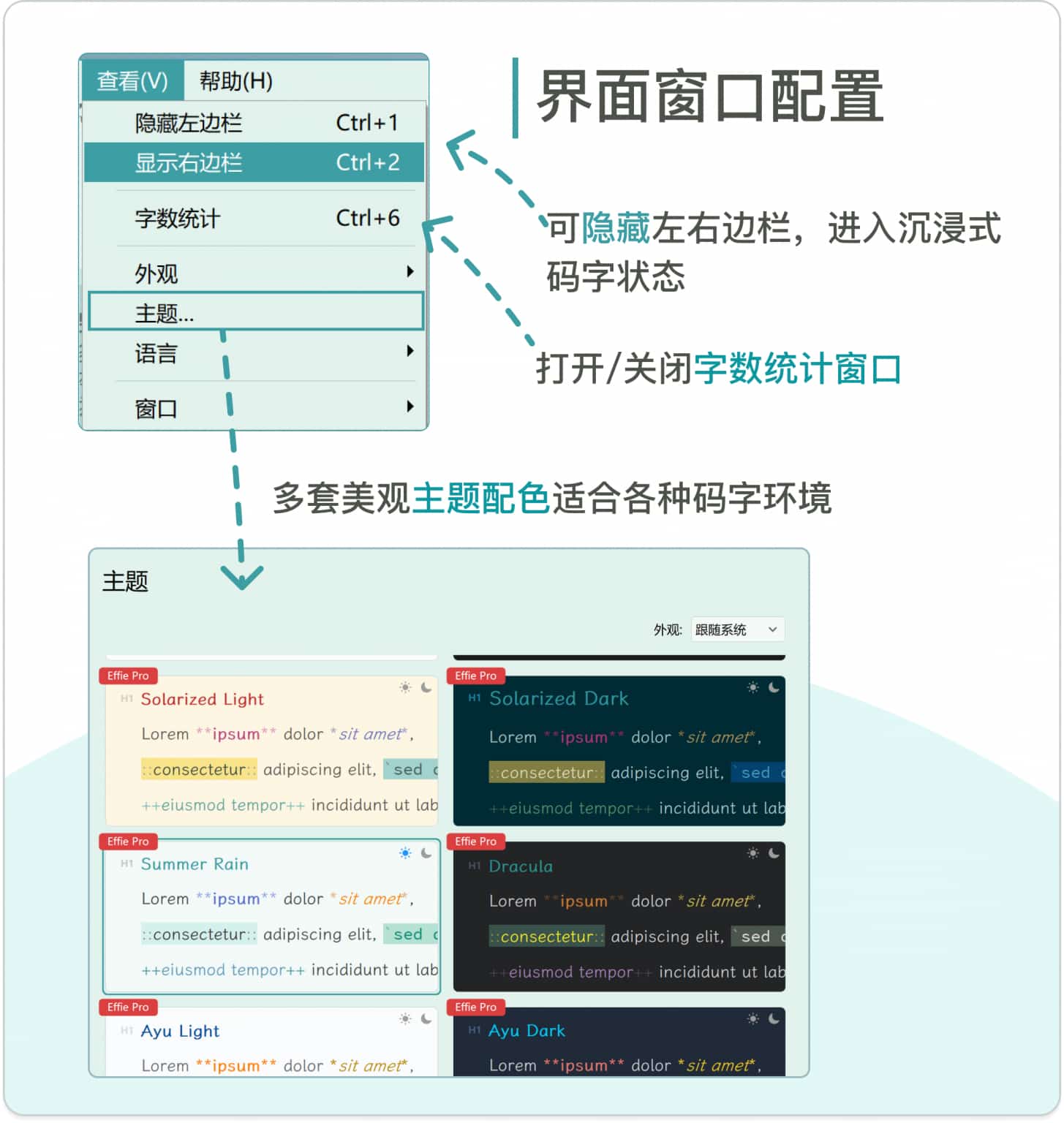
字数统计(选中内容、整篇文稿、多篇选中文稿):快捷键Ctrl 6 打开字数统计小窗口
切换打字机模式(Ctrl 7):编辑过程中可以让光标所在行固定在任意高度,让写作过程中专注在一行,长时间码字,脖子也不会累。

表格的操作:
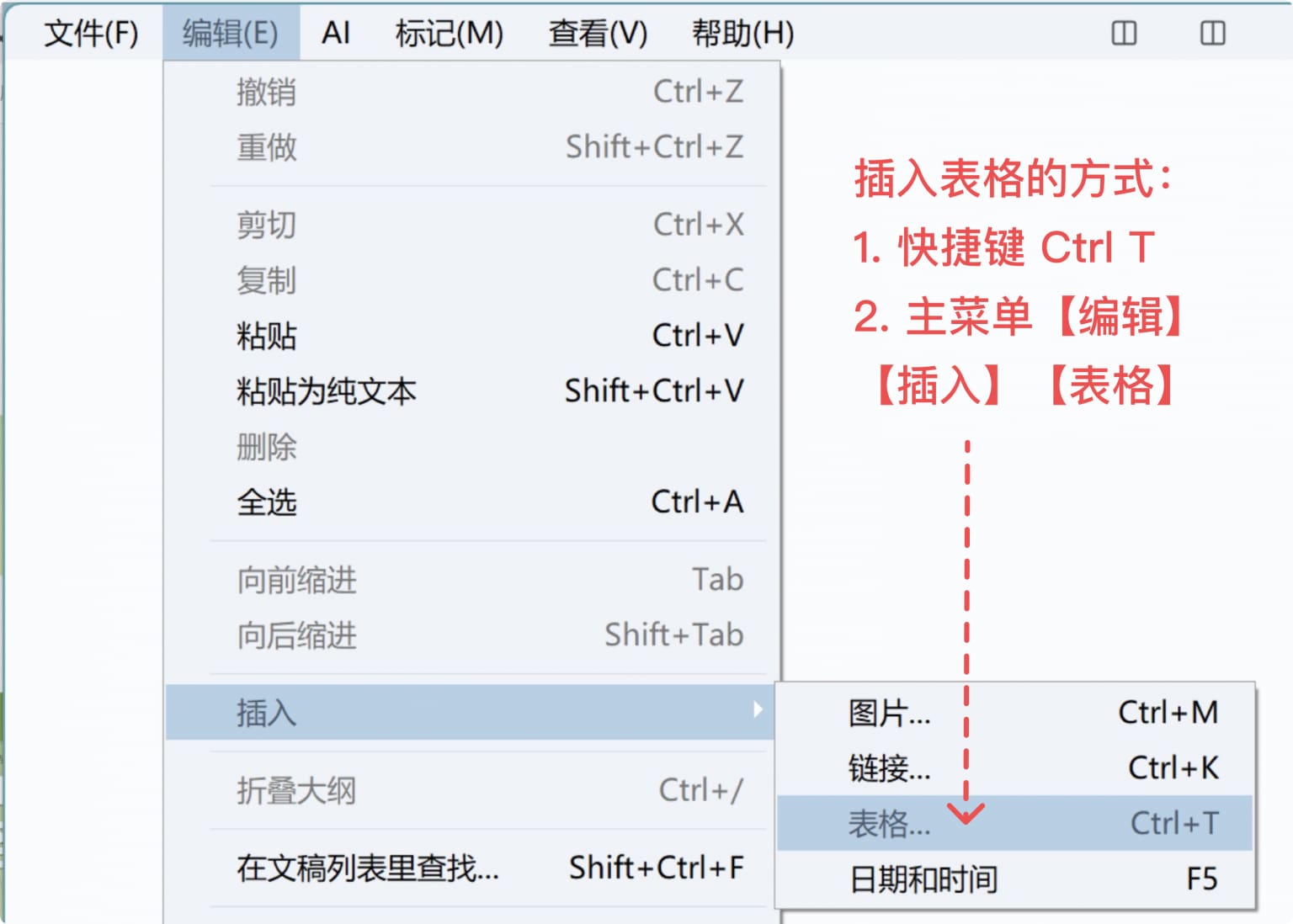
插入表格:
快捷键:Ctrl T;
主菜单【编辑】-【插入】-【表格】;
输入“/”从快捷键面板上选择“插入表格”。

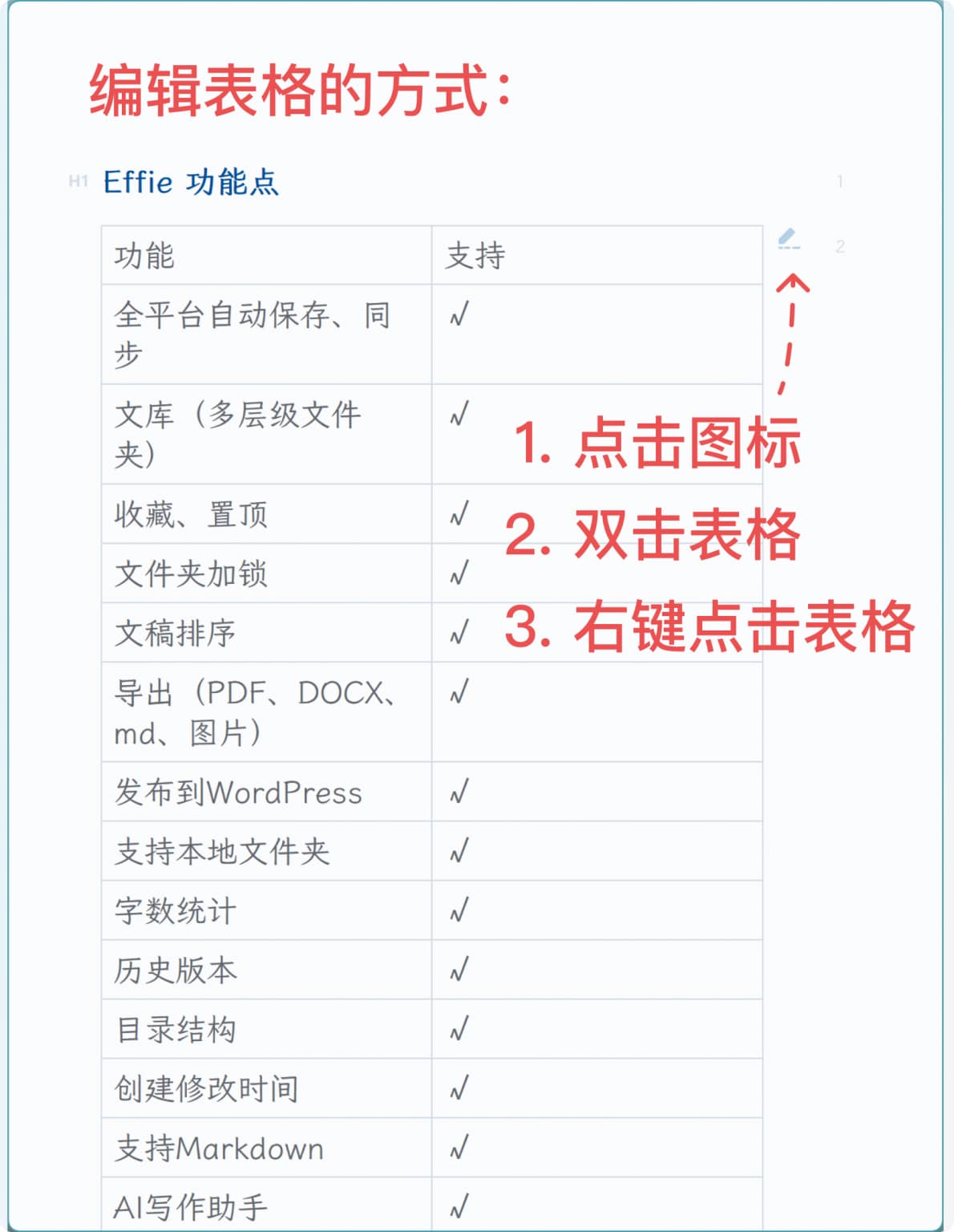
2. 编辑表格
点击表格右上角的编辑图标(编辑图标可以在【设置-高级】自定义中设置是否显示) ;
双击表格;
右键点击表格,右键菜单选择“编辑表格”。
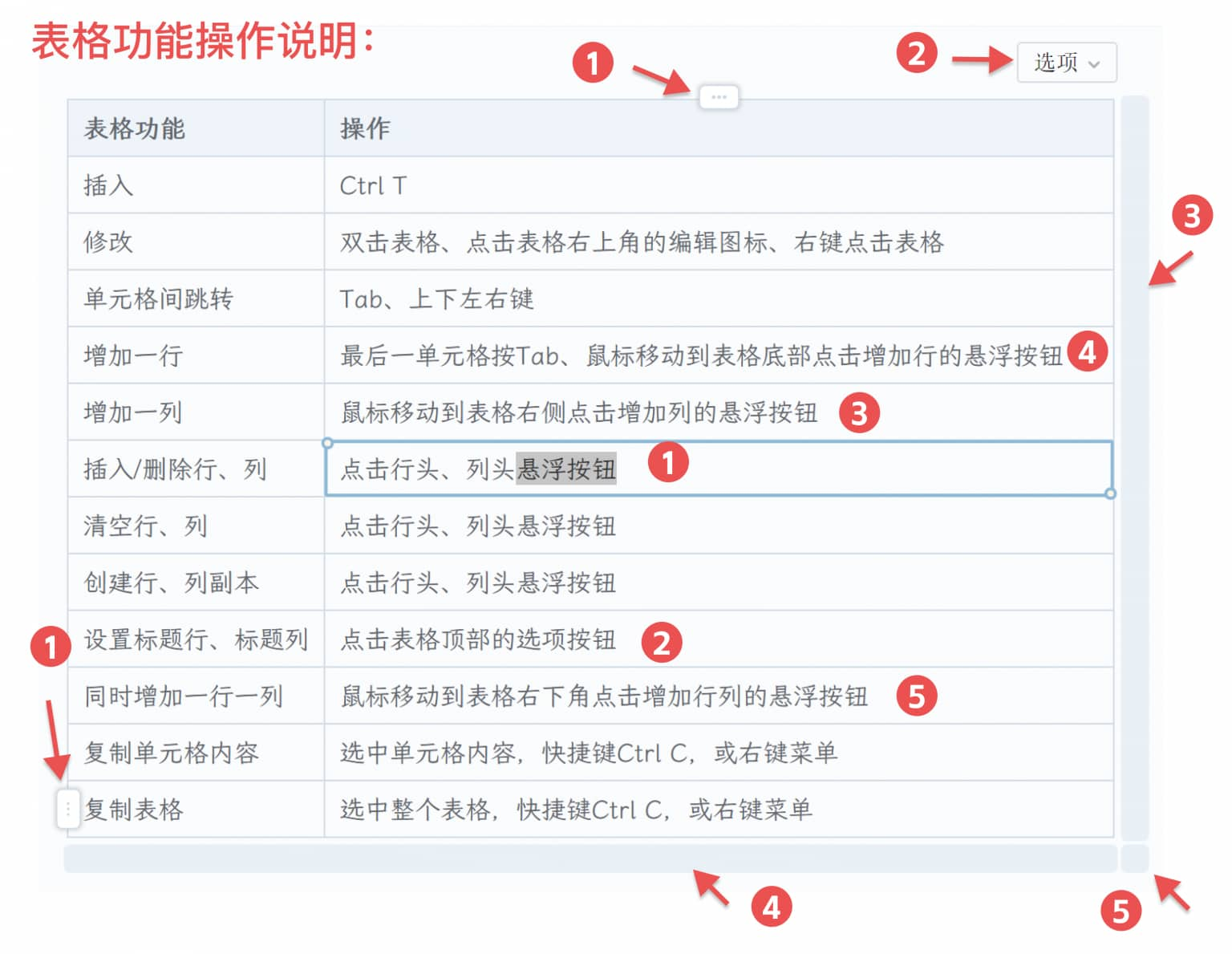
3. 表格编辑操作说明如下图所示:
设置标题行、列
插入行、列
删除行、列
清空行、列
创建行、列副本
增加行、列
4. 删除表格
在编辑区右键点击,右键菜单选择“删除表格”;
光标在表格前/后,按Delete/BackSpace。
五、思维导图(与大纲同步)
操作方式:主菜单、双击节点、快捷键:
新建思维导图:主菜单、快捷键(Shift Ctrl `)、编辑区输入大纲
打开思维导图:主菜单、快捷键(Ctrl `)、编辑区点击大纲右上角图标
展开/折叠节点
插入节点、子节点
修改内容
删除节点
拖放改变节点位置
多种风格
导出成图片
AI 拓展节点、AI生成文章
放大/缩小思维导图


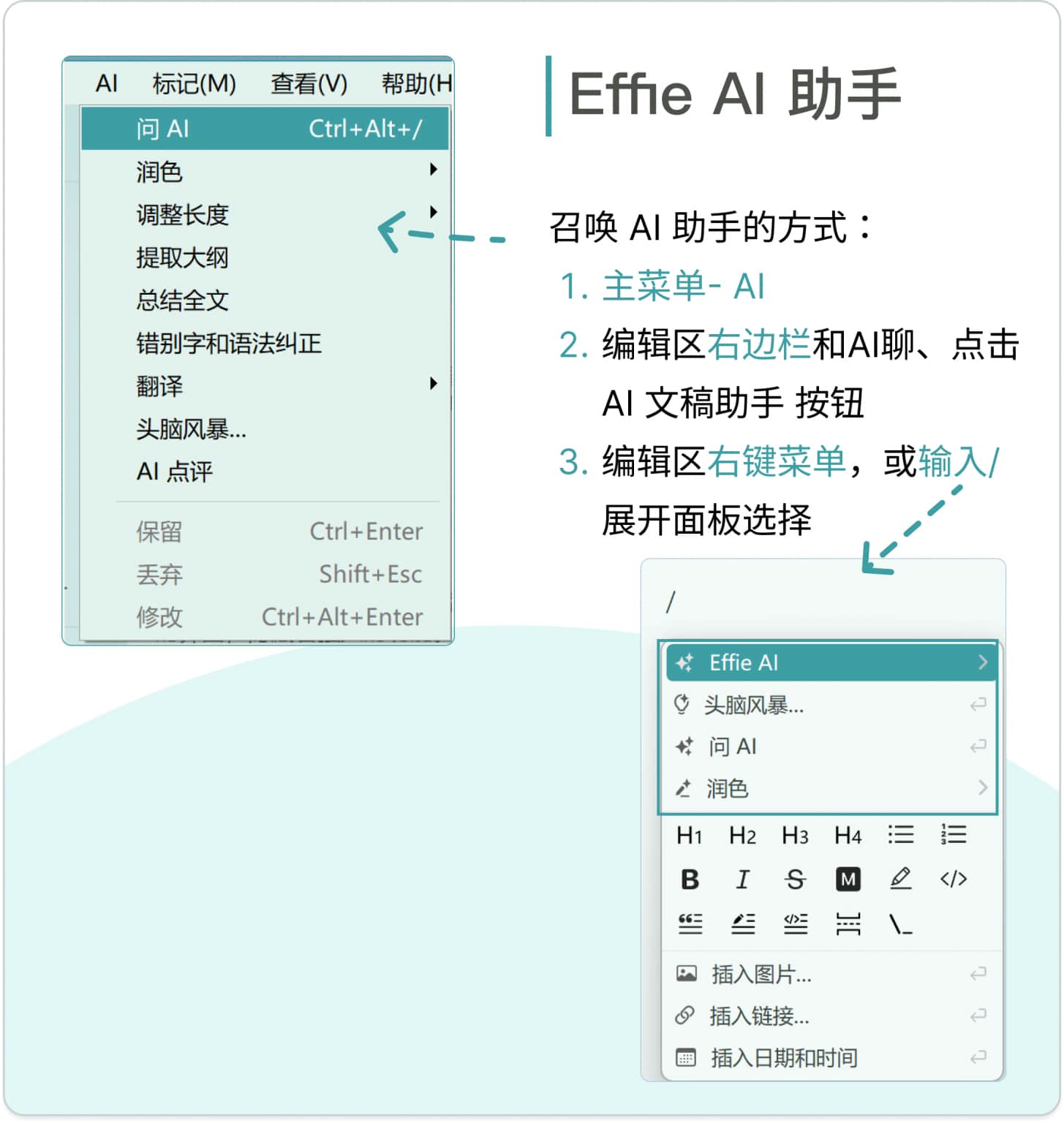
六、AI 写作助手
功能菜单(主菜单、编辑区右键菜单、右边栏 AI 文稿助手菜单)
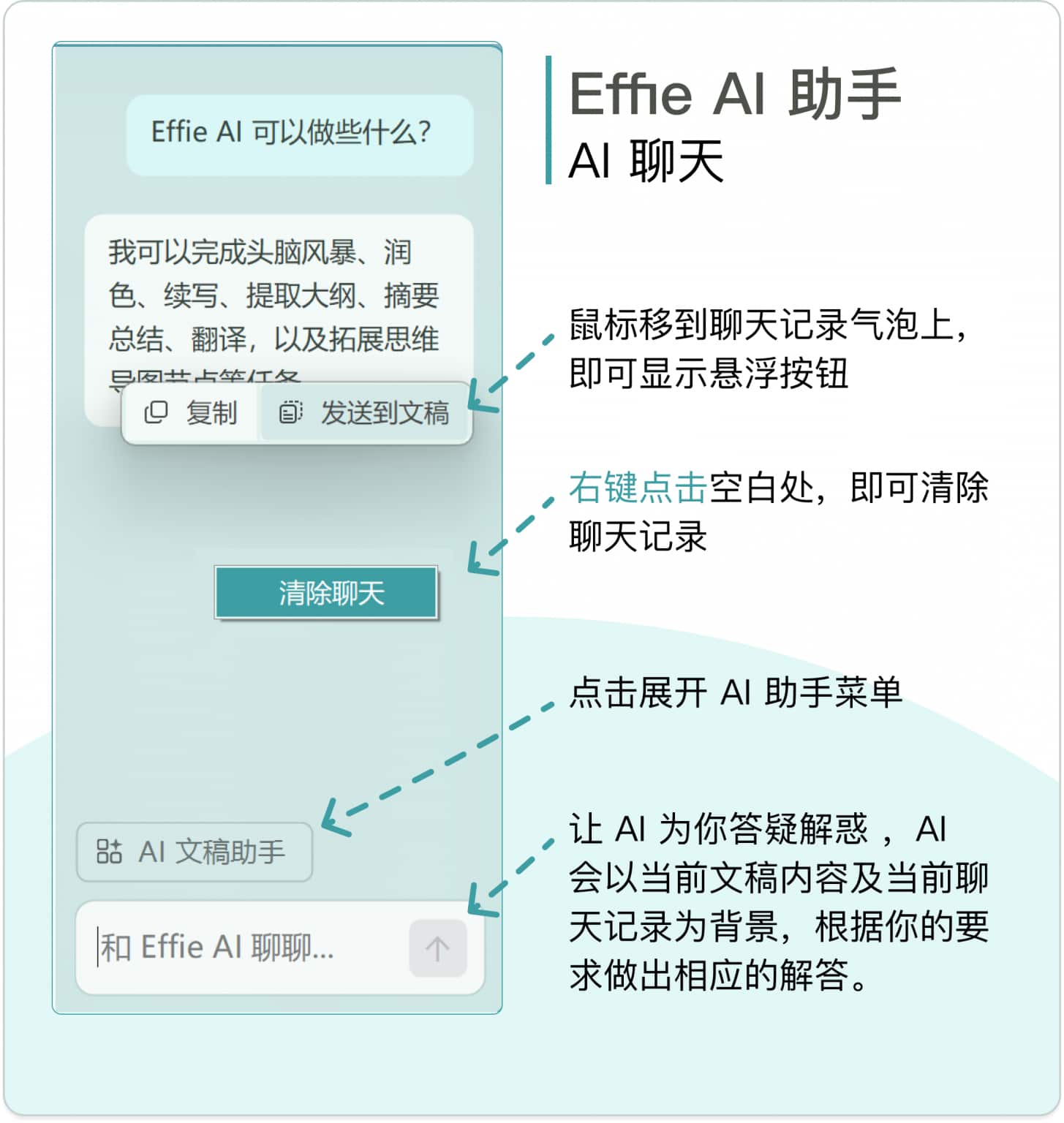
AI 聊天栏(右边栏):可清除聊天内容、复制、发送到文稿
思维导图窗口 AI 扩展节点、生成全文
七、窗口
操作方式:主菜单、快捷键:
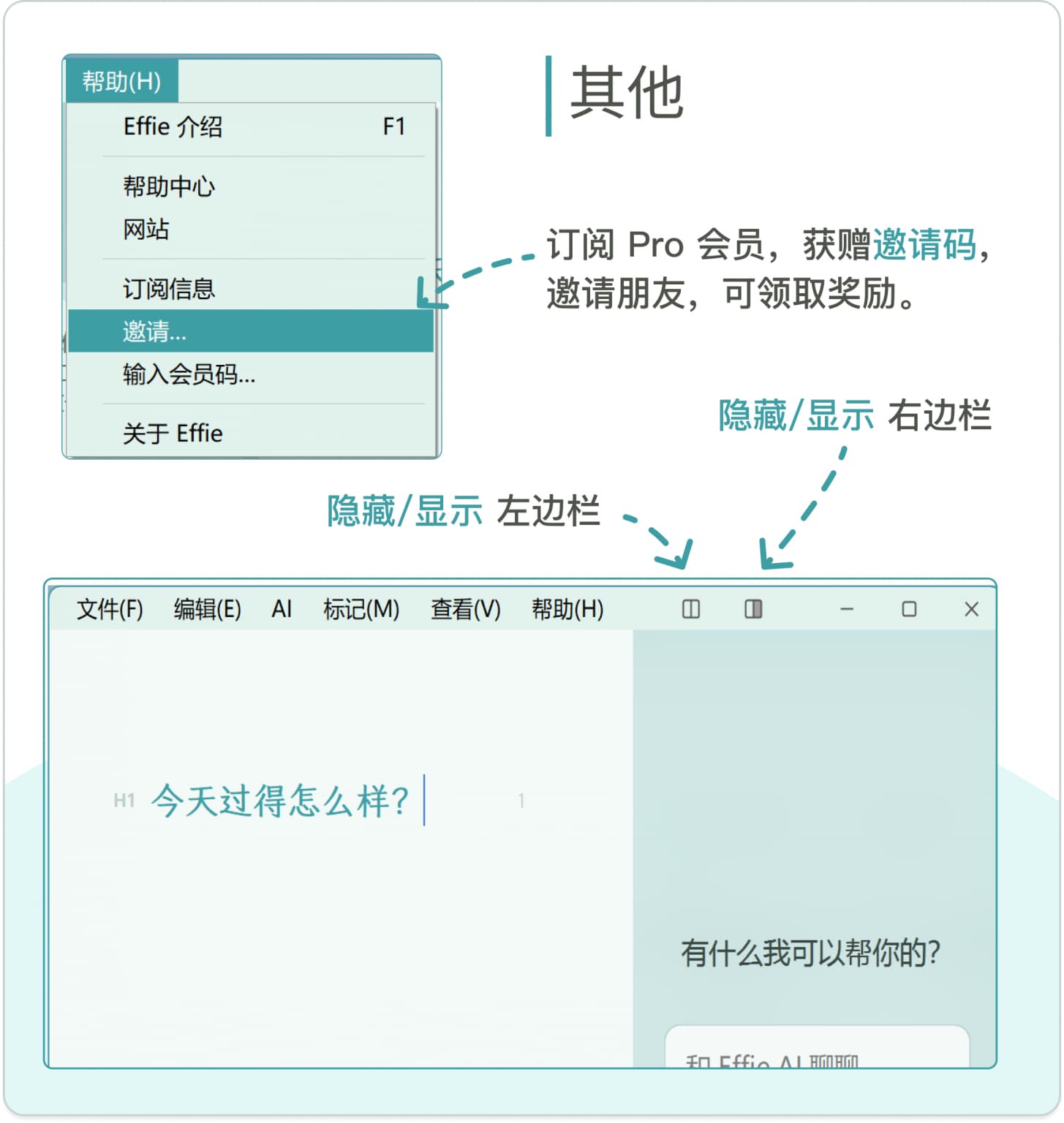
主窗口:可显示/隐藏左右边栏,写作过程中,可无任何干扰沉浸式码字。
思维导图窗口和主窗口可同时打开进行写作。
字数统计小窗口可置顶显示,实时查看字数(选中内容、整篇文稿、多篇选中文稿)
八、设置
操作方式:主菜单、快捷键:
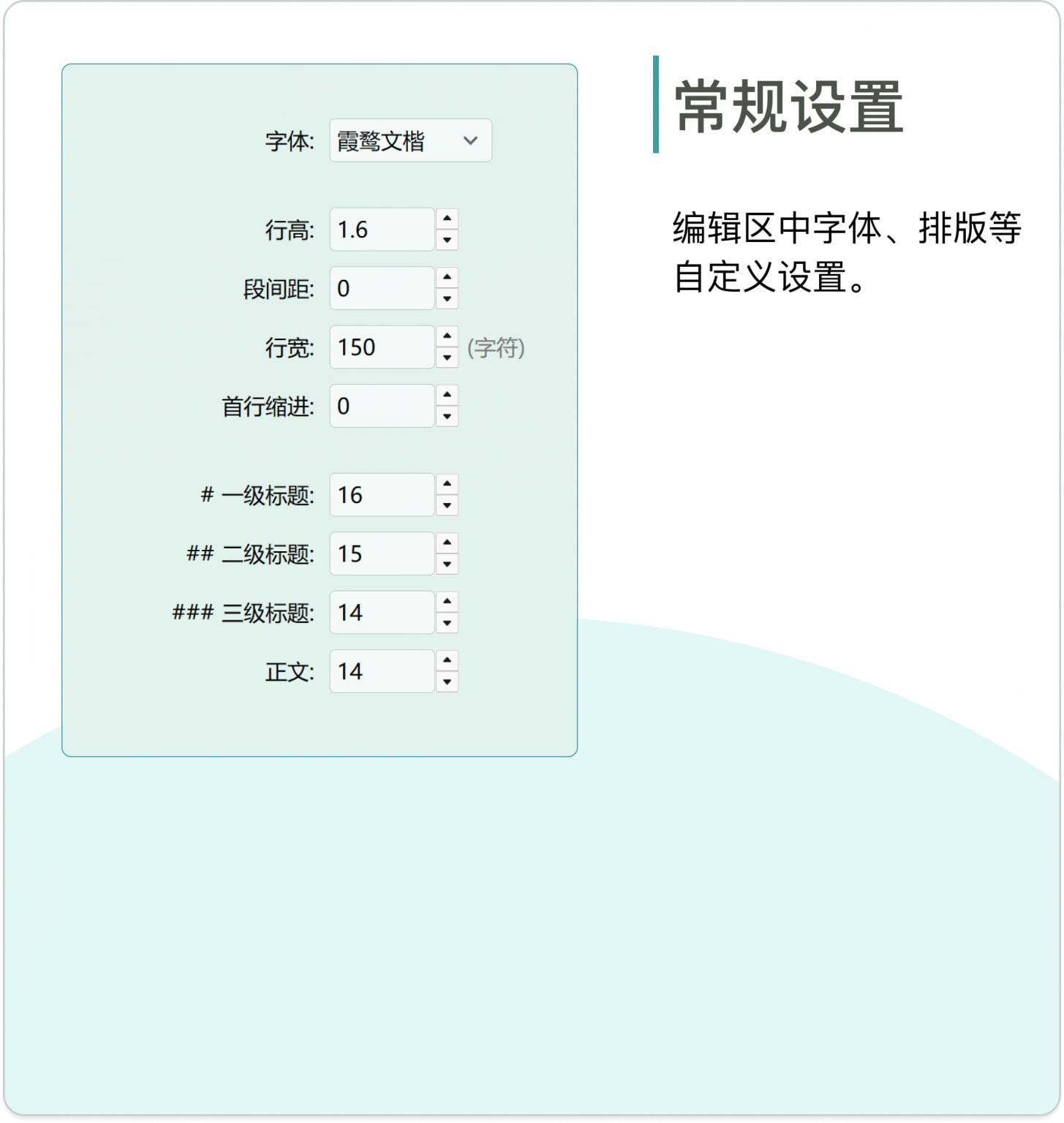
常规:字体、字体大小、行高、段间距、行宽、首行缩进
高级:插入图片默认显示的大小、图片存储大小(原图、高质量)、括号和引号自动配对、导出成图片的设置、导出成文件的页脚等。
更新日志
v7.0.1
- 一些细节优化和bug修复。
 chrome下载
 知乎下载
知乎下载 Kimi下载
 微信下载
微信下载 天猫下载
天猫下载 百度地图下载
 携程下载
携程下载 QQ音乐下载