
CAD看图王(CAD专业看图软件) v5.19.4 安卓版
- 大小:101.44MB
- 分类:图片拍照
- 环境:Android
- 更新:2026-06-04
热门排行









截图
滑动图片可查看更多>>
简介
CAD看图王是一款多功能的CAD看图软件,软件为用户提供看图或者是绘图,功能非常的丰富,可以满足不同用户的使用需求,还拥有丰富的图纸模板免费提供给每一位用户使用,用户可以实时的在软件中绘制出自己需要的图纸。
软件特色
快速看图,顺畅打开各版本CAD图纸,同时告别乱码
绘图工具,CAD图纸测量、标注、文字查找等
一键同步,云存储实现图纸三端同步,支持微信、QQ传图
多种格式,支持浏览dxf、dwf等格式图纸,支持CAD转pdf或jpg等
软件功能
不止于极速看图,更提供全新触屏操作的高效编辑
准确极速的浏览CAD图纸,多种高效的编辑功能,为您带来极致的看图设计体验。
网页版、手机版、电脑版跨平台应用
拥有一个账号,可以随时随地在用浏览器、手机、电脑访问云端存储的项目文档,并实现便捷安全的图纸交流与分享。
离线使用
无网状态下也能查看、编辑和批注图纸,将图纸导入或下载至移动设备,随身携带图纸而不受办公地点的束缚
完美显示
内嵌天正实体解释器,完整准确的显示天正建筑格式文件
字体管理
导入字体文件到您的本地绘图文件夹中,保障图纸无阻碍浏览
浏览3D模型
通过10个视角、360°连续旋转、三维真实等多角度浏览,3D模型一触即发
精确绘制
不仅能简单编辑图纸,还可以输入坐标来精确定位绘制对象,快速修改提高效率
快速下载
对于存在互联网上的图纸资源,可直接输入网址进行下载,保存到您的手机中
软件亮点
在这里不需要联网也可以使用。
编辑、查看、导入、导出等多种功能。
完美的显示各种图纸方案。
还可以轻松的浏览3D模型制作。
精准精确的绘制各种图纸。
轻松一键下载各种图纸。
使用介绍
【怎么新建CAD图层】
在手机中打开【浩辰CAD看图王】APP,点击图之后,在“图层”栏目中点击“新建图层”启动新建图层命令。

新建图层后可根据需要,指定图层名称和修改图层颜色后,点击确定即可完成图层的新建。

再点击“图层列表”功能,找到新建的图层,点击图层前的按钮,将其置为当前,然后再进行任意CAD绘图操作,都可以看出是在新建图层内设置。

CAD看图王APP怎么把pdf转换成cad
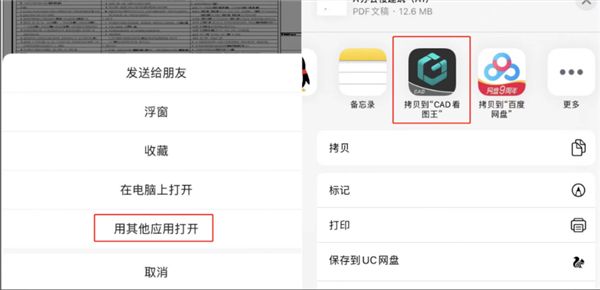
1、在手机中点击需要转换的PDF格式图纸文件,在跳出的页面中点击【用其他应用打开】,在弹出的对话框中选择【浩辰CAD看图王】(此处要注意的是需要浩辰CAD看图王手机版V4.13.0版本以上才可以实现PDF转CAD哦!)。
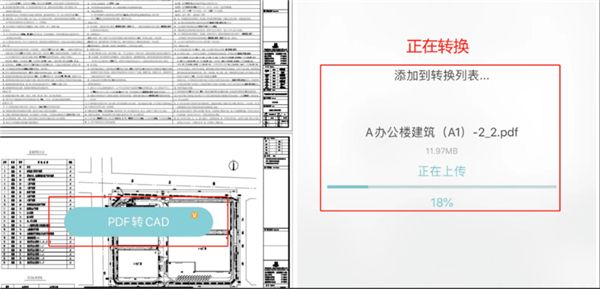
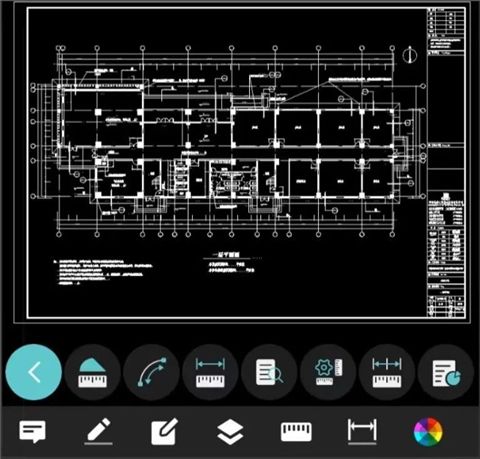
2、执行命令后,手机会自动在浩辰CAD看图王APP中打开PDF格式图纸文件,此时页面中会出现【PDF转CAD】按钮,点击该按钮后便可将图纸添加至转换列表,等待转换完成即可。如下图所示:
3、转换完成后,根据提示,可在【云图】—【PDF转CAD】文件夹中查看转换成功的CAD图纸文件。
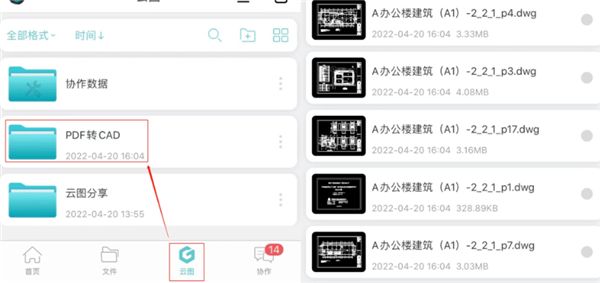
4、点击打开该CAD图纸,便可以正常编辑啦!
更新日志
v5.19.4版本
1、三维剖切:支持剖切盒剖切和拾取面剖切;
2、三维览图:支持对象查找功能;
3、三维览图:选择对象后支持查看对象属性、突出显示、透明显示、反选、选中相同、设置颜色;
4、三维览图:支持移动功能;
5、三维览图:支持修改选定实体、线、面的颜色;
6、三维览图:支持视点功能,添加视点快照后可快速切换视图,也可用视点快照制作3D技术文件,如装配手册、工艺手册等;
7、服务页面:新增制作3D技术文件功能。
软件信息
- 开发商:苏州浩辰软件股份有限公司
- 备案号:苏ICP备12077906号-11A
- 包名:com.gstarmc.android
- MD5:20A11D0427C79BF2F7308AE5C07AD1D8
- 应用权限:点击查看
- 隐私政策:点击查看
 chrome下载
 知乎下载
知乎下载 Kimi下载
 微信下载
微信下载 天猫下载
天猫下载 百度地图下载
 携程下载
携程下载 QQ音乐下载


