

Screenpresso Pro(屏幕录像软件) v2.2.8.0 绿色中文版
- 大小:72.47MB
- 分类:图像捕捉
- 环境:Windows
- 更新:2026-03-26
热门排行











简介
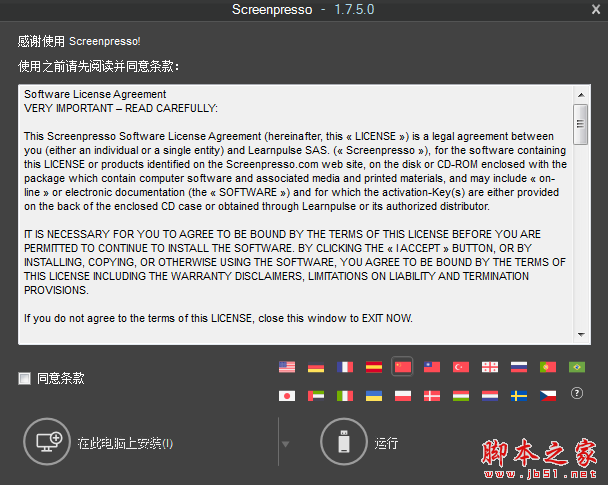
ScreenPresso Pro是一款截屏录屏工具,它能够完整的捕获您的桌面,包括屏幕截图以及高清视频,你可以使用它用于您的演示文稿以及培训文档,协作设计工作以及错误报告等。ScreenPresso Pro还可以基于图像和注释生成PDF,Microsoft Word(DOCX)或HTML文档,此功能非常适合在几分钟之内快速生成用户手册,培训甚至是学习资料!此外,ScreenPresso Pro是一款飞航轻量级的截图工具,小小的身体却内置了功能强大的图像编辑器,可以非常方便后期编辑图像,并提供共享选项。
功能介绍
1.抓取屏幕截图
捕捉全屏,画面或一个特定的窗口具有相同的快捷方式的一部分。
2.捕捉高清视频
记录你的屏幕的视频(MP4,WebM的,WMV,OGG)和出口在HTML5中。
3.捕捉部分滚动
不能在屏幕上适合呢?做一个独特的形象感谢拼接机制。
4.内置的图像编辑器
作物,聚光灯一个地区或一个拍摄图像的注释部分,添加阴影,圆角,反射等等。
5.工作区
不要刻意去保存屏幕截图或视频驱动器上,Screenpresso会为你保存。
6.分享截图
很容易通过Evernote的,谷歌驱动的FTP分享您的截图。
软件特色
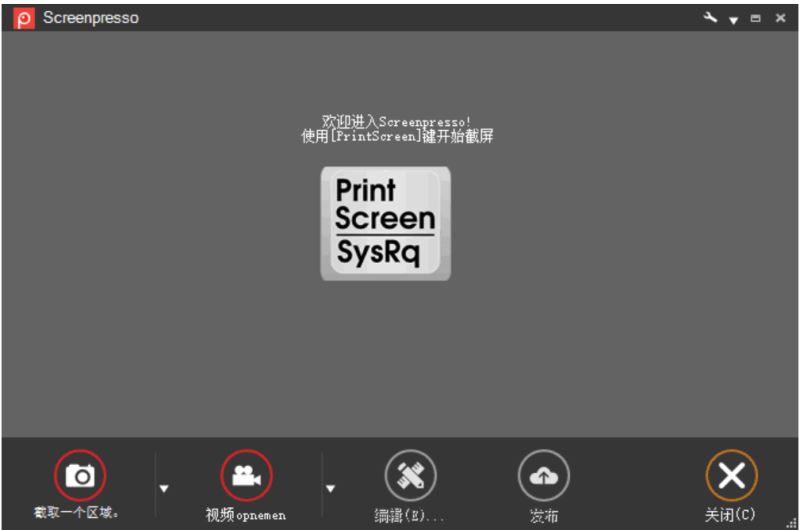
1.在键盘上按下 print键,然后在屏幕上拖出一个矩形框,就可以把这一部分截取下来。如果同时按下Ctrl键时,将会截取整个屏幕的截图,按下Ctrl+Shift+Print便会截取滚动的窗口;
2.快捷键的默认动作时可以在软件的设置菜单里配置的。例如,可以打开内部的图片编辑器,然后编辑图片或者打开截屏历史。它是开放的内部图像编辑器后编辑图像或打开屏幕的历史,而不是例如可能的。历史记录列出了许多最近的截屏,默认值是20;
3.其他自动选项包含可以把复制截图图片或者截图图片的路径到剪切板上;
4.图片编辑器提供了六个画图工具,你可以使用它在图片上添加箭头,数字,文本或者矩形框,也可以对它进行模糊化。程序还提供了图片修剪,调整及边界工具可以让你对图片进行各种编辑;
5.Screenpresso是个Windows系统的便携式软件,它给电脑用户提供了屏幕录制与边界截图的所有工具。图片编辑器还有其他额外的功能,比如制定图片边缘的模糊程度,保存图片的压缩程度等等;
6.此软件是个绿色软件,虽然它没有qq截屏工具那么方便,但是它功能足够强大。虽然它没有Windows截屏工具那么易用,但是它可以随处使用。这款软件是个国外软件,但是幸运的是它有中文版。
常见问题
1、当我开始捕捉屏幕时为什么我的屏幕会变黑?截图故障排除
您的防病毒软件可能会保护您免受不必要的屏幕捕获。
将Screenpresso.exe添加到白名单或禁用屏幕捕获保护。
2、Screenpresso在启动时崩溃,我该怎么办?故障排除
默认情况下,无法从网络驱动器运行Screenpresso。您应该在本地复制它(例如,在您的桌面上)。
Screenpresso还需要Microsoft .NET Framework 4或更高版本。下载链接在我们的下载页面上提供。
3、Screenpresso不是从Windows开始的故障排除
确保在设置中选中该选项(默认):
如果选中,则取消选中该选项,然后关闭设置窗口。再次打开设置并选中该选项。
选中该选项后,Screenpresso会在Windows注册表中的以下某个位置添加一个条目:
Computer\HKEY_CURRENT_USER\Software\Microsoft\Windows\CurrentVersion\Run (用于在用户配置文件中安装)
Computer\HKEY_LOCAL_MACHINE\Software\Microsoft\Windows\CurrentVersion\Run (用于安装在Program Files中)
如果条目存在,您可以使用Windows regedit.exe工具进行检查。如果没有,您可以手动添加(如果取消选中并检查该选项不起作用):
使用Screenpresso的路径添加新的字符串值“Screenpresso”,或者:
"C:\Users\user\AppData\Local\Learnpulse\Screenpresso\Screenpresso.exe" -startup
"C:\Program Files\Learnpulse\Screenpresso\Screenpresso.exe" -startup
4、为什么快捷方式[打印屏幕]键并不总是有效?故障排除
这必须是因为您使用提升的权限(具有管理员权限)运行应用程序(UAC必须在启动时显示弹出窗口)。
出于安全原因,只有安装在Program Files文件夹中时,Screenpresso才能处理从提升权限运行的Windows的快捷方式。
要解决此问题,您应该在Program Files文件夹中安装Screenpresso,这不是默认行为:
卸载Screenpresso
再次运行Screenpresso:右键单击Screenpresso.exe并选择以管理员身份运行
按住Control键的同时单击此计算机上的INSTALL按钮,或单击所有用户的子菜单Install:
5、Screenpresso界面很大(在屏幕上显示得太大)故障排除
这是因为您有多个具有不同DPI(字体大小设置)的监视器。
确保所有显示器上的字体/ DPI设置相同
重新启动窗口
如果您拥有最新的Windows 10更新,Screenpresso(最新测试版)部分支持每台显示器DPI。Screenpresso将在今年年底之前支持每个监视器的动态窗口大小调整。
激活说明
在软件设置中,选择激活专业版,输入如下激活码即可:
[3]-[screenpressopro]-[5705]-[www.dayanzai.me]-[01/26/2016]-[Zkj8i42HhuCW1UCNtaklHv7Eekr1Wkt4wKHFketfPfFd3KtuIdv6YKV8accpYNO8UWXKRBpAQ4b1iDG7LyCB4w==]
更新日志
功能变更
重构了 Dropbox 和 Linear 分享功能
此前,授权代币很快就会过期。 现在,代币将保持有效,直到您从云服务提供商的账户设置中撤销访问权限。
修复了网络代理问题
在某些公司电脑上,由于代理设置问题,Screenpresso 无法访问互联网。 此问题现已修复。
移除了对 Evernote、Twitter 和自定义脚本的内置支持
更新了 AWS SDK、Google SDK 和 SSH 库至最新版本
工作区功能变更
修复了多选问题
示例:如果您选中了图片 2,按住Shift,然后点击图片 6,所有图片都会被选中。 现在 Screenpresso 只会正确选中图片 2 到 6。
拖放期间的缩略图
当您将图片从工作区拖动到其他应用程序(例如 Windows 资源管理器或 Google Chrome)时,将显示真实的缩略图,而非通用图标。 这改善了视觉反馈。
修复了应用程序崩溃问题
当笔记本电脑进入休眠状态后,Screenpresso 在唤醒后可能会进入不稳定状态。 如果存档对话框处于打开状态,且用户点击了Cancel,应用程序可能会在稍后崩溃。 现在已检测到此场景。当需要时,Screenpresso 会保存更改并安全重启自身。
图像编辑器更改
添加了 Ctrl+ 和 Ctrl- 快捷键,当选中文本或数字物品时,可快速增大或减小字体大小。
 chrome下载
 知乎下载
知乎下载 Kimi下载
 微信下载
微信下载 天猫下载
天猫下载 百度地图下载
 携程下载
携程下载 QQ音乐下载