

Clip Studio paint(手机绘画工具) v4.1.4 安卓版
- 大小:304.69MB
- 分类:趣味娱乐
- 环境:Android
- 更新:2026-02-04
热门排行









截图
滑动图片可查看更多>>
简介
Clip Studio Paint是一款专业的绘画软件,为用户提供了丰富的绘画工具,如笔刷、颜色、渐变等,同时还支持图层、选择、变形等功能,让用户能够更加自由地进行绘画和编辑,另外还具有超强的笔压感应和手颤修正功能,让您可以轻松绘制出一个完美的图像,还可用于绘制动态插画,非常适合画漫画的朋友使用。
软件介绍
【使用CLIP STUDIO PAINT画出理想的作品】
可以从超过50,000种笔刷素材中找到喜爱的笔触
可以事后修正已绘制线条的粗细和形状
使用3D素描人偶,可以轻易实现难以呈现的角度或姿势
还搭载了可以创建您喜欢的面部的头部模型与捕捉自己的手的形状的手部模型
可以一键表现光影的自动阴影功能
能为绘制的图像添加动态或音效,还可以绘制漫画
【能画得更多、更进阶】
官方网站及YouTube频道每周都会发布绘画技巧等免费教学课程
由全球用户分享的数以千计的教学内容可供自由浏览。还有大量视频教程
社群中的创作伙伴分享超过160,000种素材,为你的创作提供支持。可从官方的素材共享服务免费下载
可在社交网站上即时分享作品。可使用缩时摄影功能记录绘制过程
【追求流畅绘制的功能强大的笔刷】
标配铅笔、钢笔、记号笔、粉彩、水彩、墨水、油彩等笔刷
根据喜好自定义笔刷以实现理想的绘制手感
全球用户上传到官方的素材服务的笔刷数量超过50,000种
图案笔刷可以轻易地使用花卉或叶片等自然元素或褶皱与图案为服饰添加细节
可以导入喜欢的ABR Photoshop笔刷
使用手颤修正功能,即使尚未习惯数字绘画,仍可绘制出专业级的优美线条
【图层数量不受限制】
可管理多达10,000张图层。是其他应用程序的100倍
可以设置参照图层,快速高效地进行填充
可以使用图层蒙版控制效果
效果多达28种
支持矢量绘图,可以在绘制后自由调整线条的粗细和形状
使用调整图层及对象图层等,可在不更改原图层的状态下进行编辑
选择多个对象并进行整体对齐、分布
【CLIP STUDIO PAINT深受“专家喜爱”】
受到娱乐、艺术及设计行业的专业人士的长年使用
强大的功能可满足专业人士的严格要求
可自由调整UI布局
可使用与其他PC应用程序通用的PSD及矢量数据等
可轻松创建用于打印的高分辨率数据
可集中管理多张画布。适用于书籍制作、项目管理及版本管理
使用官方的云服务,可由多人共同编辑·共享多张画布
软件亮点
全世界超过1000万以上的人使用
漫画制作应用程式的巅峰
销售量No.1&pixiv人气No.1的平面图像软体登场于iPhone APP!
广受专业的漫画家、插画家、动画工作室喜爱
什么都能绘制的高功能平面图像APP
专业功能支援漫画制作和各种绘图创作
使用专业漫画家也在利用的漫画制作功能,仅在iPhone APP就能进行正式的绘图创作
多彩笔刷帮助提升漫画、插图的绘图效率
利用网点和分格、背景素材来辅助漫画制作
iPhone APP附带了电脑版的热门漫画用字体
Clip Studio Paint最适合在安卓手机中制作漫画、绘制插图的UI
如同在纸本上描绘般,轻松又顺手的绘图手感
可简单地从APP分享绘制的漫画和插画创作
搭载了能绘制动态的动画制作功能
软件优势
绘画、动画、添加声音、创作漫画等等!探索创意世界,享受与朋友和家人分享您的作品的乐趣
创造独特自然感、富有表现力的笔触
支持三星 Galaxy S Pen 压力感应
兼容 Wacom 绘图板,包括 One by Wacom 和 Wacom Intuous,在 Galaxy 设备上支持 Wacom One 的 DeX 模式
使用介绍
【Clip Studio paint安卓版怎么设置中文】
由于部分手机打开Clip Studio paint安卓版默认是英文界面,里面无法设置中文,我们需要进入手机设置中,选择系统和更新;

选择语言和输入法;

在这里选择繁体中文,软件只能设置繁体中文,没有简体中文;

没有繁体中文选项的朋友,可以点击添加语言,加入一下就可以了;

最后回到软件可以就可以看到是中文界面了;

【CLIP STUDIO PAINT绘制卡通美女人像插画步骤】
绘制线稿,用的是铅笔3个象素的笔刷,在阴影位置上,多画几笔加粗,使线稿看起来更生动。

用实心的笔刷铺一层底色;

根据光源画第一层阴影,用的依然是铅笔笔刷;

铺每二层阴影;

填加衣服面料的花纹和肌理;

简单铺一下阴影;

添加背景细节;

加入光源和文字装饰;完工。

看完成图。

Clip Studio paint如何制作?
一、首先拍摄出照片
1、使用普通相机应用程序拍摄线条画。
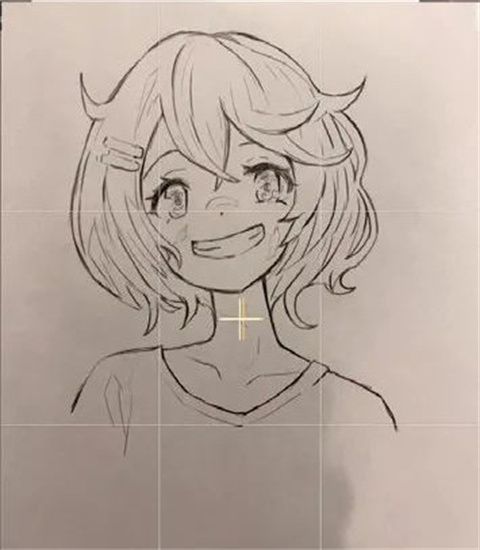
2、打开应用程序,然后点击启动。 初次时会出现介绍,请在上部的[×]关闭前进,然后点击“从图像创建”。

3、点击“从相机拍摄的图像中创建作品”。 对于Android版本,请点击“从存储创建作品”。

4、显示之前拍过的照片,点击拍摄的照片,这样一来,画布上就读取了线条画的照片。

二、把线条画清楚地弄清楚
1、把线条画干净吧。
首先点击左上角的“三”菜单图标,点击“编辑”

2、向下滚动,然后点击“色调调整”。

3、点击“色阶”。

4、级别校正窗口将打开。
(1)电平校正是一种方便的功能,可以调节亮度和对比度。
(2)移动滑块,使纸张部分洁白,线条画部分黑色,线条画清晰,清晰可见。
(3)在这次的照片中,如下图所示,移动滑块就做得很漂亮。
(4)调整结束后按[OK]关闭。

三、只提取线条画
1、点击菜单图标→编辑,点击“将亮度转换为透明度”。

2、看起来很难看懂,这样就完成线条画提取了。
(1)将亮度转换为透明度是使白色(发光)部分透明的功能。
(2)在上一阶段,通过等级校正使纸张变白是为了在这里使线以外干净透明。
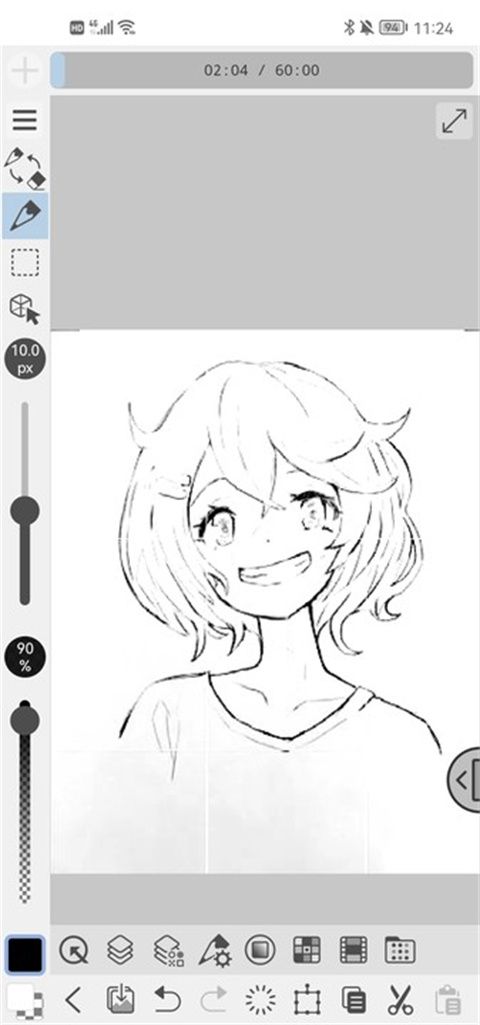
4、然后点击图层图标以查看图层列表。
(1)“图层1”就是现在正在画的雷耶。
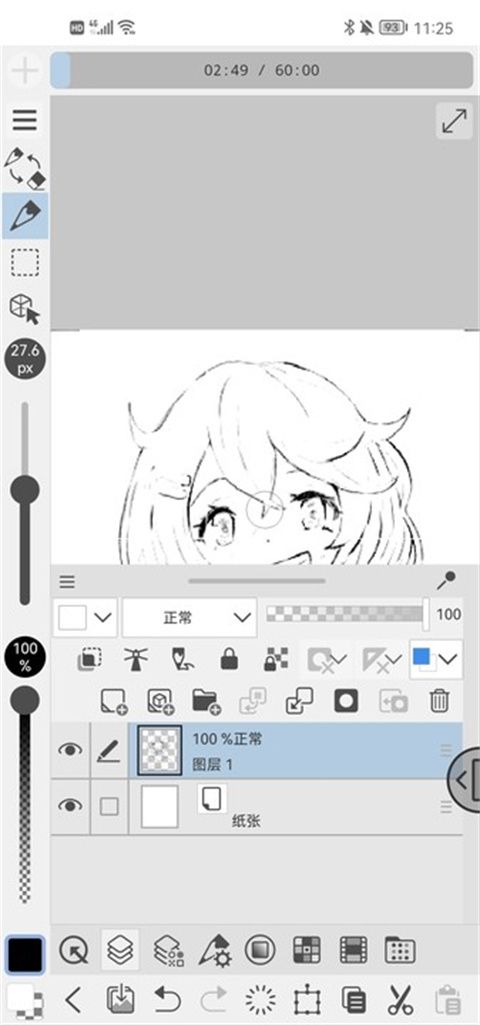
5、双击图层的名称部分可以重命名图层。 将“图层1”改为“线条画”,使其易于理解。

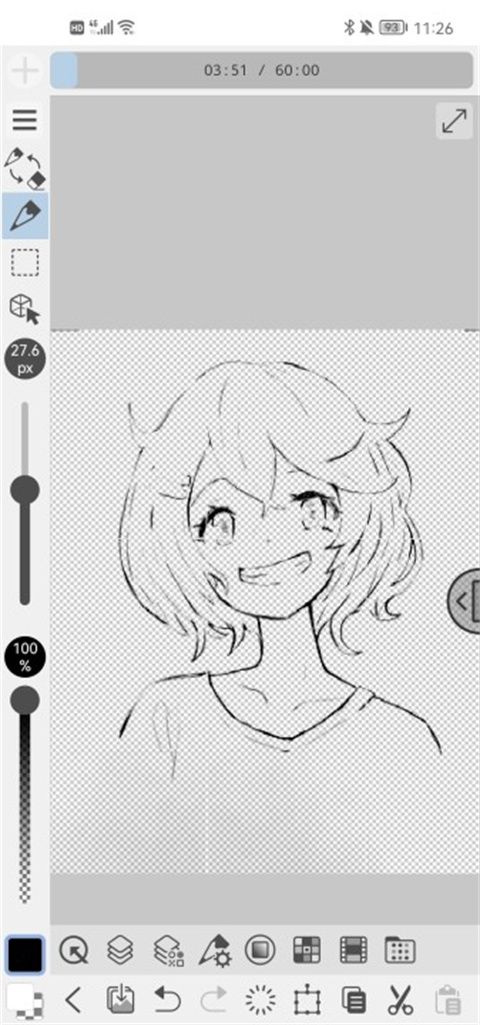
四、市松图案是透明图层
1、在图层屏幕的缩略图上可以看到灰色的方格图案,这代表了数字的“透明”。
2、即使是其他的画画软件,市松花纹也是透明的意思,所以请记住。
四、选择颜色和刷子
1、在“线条画”图层下创建涂抹皮肤的图层。
(1)点击“纸张”图层1,然后点击图层创建图标2。

(2)图层的上下关系
五、图层优先显示在顶部
在这里,在线条画下面制作皮肤分层,这样涂上皮肤的时候线条画就不会隐藏起来。
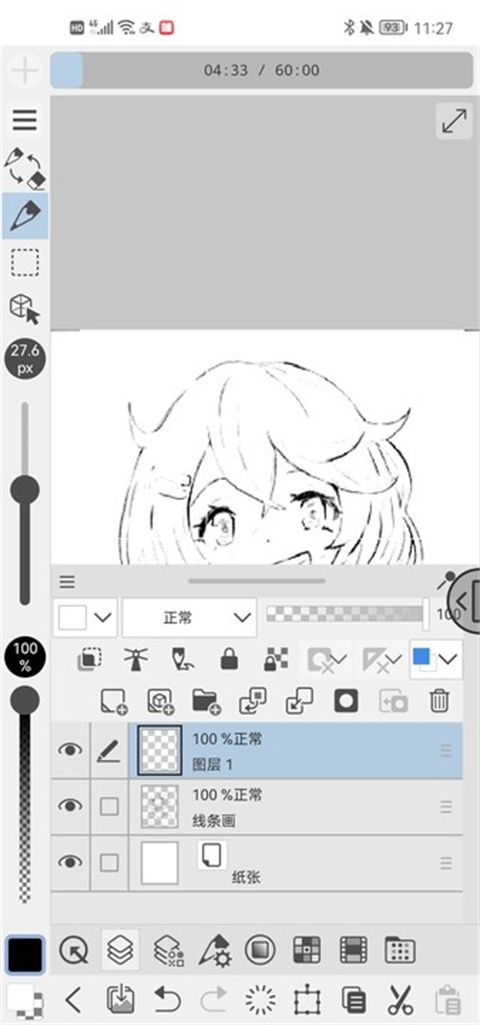
可以通过点击图层边缘的图标上下移动来改变图层的顺序。
2、点击颜色循环图标1会出现五颜六色的环和正方形,所以调整滑块2以选择颜色。
所选颜色将显示为3。这次我选择了接近浅粉色的肤色。

六、彩色圈子的看法
在环中可以选择色调的红蓝绿等颜色的种类。
在正方形部分,向右越鲜艳,越往下越暗,这样就可以调节亮度和鲜艳度。
3、接下来选择刷子。
(1)点击刷图标。
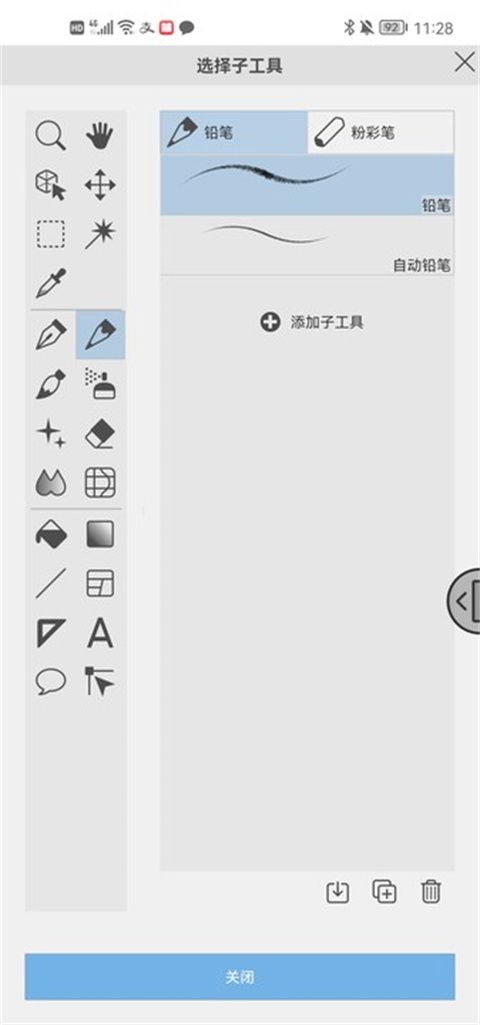
(2)图标会根据当时选择的工具而改变。
(3)轻敲,即使是碎片或铅笔图标,也不要在意。
4、[选择子工具]对话框将打开。
(1)点击【笔】工具1,然后选择【水彩】组2中的【不透明水彩】3。
(2)刷子有很多种,这次只使用【不透明水彩】刷子来涂抹。
【不透明水彩】如果没有收录刷子,则收录在【厚涂】组中【混色圆刷】尝试一下。

选择后点击【关闭】4或【×】5。
最后给自己的人物衣服、头发等地方上色就可以,大家可以根据自己的喜欢来选择颜色,以上就是Clip Studio paint安卓版使用教程了,希望可以帮到大家。
更新日志
v4.1.4版本
选择 3D 图层时,工具属性面板或子工具详细信息面板的对象列表现在可以通过拖动来切换多个项目的可见性,而无需切换某些中间项目。
在 Android 16 中,在简单模式下输入的彩色表情符号现在可以正确显示。
即使在故事编辑器中选择多个文本字段并将其拖放到其他页面,所有文本字段现在都可以正确移动。
其他问题也已修复。
软件信息
- 开发商:CELSYS,Inc.
- 包名:jp.co.celsys.clipstudiopaint.googleplay
- MD5:A9853783F4C57ECE9ACE0FFDE414AB56
- 应用权限:点击查看
- 隐私政策:点击查看
 chrome下载
 知乎下载
知乎下载 Kimi下载
 微信下载
微信下载 天猫下载
天猫下载 百度地图下载
 携程下载
携程下载 QQ音乐下载


