SFTP客户端 WinSCP V6.5.6 多国语言安装版
- 大小:11.2MB
- 分类:FTP 工具
- 环境:Windows
- 更新:2026-03-26
热门排行









截图
滑动图片可查看更多>>
简介
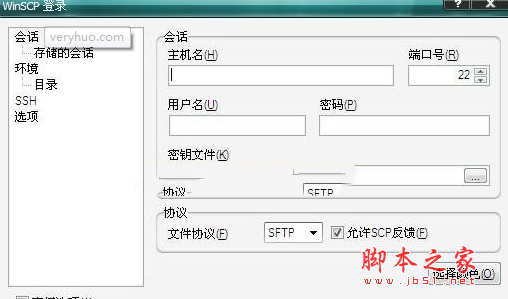
WinSCP是一个Windows环境下使用SSH的开源图形化SFTP客户端。同时支持SCP协议。它的主要功能就是在本地与远程计算机间安全的复制文件。
WinSCP软件特色
图形用户界面
多语言
与 Windows 完美集成(拖拽, URL, 快捷方式)
支持所有常用文件操作
支持基于 SSH-1、SSH-2 的 SFTP 和 SCP 协议
支持批处理脚本和命令行方式
多种半自动、自动的目录同步方式
内置文本编辑器
支持 SSH 密码、键盘交互、公钥和 Kerberos(GSS) 验证
通过与 Pageant(PuTTY Agent)集成支持各种类型公钥验证
提供 Windows Explorer 与 Norton Commander 界面
可选地存储会话信息
可将设置存在配置文件中而非注册表中,适合在移动介质上操作
注意事项
中文设置方法
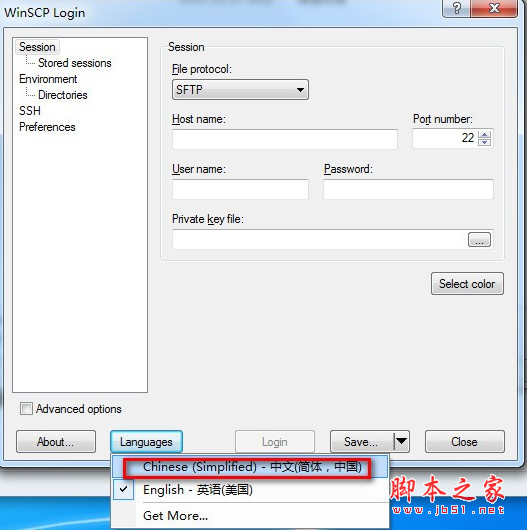
中文界面设置方法:
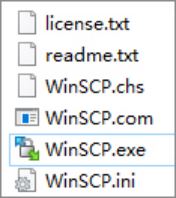
先安装好,然后解压chs.zip中的WinSCP.chs与WinSCP.exe文件同级目录即可。
功能介绍
1.本地文件目录与远程机器目录对比功能
如果你想知道本地文件列表和远程机器上对应目录文件列表的差异,那么可以点击“命令->比较目录”,那么这时候软件会自动把本地或服务器上最新的文件高亮起来,你就知道哪些是新文件了,然后你可以手动进行同步,也可以用“命令->同步”来实现自动同步。
2.调用喜爱的编辑器直接编辑服务器上的文件
如果你想快速修改服务器上的文件,不想反复地保存文件后又手动上传文件,那么可以尝试直接右键点击服务器的文件列表中需要修改的文件,然后点击“编辑”按钮,这时默认会调用winscp自带的文本编辑器编辑您的文件,当您点击保存后,您无需手动上传,winscp会监视文件的保存事件,然后自动上传。
如果您想调用自己喜爱的编辑器编辑文件,比如editplus、notepad++等等,可以进行个性化设置,点击“选项->选项->编辑器”,在这里设置您想要的编辑器。
默认winscp会在windows的临时目录创建您编辑文件的临时副本,您也可以修改这个临时文件的放置目录,可在“选项->选项->存储”中设置。
注意:编辑服务器上的文件之后,别忘记拖下来到本地svn目录
3.同步浏览功能
当你需要上传本地文件到服务器时,你可能会先打开本地目录,然后再去右侧服务器目录中打开对应的目录,然后切换本地目录时,也去右侧服务器中去切换对应的目录,如果你真是这样做的,那么你就落伍了。
Winscp有个“同步浏览”功能,顾名思义,就是实现本地目录和服务器目录的同步浏览,当你切换到左侧的a目录时,右侧服务器文件窗口会也自动切换到到a目录,免去了你手工去切换的麻烦。
实现同步浏览,首先需把本地和服务器目录先设置为一样的,路径可以要求不一样,但是子目录的列表需要大致一样,比如左侧是“coreinclude”,右侧则是“/core/include”,然后点击“命令->同步浏览”,这时候,你在某一窗口切换目录时,另一窗口会自动切换到对应的目录。
4.其他
a)打开左侧本地目录对应的windows资源管理器
b)收藏常用目录,估计很多人都用,就不赘述了
一个软件可能被人常用的功能就20%左右,因此,一个你可能天天在用的软件,实际上还有很多功能没有被你发掘出来,每个软件都隐藏着很多锦上添花的功能,有些功能隐藏在深闺中,一旦被挖掘出来,则可大大提高工作效率。
winscp使用教程
首先在本站下载解压,得到winscp绿色中文版安装包,双击运行即可:
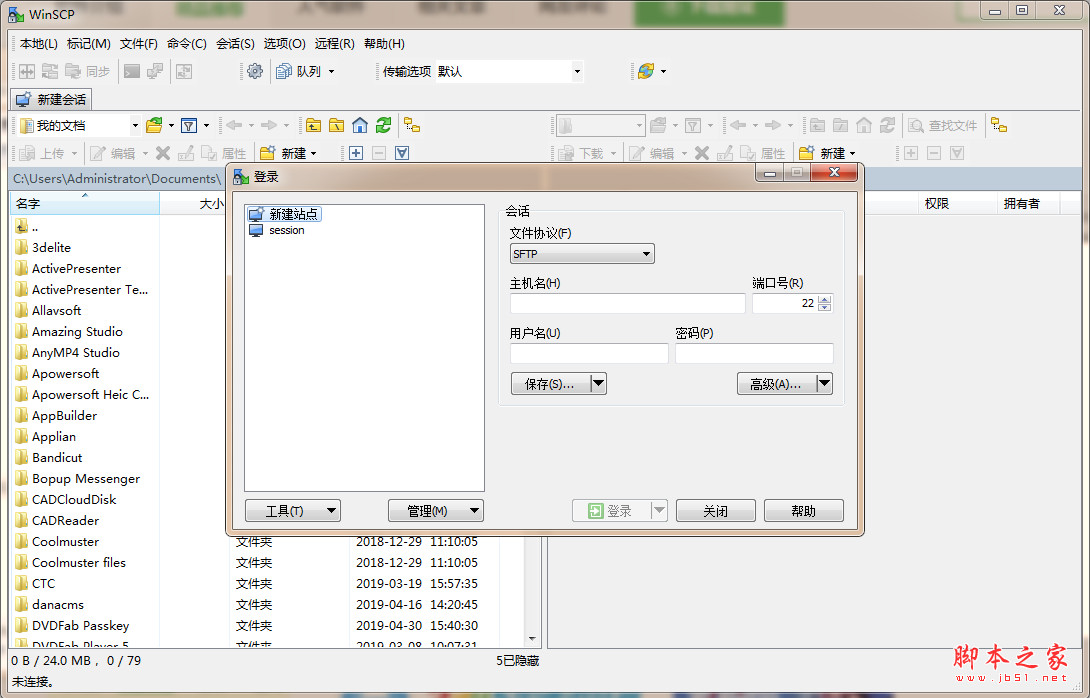
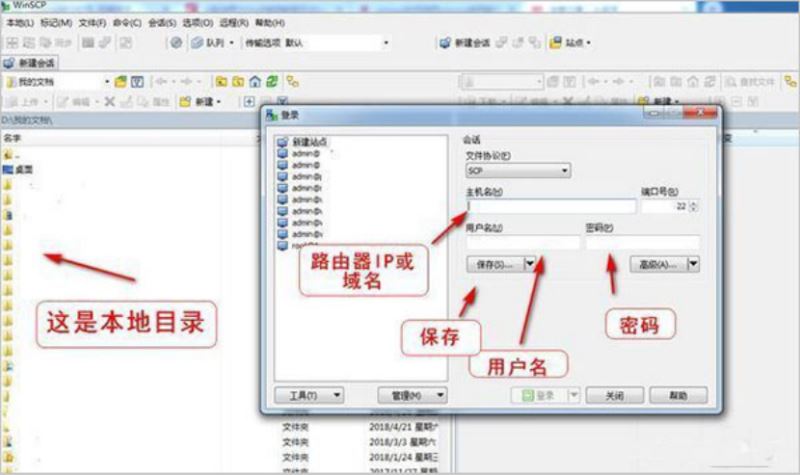
1、打开软件,新建站点,输入主机IP或域名、用户名、密码,点击保存。文件协议默认SCP连接,端口号一般是22,当然了WinSCP也可以当做FTP工具使用,文件协议选择FTP即可;
点击保存之后;

2、第一次登陆,会弹出提示,是否缓存到本机,点击是;

3、点击是登录成功。可以进入下一级目录或者返回上级目录;
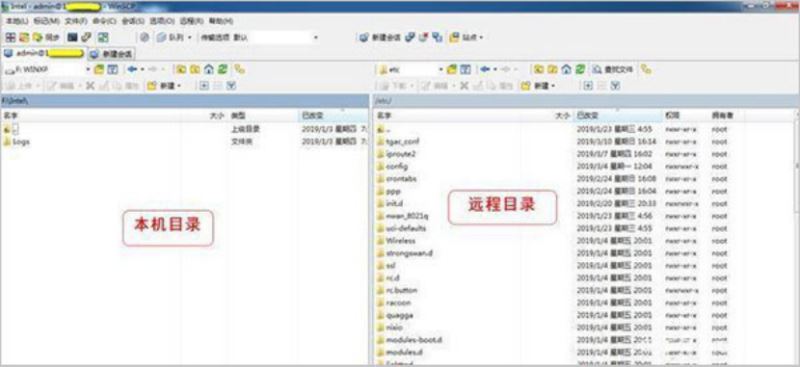
4、右击文件,可以编辑,删除,赋予各种读写权限。当然也可以删除目录,给目录赋予各种权限,但是目录中有大量文件时,删除速度非常慢;

5、压缩文件,winscp可以把文件或者目录打包。 选中文件或目录后,右键自定义命令,选择Tar/Gzip格式,确定后会生成一个archive.tgz的压缩包。如果解压缩.tgz文件的话,可以用下边的untar/gzip的命令菜单。

更新日志
v6.5.6 2026-03-25
翻译完成:马其顿语,更新:立陶宛语和俄语。
TLS/SSL核心升级到OpenSSL 3.3.6。
从6.6–6.6.1 beta版本反向传播改进:
新的DigiCert EV代码签名证书有效期至2029年3月,用于对二进制文件进行签名。
XML解析器升级到Expat 2.7.5。
在Compare Files扩展名中支持Beyond Compare 5。
Bug修复:检查编辑/打开的文件是否被外部修改对于非活动会话不起作用。
 chrome下载
 知乎下载
知乎下载 Kimi下载
 微信下载
微信下载 天猫下载
天猫下载 百度地图下载
 携程下载
携程下载 QQ音乐下载