

ticktick日程管理(生活工作效率软件) v8.1.2.0 安卓版
- 大小:46.36MB
- 分类:生活服务
- 环境:Android
- 更新:2026-07-21
热门排行









截图
滑动图片可查看更多>>
简介
ticktick日程管理app能够帮助你提高生活与工作的效率,适当时机做适当的事情,是你高效办公、团队协作、便捷生活的好帮手。ticktick日程管理拥有提供了快速添加、智能识别、全能提醒、番茄计时、日历视图、轻松记录、共享协作、多平台快速同步等实用功能,为每一个想要计划生活,规律生活的人提供帮助。有需要的朋友可以在本站下载使用哟!

软件功能
1、语音输入
当你的脑海中突然出现某个想法,但又不方便打字时,语音输入就是最佳帮手,只需要按住「+」图标,说说话就能快速记录。
2、智能识别日期
如果你不希望花费时间手动设置日期的话,不妨在添加任务时就写下“晚上7点去健身”,滴答清单会自动为你设置日期和提醒。
3、文件夹,清单,任务和检查事项
当你记录的事情越来越多,那么合理的组织就尤为重要了。滴答清单提供了四个层级,你可以根据任务的分类进行整理,将它们移动到“工作”、“个人”或“家庭”里去。
4、多种日历视图
在月视图中概览全局,扫一眼即可知晓何时忙碌、何时空闲;在日、3日、周视图中查看时间轴,即刻掌握各天的日程。
5、番茄计时
使用番茄工作法,在“25分钟工作、5分钟休息”的节奏中,集中精力搞定一件事。
6、共享清单
无论是与同事们协作完成某个工作项目,还是和家人朋友一起制定周末出游计划,你们都能共享清单,一起记录和完成任务。
7、成就值
滴答清单带来了“成就值”,作为衡量进步与否的小工具。你完成更多、专注更多,将获得成就值,但是如果你有所懈怠产生拖延,成就值就会损耗。
软件特色
1、规划好所有任务
你可以用滴答清单免费版来制定工作计划,记录购物清单,设置生日提醒或者用来安排日程。简洁的设计,让你的待办事项一目了然。
2、强大的提醒功能
永远不会错过任务的到期时间,即便是“每月最后一天信用卡还款”、“到超市时提醒我买牛奶”这样的任务,滴答清单也全都能帮上忙。
3、更直观的日历视图
你可以在日历视图中直观地看到日程安排,支持农历和节假日显示。你也可以拖拽任务修改日期,制定合理的工作计划。
4、与朋友共享任务
无论是同事之间的团队任务,还是朋友之间的旅行计划、购物清单,都可以在滴答清单中共享并讨论。
ticktick日程管理app使用方法
1、创建任务,点击列表页右下角「+」键,在输入框里写下任务后点击右侧「保存」图标即可创建任务。

2、设置日期和提醒,点击任务进入详情,再点击「日期&重复」。

3、先选择日期,如果需要提醒,点击「设置时间」选择几点几分,最后点击页面左上角的「完成」图标即可成功设置提醒。

4、完成任务,提醒响起后就可以着手去做这个任务,任务完成后,点击弹窗下方的「完成」图标即可将任务打勾。或者在应用里点击任务左侧的小方框。

5、一创建、二提醒、三完成,告别健忘是不是很简单?如果对你来说只是小 case ,我们还有一些妙招,让完成任务变得更快更顺畅。
ticktick日程管理app"一周开始于"设置教程
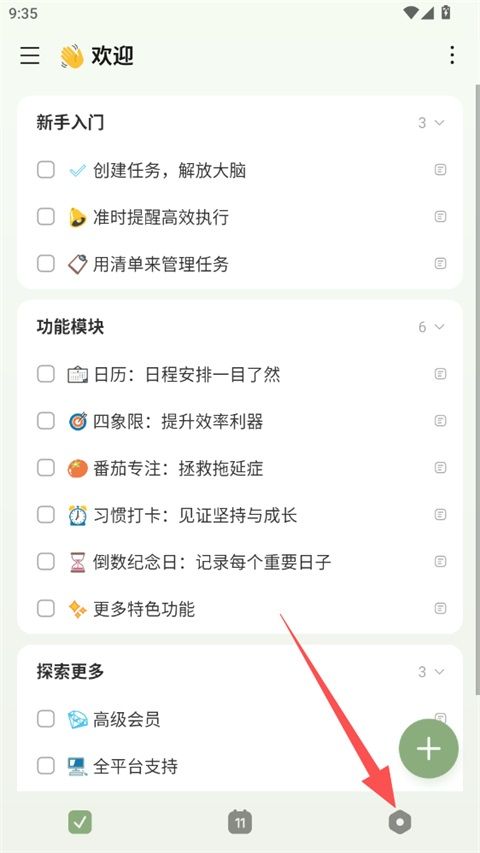
1、点击底部导航栏的"设置"图标(六边形按钮),进入设置页面。
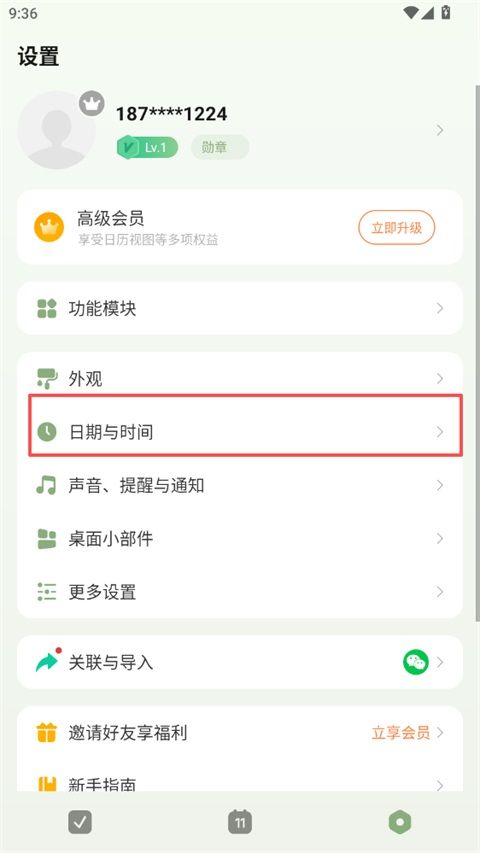
2、在设置页面中,找到并点击"日期与时间"选项,进入相关设置界面
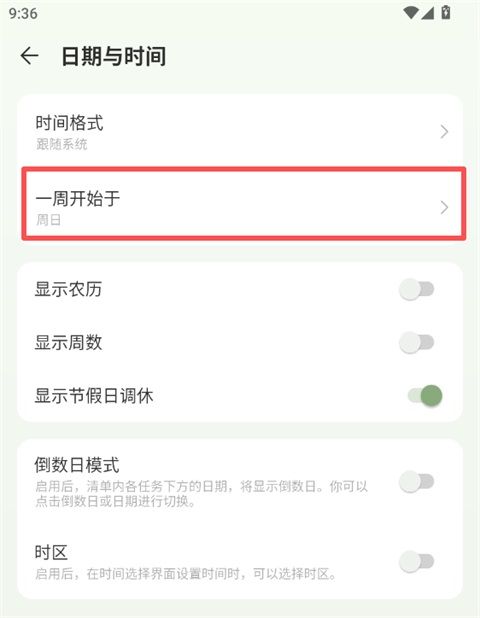
3、在"日期与时间"页面,点击"一周开始于"选项;
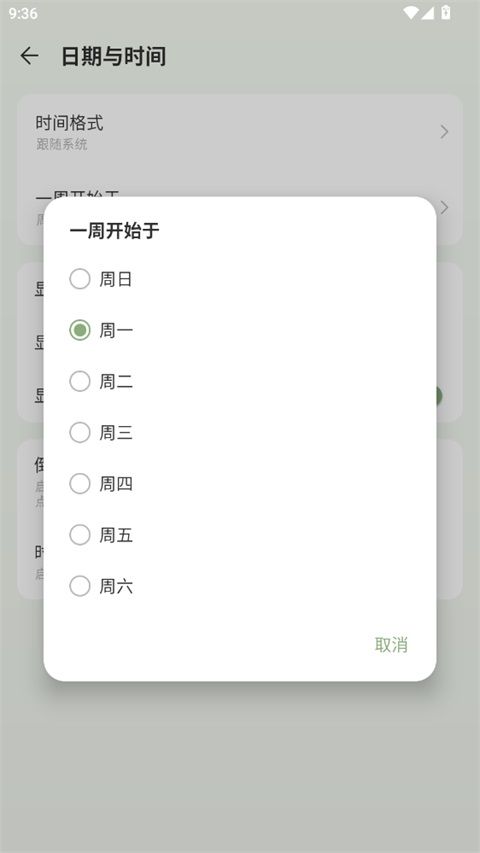
4、在弹出的选择框中,勾选要设置的日期即可保存设置并生效。
ticktick日程管理app"共享协作"成员添加教程
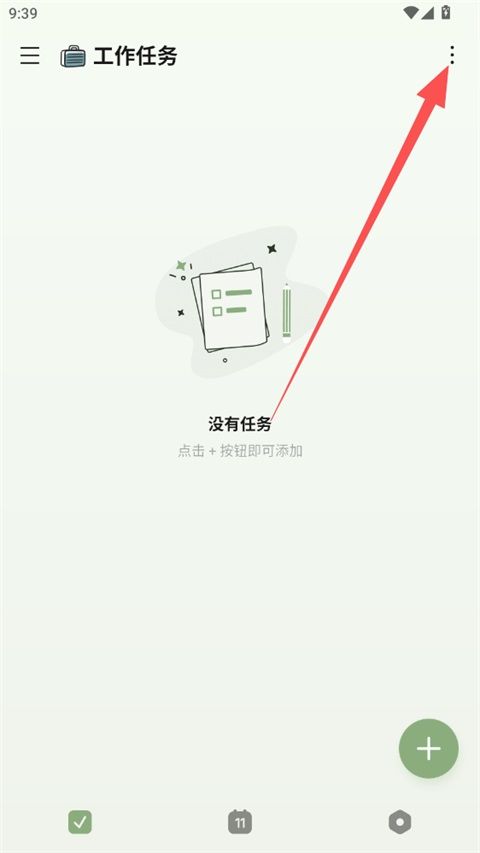
1、进入目标清单(如"工作任务"),点击右上角的"⋮"按钮,打开更多菜单。
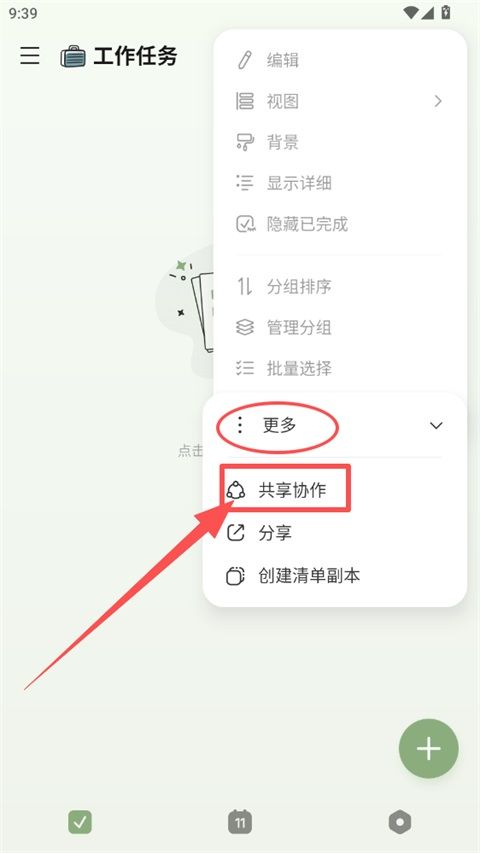
2、在弹出的菜单中,点击"更多"→"共享协作",进入成员管理界面。
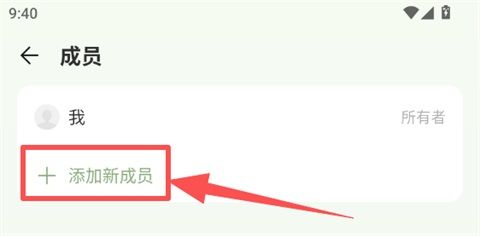
3、在成员界面,点击"+ 添加新成员",打开邀请方式选择页面。
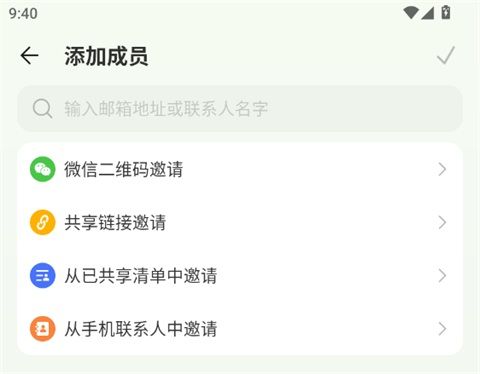
4、你可以通过以下方式邀请成员:
-微信二维码邀请:生成二维码,让对方扫码加入;
-共享链接邀请:复制链接发送给成员,对方点击即可加入;
-从已共享清单中邀请:直接添加其他清单里的协作成员;
-从手机联系人中邀请:选择手机通讯录里的联系人发送邀请;
邀请完成后,成员就能一起查看、编辑清单里的任务,实现多人协作管理。
常见问题
1、任务管理
⑴如何创建新任务?
直接点击 ‘+’ 按钮来添加新任务。
⑵如何批量编辑任务?
长按任务,点击任务前面的小圆框来选中多个任务,然后在底部弹出的菜单按钮中选择修改到期日期,优先级,移动列表以及删除任务。
⑶如何对任务进行排序?
收件箱以及所有您自己建立的任务列表都可以按到期时间/优先级/标题以及自定义排序。选择自定义排序,可以直接长按任务,然后拖动排序。
⑷如何归档任务?
为了保持界面清爽以及提高app运行速度,您可以对已经完成的任务进行归档。在任务页面最上方选择‘归档’图标即可自动对已完成任务进行归档。归档任务可以在‘已完成‘列表中进行查看。‘已完成’列表默认隐藏, 请先在列表编辑页面将其显示。
2、任务列表管理
⑴如何创建任务列表?
从左至右滑动屏幕,在左边屏幕的右下角点击 ‘添加列表’,然后输入列表名称,选择颜色以及是否在‘所有’中显示。
⑵如何编辑/重命名/删除任务列表?
从左至右滑动屏幕,在左边屏幕的右下角点击 ‘编辑’。选中任务列表,即可以为该列表重命名,选择颜色以及删除。
⑶如何分享任务列表?
从左至右滑动屏幕,选择一个列表,然后点击上方的 ‘分享’图标; 再点击‘+’ 按钮,从联系人中选择受邀人或直接输入对方的邮件地址。
⑷如何对列表进行排序?
从左至右滑动屏幕,在左边屏幕的右下角点击 ‘编辑’。长按列表直接拖动排序即可。
3、提醒
⑴如何设置任务的到期时间和提醒?
输入任务内容后,点击日历图标旁边的 ‘自定义’,在弹出的日历中直接选择到期日期。点亮日历下方的闹钟图标,可以设置提醒时间。
⑵如何设置重复任务?
输入任务内容后,点击日历图标旁边的 ‘自定义’,在弹出的页面中点击 ‘重复’ 图标,即可选择任务的重复频率。选择N天/周/月则进入高级设置选项,可以自定义您的重复设置,并且选择重复模式:按到期时间重复或者按完成时间重复。
⑶如何清除任务的到期时间和提醒?
选中任务,点击当前到期日期,然后再点击左上角的‘垃圾箱’ 图标即可清除。
4、日历
⑴如何在滴答清单中显示日历时间?
将屏幕滑向右边,进入列表展示页面,点击 ‘编辑’,选择日历,然后开启‘显示日历’,并选择您要展示的日历账号。同时,您还可以选择是否在所有列表中显示日历。目前,接下来七天的日历时间会被显示在滴答清单中,其他时间段的暂不显示。
⑵如何在滴答清单中添加日历事件?
将屏幕滑向右边,进入列表展示页面,选择日历。然后点击 ‘+’ 按钮即可添加日历事件。
软件亮点
1、可以实现跨平台云同步,电脑版,Android、iOS、网页版完美同步保存,无缝切换。
2、周期提醒,灵活强大的周期任务提醒,任务安排科学合理。
3、清单清晰分类,采用分类、标签、优先级等方式,主任务下生成子任务事项,清单一目了然,任务也会变得清晰有层次。
4、可以与朋友和同事共同完成任务,并可分配任务给其他人,滴答清单还可以订阅第三方日历任务。
小编点评
ticktick日程管理是跨平台全能型日程任务管理工具,兼顾个人规划与团队协同,适配手机、电脑、平板多端实时云端同步。软件搭载自然语言快速建任务、多视图日历、四象限任务分类、番茄专注计时、习惯打卡五大核心功能,内置看板、轻量化时间线视图,适合小型项目进度统筹,海量自定义标签、优先级筛选快速梳理事项滴答清单。支持清单共享分配任务、订阅外部日历,任务可附图片、Markdown 备注,作品数据自动备份不丢失。界面简约清爽,广告弹窗少,操作逻辑直观,免费版基础功能齐全,会员解锁全套项目工具。适合职场办公人群、学生备考、自律打卡爱好者与小型团队,无需复杂操作就能统筹日程、专注学习、协同办公,一站式实现全周期高效时间管理。
更新日志
v8.1.2.0版本
分组&排序体验优化
- 新增创建时间分组,快速查看近期新增内容。
- 新增创建时间、修改时间排序,方便回顾新增任务和近期更新内容。
- 新增排序方向,可以选择“从新到旧”查看最新内容。
软件信息
- 开发商:杭州随笔记网络技术有限公司
- 备案号:浙ICP备12005180号-5A
- 包名:cn.ticktick.task
- MD5:6CE713985B7C714096097B4208C1EFCD
- 应用权限:点击查看
- 隐私政策:点击查看
 chrome下载
 知乎下载
知乎下载 Kimi下载
 微信下载
微信下载 天猫下载
天猫下载 百度地图下载
 携程下载
携程下载 QQ音乐下载


