

免费FTP客户端 Cyberduck v9.5.2.45323 免费安装版
- 大小:91.4MB
- 分类:FTP服务器
- 环境:Windows
- 更新:2026-07-05
热门排行









简介
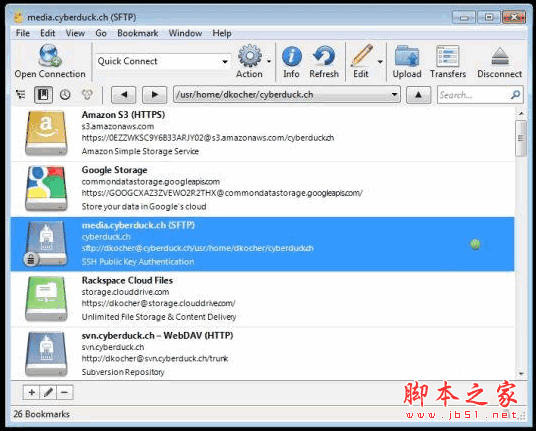
Cyberduck中文版是一款功能强大,使用方便简单的软件,能够同时打开多个窗口,于是可同时连到多个服务器工作。软件功能十分强大,操作方便快捷,非常实用,还附了书签功能。Cyberduck中文版支持运行publicfile(FTP)服务器的EPFL文件列表。
功能介绍
Cyberduck 是开放源代码的FTP及SFTP软件,基于GPL授权,拥有简单的操作界面,支持WebDAV 和 Amazon S3 浏览与文件的传输等。专为Mac打造的Cyberduck整合了 OS X系统的一些功能,例如Spotlight, Bonjour, QuickLook(3.0版本才支持) 和 Keychain(钥匙串)等。
Cyberduck 同时也是一款经典免费的单栏视图 Mac FTP 客户端,拥有死忠用户 N 多。而现在官网上给 Cyberduck 的定位是: Cyberduck 是一款 Mac 平台上自由、开源的 FTP, SFTP, WebDAV, 云文件, Google Docs 和 Amazon S3 浏览器。
CyberDuck容许同时打开多个窗口,于是可同时连到多个服务器工作。当然也附书签,支持运行publicfile(FTP)服务器的EPFL文件列表。
使用方法
Cyberduck怎么上传文件
首先链接好ftp
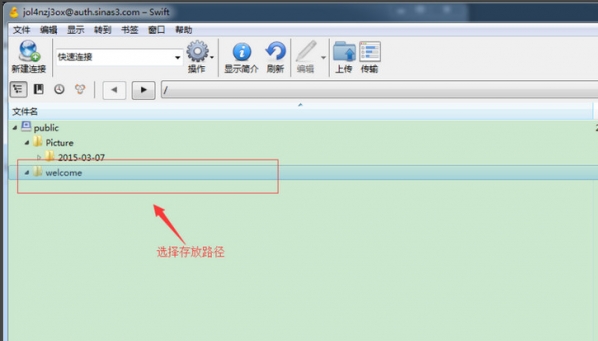
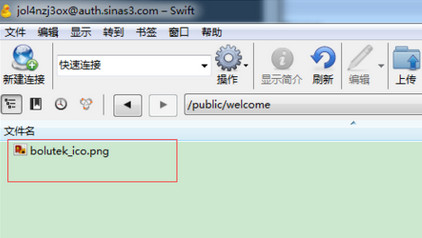
进到文件夹内后,把要上传的文件拖到文件夹内
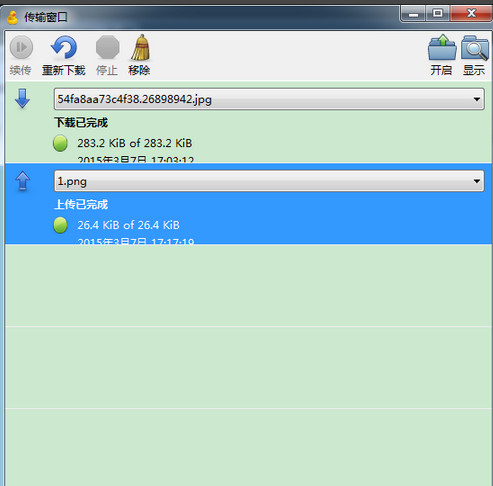
之后会弹出传输窗口,传输完成即可关掉,这时可以看到文件已经上传成功
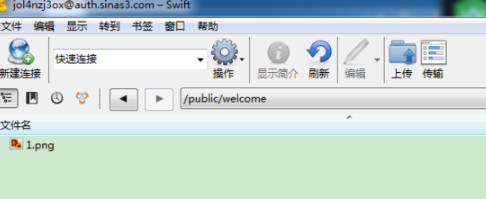
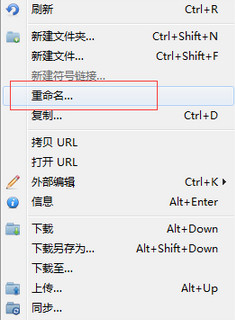
这时可以右击对文件进行重命名,可见cyberduck确实是一款非常实用的ftp工具
使用说明
1、Cryptomator
使用Cryptomator可互操作的保险库进行客户端加密,以保护您在任何服务器或云存储上的数据。版本6
文件名加密
文件和目录名称已加密,目录结构被混淆。
文件内容加密
每个文件都单独加密。
安全可靠的开源
无后门。无需注册或帐户。
2、使用首选编辑器编辑任何文件。要编辑文件,与任何外部编辑器应用程序的无缝集成可以轻松快速更改内容。编辑首选应用程序中服务器上的任何文本或二进制文件。
3、分享文件。
Web URL
在Web浏览器中快速复制或打开所选文件的相应HTTP URL。包括S3的CDN和预签名URL。
4、在云中分发您的内容。无论亚马逊CloudFront的和Akamai的内容分发网络(CDN),可以很容易地配置为从边缘位置的全球发行文件。使用FTP,SFTP或WebDAV连接到任何服务器,并将其配置为新Amazon CloudFront CDN分发的源。
Amazon CloudFront
管理自定义源,基本和流式CloudFront分配。切换部署,定义CNAME,分发访问日志记录并设置默认索引文件。
5、一流的书签。使用拖放功能整理书签,并使用过滤器字段快速搜索。
文件
将书签拖放到Finder.app并将文件拖放到要上载的书签上。
用于书签文件的Spotlight
Spotlight Importer。
历史
记录访问过的服务器的历史记录,其中包含上次访
从第三方应用程序导入
导入书签。
6、轻松浏览。在浏览器中快速浏览和移动文件,并启用缓存以获得最佳性能。适用于任何字符编码,以正确显示上海文化,日语和中文。
快速浏览
使用“快速查看”快速预览文件。按空格键可以预览Finder.app中的文件而无需明确下载。
无障碍
浏览器的大纲视图允许有效地浏览大型文件夹结构。剪切和粘贴或拖放文件以进行整理。
7、转移任何东西 使用正则表达式限制并发传输和过滤文件的数量。恢复中断的下载和上传。递归传输目录。
下载和上传
拖放到浏览器或从浏览器拖放以下载和上载。
复制
直接在服务器之间复制文件
同步
将本地与远程目录同步(反之亦然),并在执行任何操作之前预览受影响的文件。
8、与系统技术集成。Mac OS X和Windows的本地公民。通知中心,关守和视网膜分辨率。
钥匙扣
所有密码都存储在系统Keychain中,因为Internet密码也可用于第三方应用程序。使用Keychain中的信任设置验证证书。
你好
在本地网络上自动发现FTP和WebDAV服务。
发现者
使用Cyberduck作为FTP和SFTP的默认系统范围协议处理程序。从Finder 打开.inetloc文件和.duck书签文件。
通知
系统托盘(Windows)和通知中心(Mac)中的通知。
视窗
从网络设置中读取代理配置。加密限制访问您帐户的密码。
更新日志
功能将运行时升级至 .NET 10 (Windows)
错误修复连接到新书签时尝试切换到上一次连接的工作目录 (macOS) (#18213)
错误修复打开文件名以点号开头的文件夹时崩溃 (macOS) (#18208)
修复连接配置文件未更新至最新可用版本(#18254)
 chrome下载
 知乎下载
知乎下载 Kimi下载
 微信下载
微信下载 天猫下载
天猫下载 百度地图下载
 携程下载
携程下载 QQ音乐下载