

全提问(Gemini/元宝/豆包/DeepSeek同时问) v4.3.3 Chrome扩展插件
- 大小:2.04MB
- 分类:生产工具
- 环境:Windows
- 更新:2026-07-09
热门排行









简介

全提问插件,一个问题,同时问多个 AI,更准!更全面!自动群发问题,并排对比答案,更直观,避免被单个 AI 忽悠,支持DeepSeek·Gemini·ChatGPT·元宝·GLM·豆包·Kimi等 12 个 AI 平台。页面非常简单,上方的输入框输入问题后敲击回车,插件会自动把问题输入到下方的 AI 助手,然后自动提问。整个过程只输入 1 次,但是多个助手在一个页面里同时回答你。欢迎需要此插件的朋友前来下载使用。
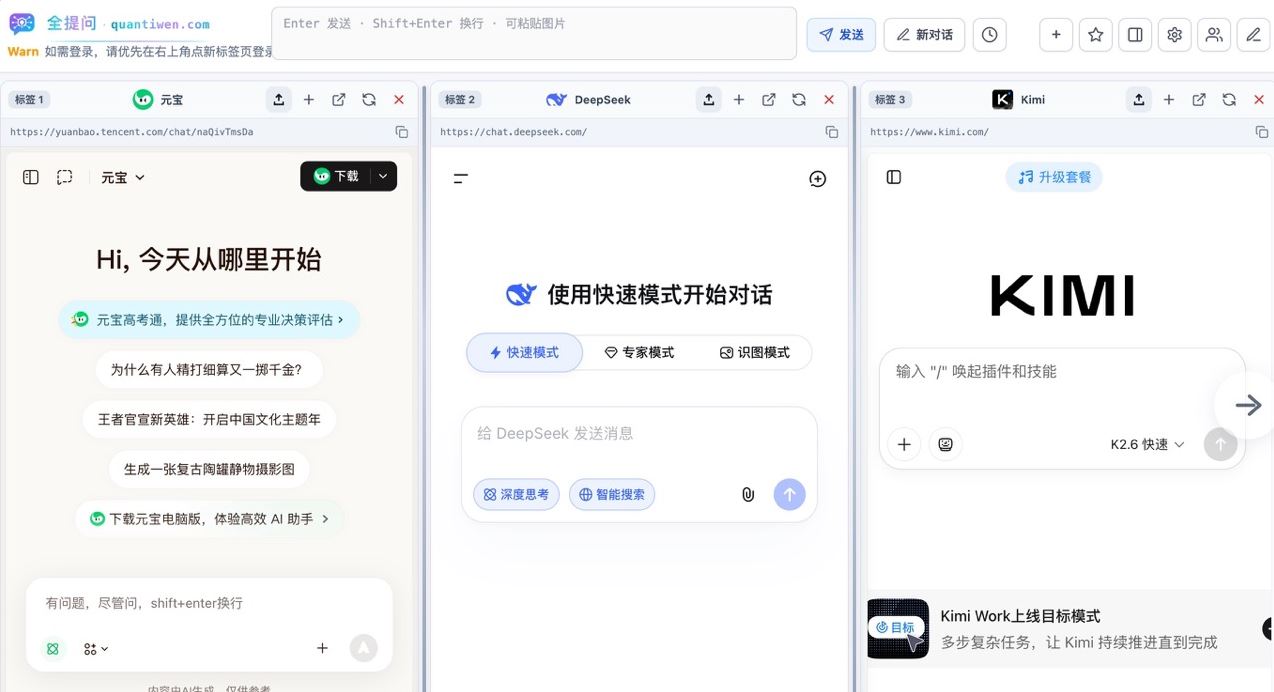
概述
🚀 一键同时提问DeepSeek、Gemini、ChatGPT、Grok/ GLM等12大平台
🚀 同时调用10+ AI与搜索引擎,检索效率提升10倍+。
🚀 解决AI幻觉、GEO投毒问题,获得更全面准确的参考
🚀 通过多平台对比验证,快速甄别错误答案
🚀 数据全部存储在本地,保障用户隐私安全
输入问题后,工具将自动分发查询任务,快速汇聚不同模型的原生回答。你可直观对比多份结果,自主甄别信息差异、规避单一模型幻觉风险,让技术探索、知识检索的每一次提问,都拥有更全面的视角与更扎实的信息支撑,打破单一 AI 的信息局限。
功能特色
更高效的使用方式
你可以选择4 个喜欢的 AI助手,其中 Deepseek GLM 擅长深度思考,就开启思考模式,然后选择豆包的快速模式,先快速浏览答案,等深度思考模式的 AI 慢慢给答案。这个过程非常神奇
仿佛一切尽在掌握
支持带图提问
有时候提问会带着图片提问,多个平台同时问非常麻烦的,全提问这个插件支持带图提问,最多同时问三个图片,效率拉满

最多支持 16个平台
支持以下平台,基本上常用的都在里面
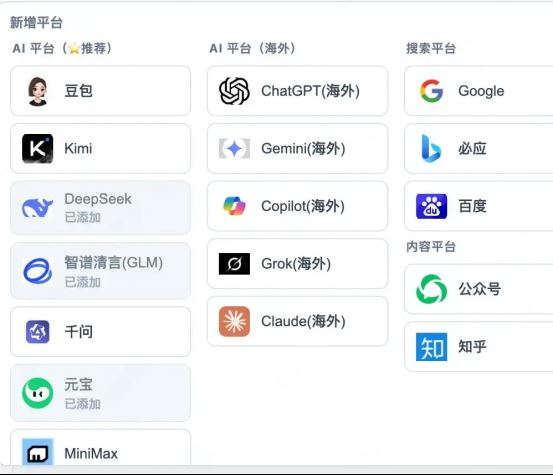
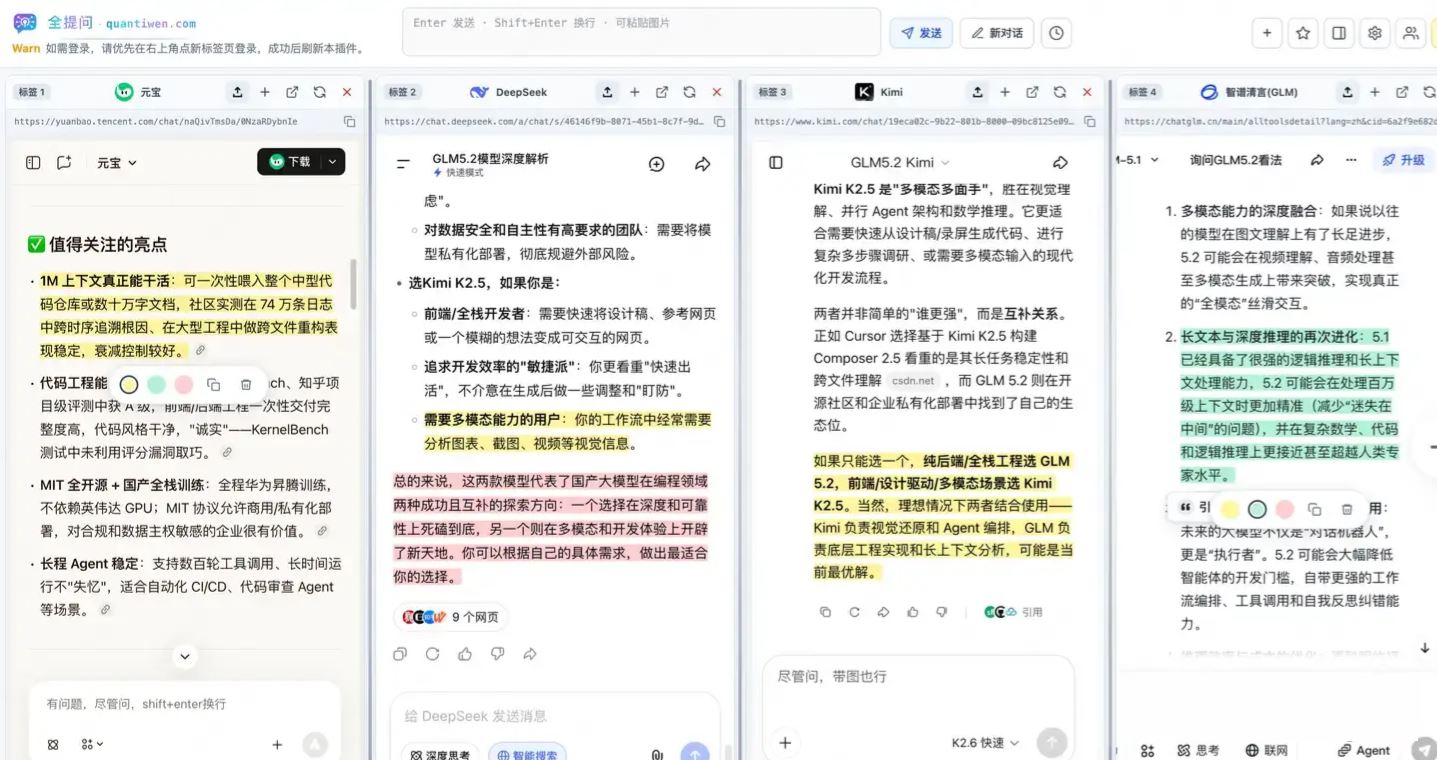
开启高亮模式
遇到需要重点关注的内容可以选择高亮划线,稍后认真看,可以做笔记等等。
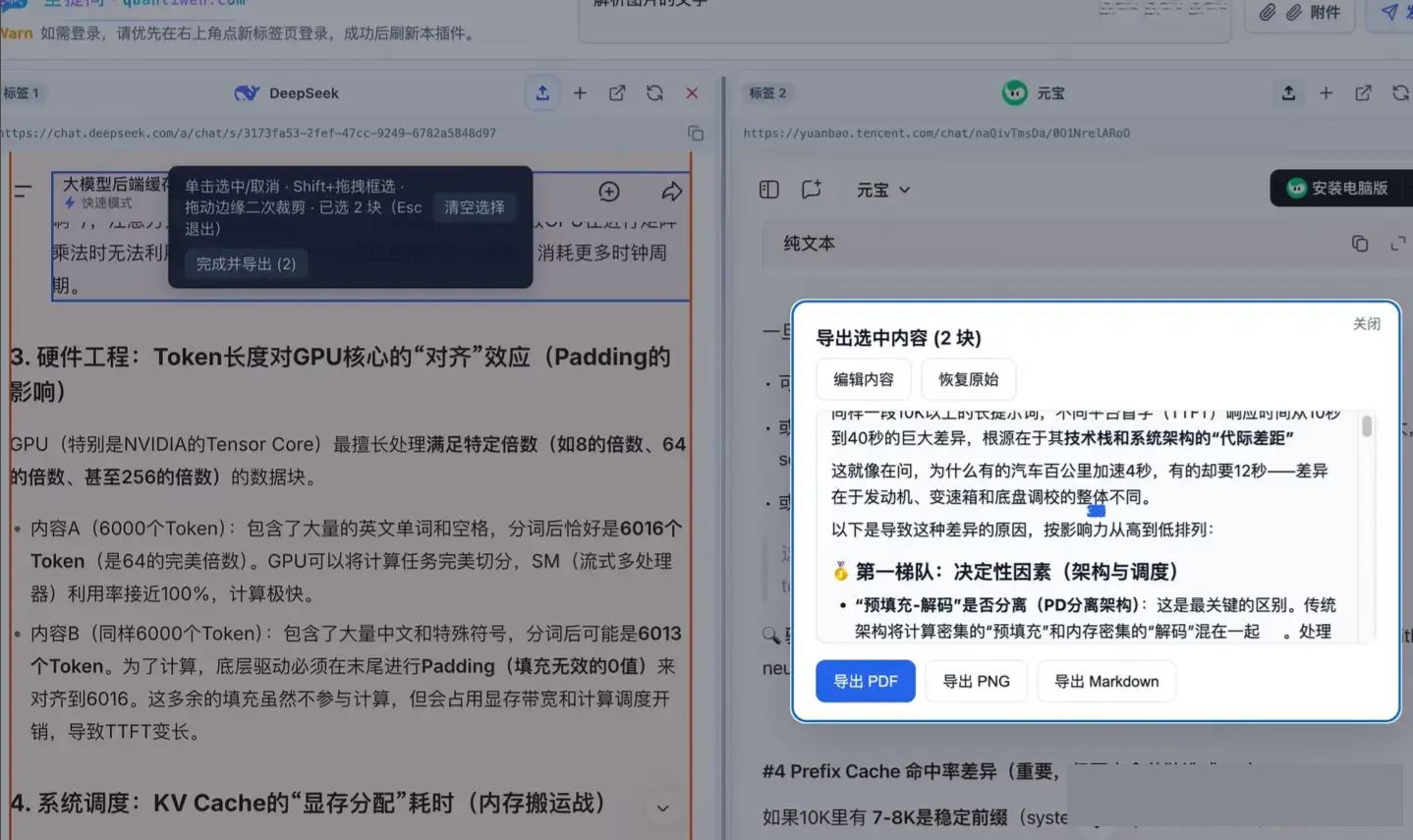
会话内容导出
如果你觉得AI 给的回答非常棒非常 nice,想到导出来,全提问也支持导出功能,支持 PDF、Markdown、jpg 三个格式的导出
你可以自定义导出内容,通过鼠标选择导出哪块内容,选中即可,支持选中多块内容,拼接导出,非常灵活。
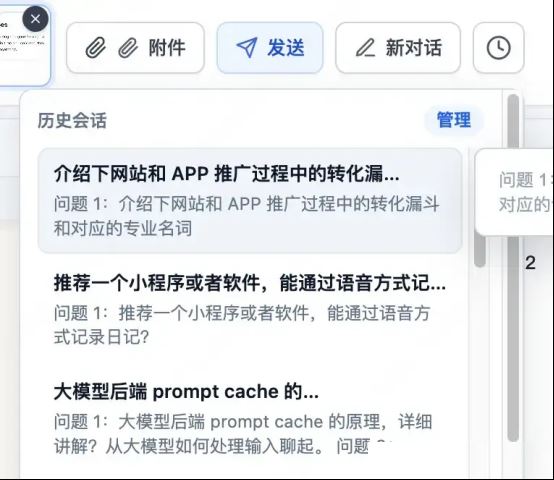
历史会话管理
提问的内容会自动保存进会话,下次打开可以选择上次聊天会话继续提问,非常方便哦
提问记录会保存在本地,不上传云端,非常安全不用担心隐私问题
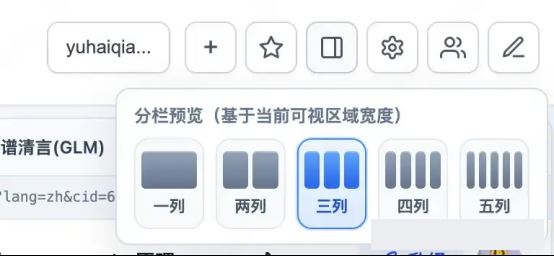
支持多列展示
最多支持同时问 9 个平台,每个屏幕可以展示多列,你可以根据屏幕大小,自己选择合适的宽度。一般情况下 3-4 列最合适,如果屏幕很宽,可以调整到 5 列。
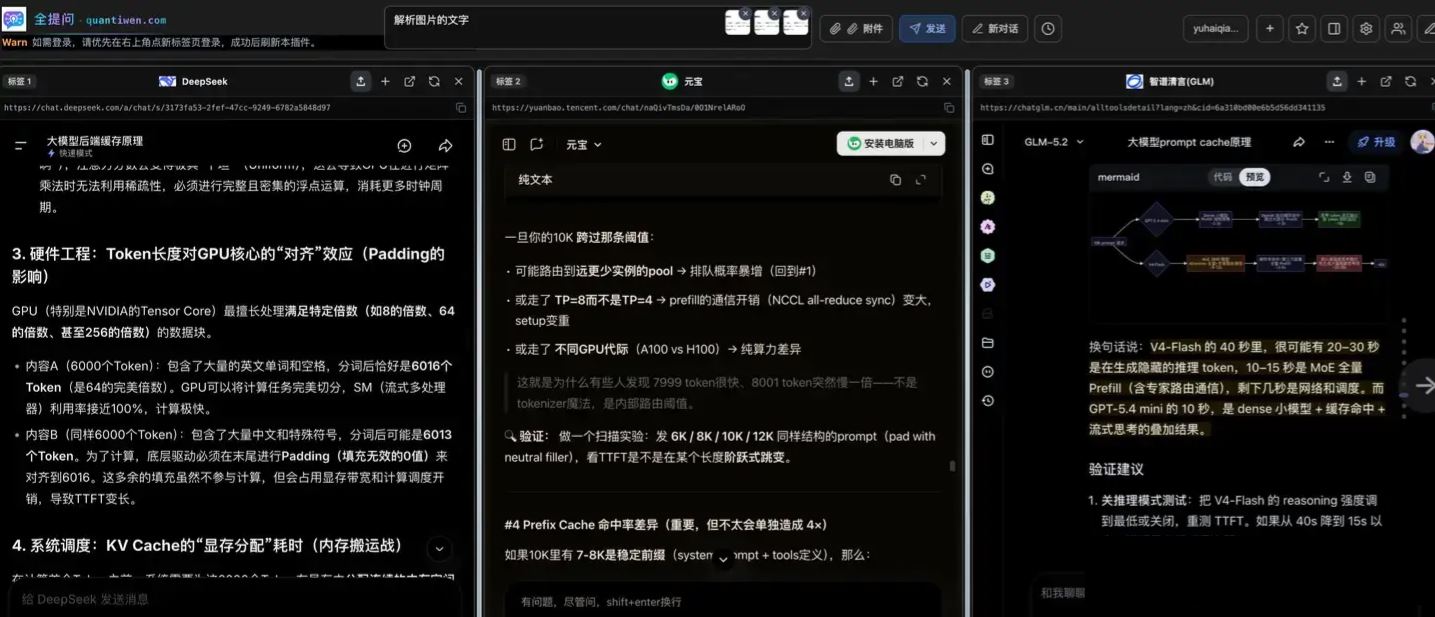
支持夜间模式
可以选择夜间模式,能把所有的 AI 平台自动调整到夜间模式。
插件安装方法
方法一:.crx文件格式插件安装
1.首先用户点击谷歌浏览器右上角的自定义及控制按钮,在下拉框中选择设置。
2.在打开的谷歌浏览器的扩展管理器最左侧选择扩展程序或直接输入:chrome://extensions/
3.找到自己已经下载好的Chrome离线安装文件xxx.crx,然后将其从资源管理器中拖动到Chrome的扩展管理界面中,这时候用户会发现在扩展管理器的中央部分中会多出一个”拖动以安装“的插件按钮。
4.松开鼠标就可以把当前正在拖动的插件安装到谷歌浏览器中去,但是谷歌考虑用户的安全隐私,在用户松开鼠标后还会给予用户一个确认安装的提示。
5.用户这时候只需要点击添加按钮就可以把该离线Chrome插件安装到谷歌浏览器中去,安装成功以后该插件会立即显示在浏览器右上角(如果有插件按钮的话),如果没有插件按钮的话,用户还可以通过Chrome扩展管理器找到已经安装的插件。
方法二:文件夹格式插件安装
1.首先用户点击谷歌浏览器右上角的自定义及控制按钮,在下拉框中选择设置。
2.在打开的谷歌浏览器的扩展管理器最左侧选择扩展程序。
3.勾选开发者模式,点击加载已解压的扩展程序,将文件夹选择即可安装插件。
如果你在安装过程中出现下图中的错误程序包无效 CRX_HEADER_INVALID

可以参考:超详细的Chrome 浏览器/浏览器插件安装教程(全方法) 一文解决
 chrome下载
 知乎下载
知乎下载 Kimi下载
 微信下载
微信下载 天猫下载
天猫下载 百度地图下载
 携程下载
携程下载 QQ音乐下载