

Affinity(专业设计软件) v3.2.2 苹果电脑版
- 大小:960MB
- 分类:平面设计
- 环境:Mac
- 更新:2026-06-17
热门排行









简介
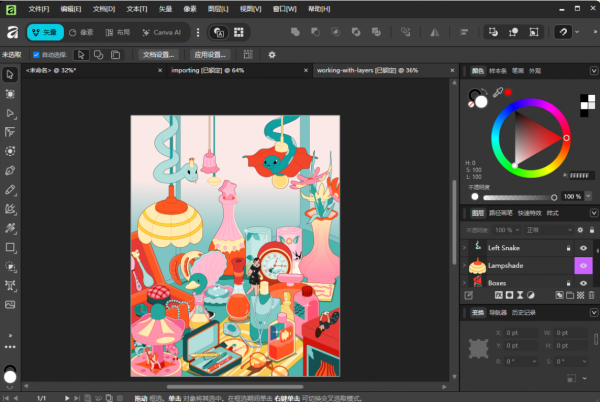
Affinity Mac版是苹果电脑上的一款多功能图像设计应用,。全新的Affinity 就在这里。一款完全重新设计的专业设计应用程序,将照片编辑、矢量设计和布局工具整合到一个强大的平台中。创意人员专为极致的灵活性而设计,可以个性化他们的工作空间、混合和匹配工具,并共享自定义工作室,以实现适应他们最佳工作方式的工作流程。Affinity 现在对所有人免费。专业级设计软件,所有用户均可免费使用(sysin)。
软件功能
1、无缝工作流程:在同一文件中使用不同的设计功能,帮助您保持专注和高效。
2、速度始终如一:无论您是处理微小的图标,还是具有上千图层的大型广告板,Affinity 都能实现实时响应,操作流畅无延迟。
3、无忧编辑:享受非破坏性编辑。应用实时滤镜、调整和效果,您可以随时调整,而不会损坏原始像素。
4、真正的专业兼容性:您可以轻松与其他人协作。Affinity 完美支持 PSD、PDF 和 SVG 文件,可以轻松融入您现有的专业工具体系。
软件亮点
1、高级精修
以极快的速度、极高的精度润饰图像,修图痕迹几乎无法察觉。
2、强大的图像合成
从一张图片开始,最终打造出层次丰富、多图层的视觉杰作。
3、完整的 RAW 编辑
从第一次调整到最终导出,全程以无损方式进行精准的 RAW 编辑。
4、堆栈、批处理与宏
无需任何插件,通过这些高效功能实现工作流自动化,大幅节省时间。
5、曲线编辑
Affinity 的曲线编辑工具带来高度可控的编辑体验,让每一线条都能被精雕细琢。
6、高级排版控制
通过字距、行距、行高、连字、艺术文本、OpenType 特性以及可变字体支持,精细掌控每一个文字细节。
7、渐变效果
使用 Affinity 的填充工具,轻松打造富有层次感的渐变效果,为设计注入色彩、深度与质感。
8、图像描摹
将平面图像快速转换为可编辑的矢量图形。Affinity 的图像描摹功能可在数秒内为您提供清晰、可无限放大的图形基础。
9、直接用于印刷
支持出血与页边距设置、印前检查、PDF/X 导出、色彩管理,以及裁切线与套准标记,确保文件即刻进入印刷流程。
软件特色
1、一个能跟上你的步伐的平台
超快、超流畅、极其精准,Affinity在你最需要的时候紧跟不放。每一次调整、滤镜和图层效果都会实时更新,这意味着你可以准确看到作品如何导出,并每次都能实现像素级的完美设计。
2、为你而生
重新排列面板,混合搭配你喜欢的工具,打造定制工作室。你可以保存多个设置,一键切换,甚至可以分享给别人或下载他们的。这是一种根据你的工作流程灵活调整的定制。
3、非破坏性编辑
非破坏性编辑能保持原始图层和文件的完整,让你安心发挥真正的创作。没有智能对象或变通方法。叠加编辑,然后调整、删除、重新排序或删除,从不提交或扁平化。
4、全功能照片编辑
从史诗级图像合成到无损RAW编辑,Affinity拥有你专业照片编辑软件所需的一切。
5、高级向量设计
它强大到可以设计完整的界面系统,又足够快能在会议中草拟出标志设计,在Affinity中设计感觉非常合适。
6、页面布局强力
无论你是在排版书籍、宣传册,还是多节报告,Affinity都能帮助你应对即使是最庞大的出版项目。
Affinity Mac版系统要求
硬件:
Mac Pro、iMac、iMac Pro、MacBook、MacBook Pro、MacBook Air、Mac mini
配备Apple M系列芯片或英特尔处理器的Mac
建议使用8GB RAM
硬盘可用空间高达2.8GB;安装途中空间更大
1280x768或更大的显示尺寸
操作系统:
macOS Tahoe 26
macOS Sequoia 15
macOS Sonoma 14
macOS Ventura 13
macOS Monterey 12
macOS Big Sur 11
macOS Catalina 10.15
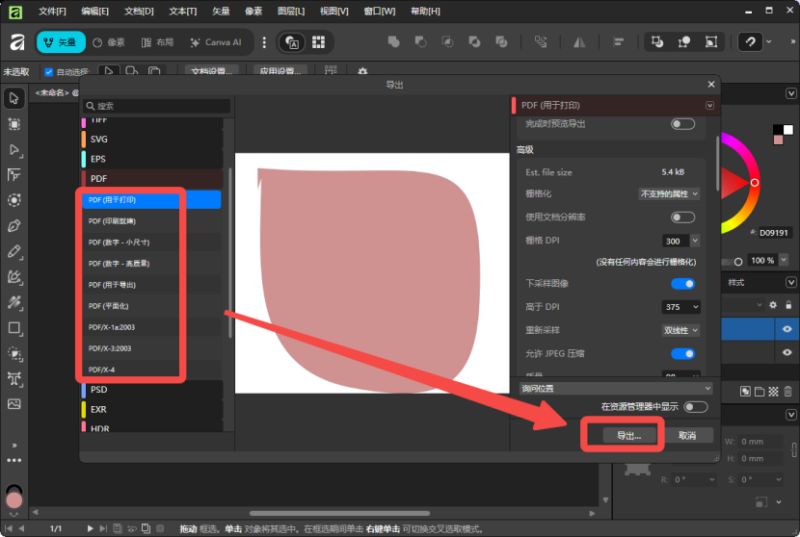
Canva Affinity中文免费版怎么导出PDF文件?导出PDF文件操作教程
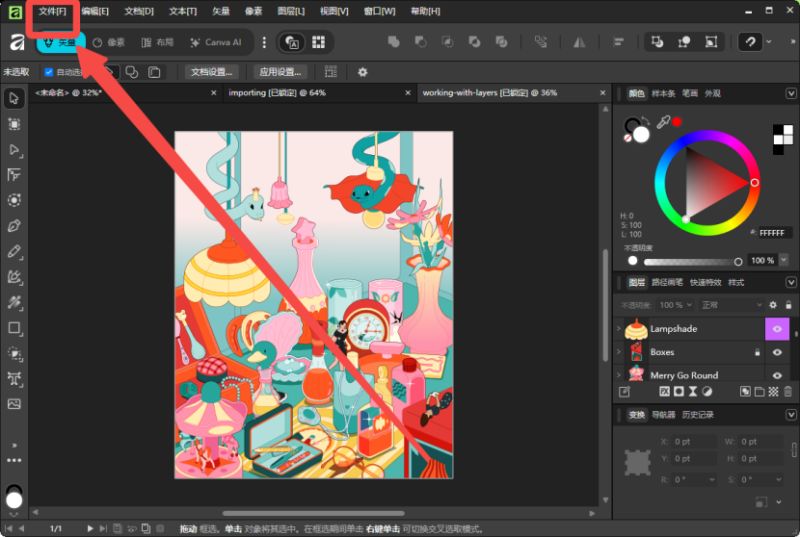
1、我们在Canva Affinity中完成创作后,点击左上角【文件】;
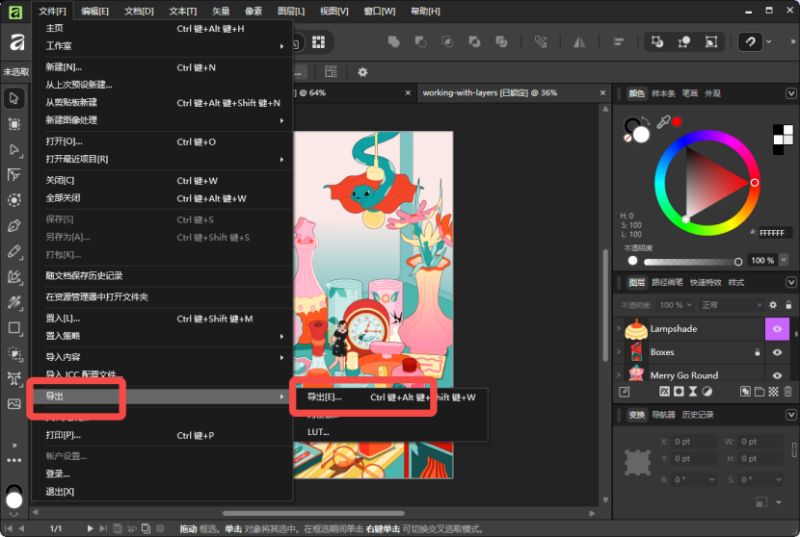
2、在【导出】一栏下再次选择【导出】;
3、在导出类型区域下滑,选择【PDF】;
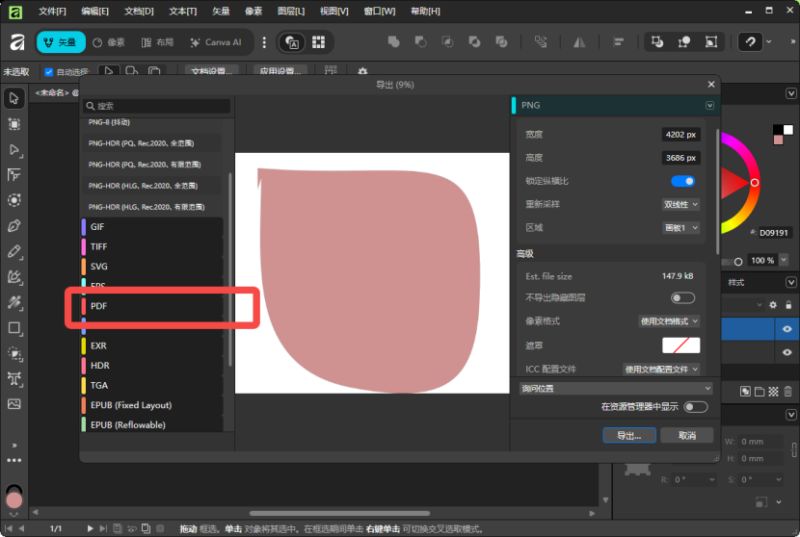
4、然后选择具体需要的PDF预设,点击【导出】,就导出该PDF文件了。
更新日志
v3.2.2
修复一些已知bug
 chrome下载
 知乎下载
知乎下载 Kimi下载
 微信下载
微信下载 天猫下载
天猫下载 百度地图下载
 携程下载
携程下载 QQ音乐下载