

XiaoYao 快速跳转 v4.6.0 绿色版
- 大小:786KB
- 分类:系统增强
- 环境:Windows
- 更新:2026-06-30
热门排行









简介

XiaoYao_快速跳转是一款由国内开发者制作的 Windows 系统增强小工具,核心功能是在“打开/另存为”文件对话框 中,一键跳转到当前资源管理器、Total Commander、Directory Opus、XYplorer、Q-Dir 等文件管理器正在浏览的文件夹路径,从而省去层层点选的麻烦。
软件特色
智能识别当前路径:自动捕获上述文件管理器中的活动标签页路径。
对话框适配:几乎可以在任何软件的“打开/另存为”对话框里呼出快捷键,实现瞬间跳转。
高仿Listary:功能思路上借鉴了 Listary 的“对话框跳转”,但完全免费、开源,且针对国内用户习惯做了优化。
工具核心功能
新建一个文本文档:
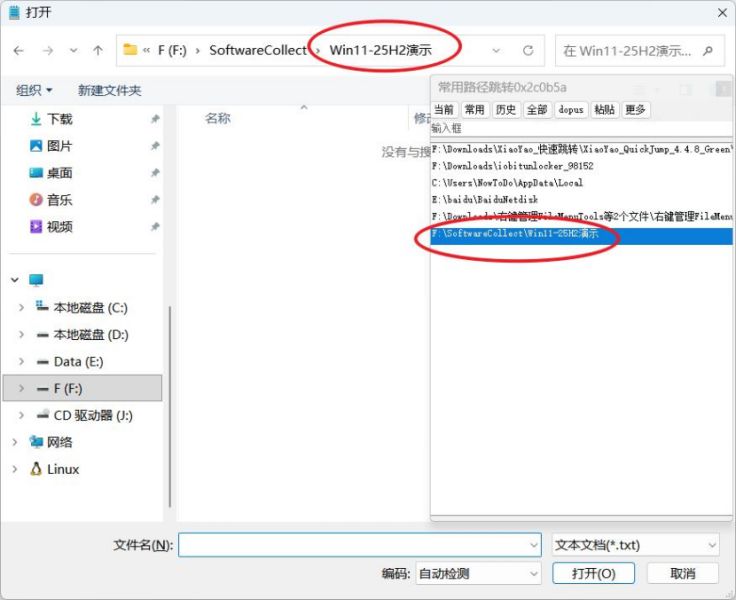
XiaoYao_快速跳转工具演示.txt,然后点击文件菜单-打开。我们的需求是打开一个文件。

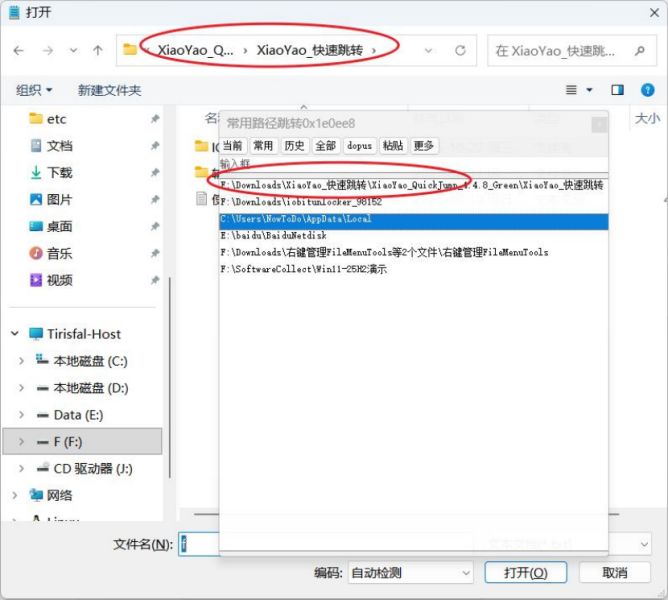
在弹出的"打开"对话框旁边,会出现另外一个窗口,这个窗口吸附在"打开"对话框旁,我为了截图不乱,把小窗口拖到了"打开"窗口上。

在这个小窗口上,有一些文件资源管理器路径,双击某个路径,"打开"窗口上的路径就会快速跳转并定位到该文件夹。省去了在窗口中,一层层文件夹点选,然后才能找到需求文件的尴尬操作。在工作中,如果某些任务需要打开文件,有了这个工具,在找文件的步骤上可以省去不少时间,效率提升是显而易见的。
"另存为"对话框同样适用
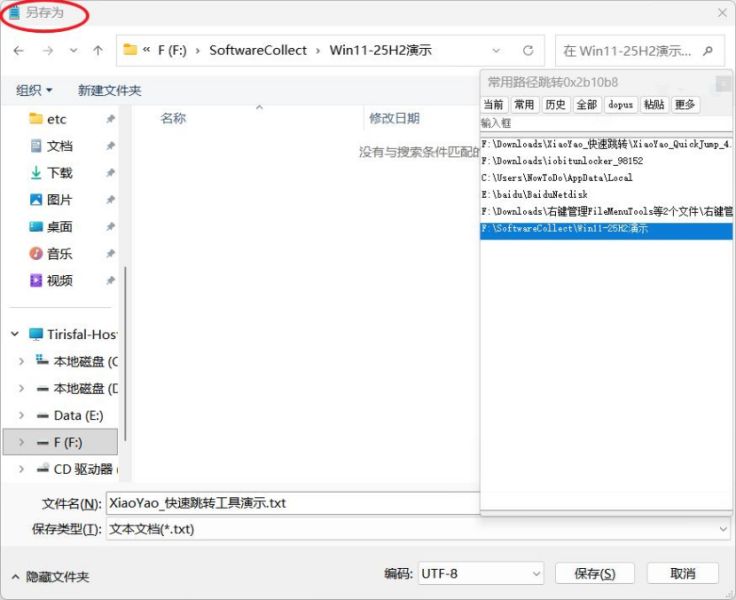
在打开"另存为"操作的对话框时,这款小工具也同样适用,也会弹出路径小窗口。
路径添加方式
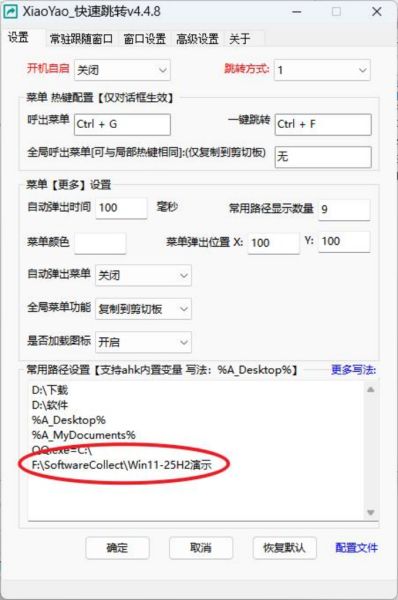
在工具的使用中,肯定要添加一个或者好几个我们常用的路径,这样我们双击直接就可以跳转到。路径的添加是在工具的设置窗口,设置窗口你可以如下方式打开,也可以在任务栏中找到运行的工具,然后右键打开设置窗口。

直接将准备好的路径粘贴到常用路径设置中,路径的写法支持好几种,但绝对路径应该是最简单的一种,也是最好理解的一种。
让其他应用程序适用该功能
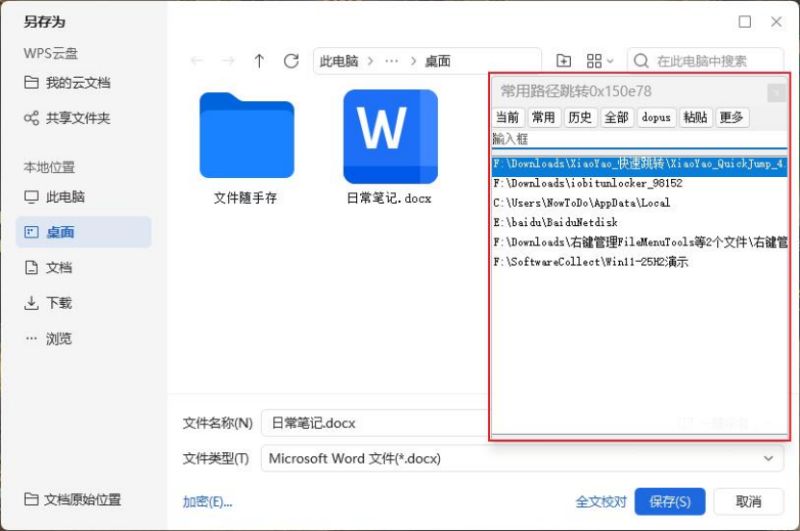
这款工具我在电脑上试用的时候,绝大部分软件在点击"打开"或者"另存为"的时候,都会出现。如果不出现小窗口,可以打开并选中这个软件,然后再点击"XiaoYao-快速跳转"工具窗口设置界面中的"添加"即可。添加按钮的功能是添加
前一个操作的程序到该工具中。我这里将WPS添加进来了。
这里还可以设置屏蔽该工具弹出的程序。

WPS添加后,在WPS中进行"打开"和"另存为"操作都会自动调出该工具。
工具快捷键
该工具有三个需要知道的快捷键操作。
如果你发现路径小窗口没有出现,可以按Ctrl+D,试着将其调出来。
如果你想快速定位到路径小窗口第一个路径,可以按Ctrl+F。
你还可以按Ctrl+G打开一个类似于路径下拉框,这里显示的路径有三种可操作方式。
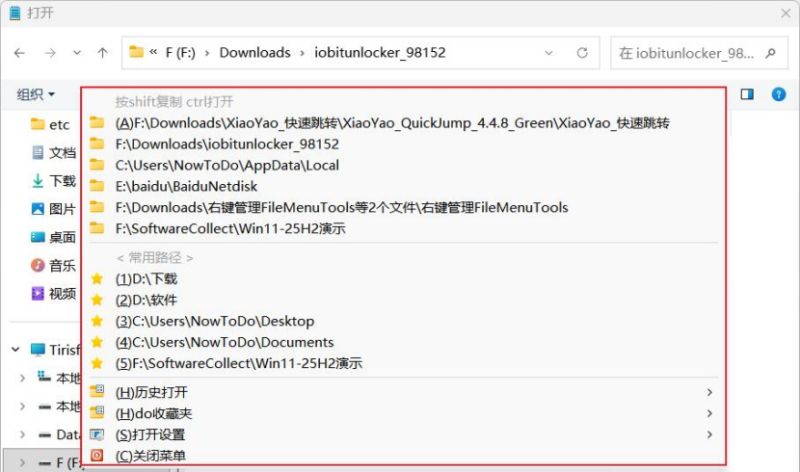
第一种:
你可以直接点击这里的路径,那么在"打开"对话框中的路径就会变成你点击的路径。
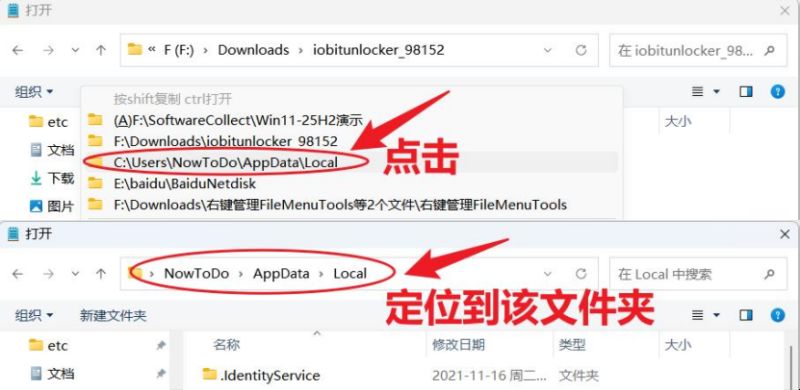
第二种:
你可以按住Shift再点击路径,会出现已复制该路径,复制后的路径可以直接Ctrl+V进行粘贴使用。

第三种:
安装Ctrl再点击,会直接给你打开路径文件夹窗口。
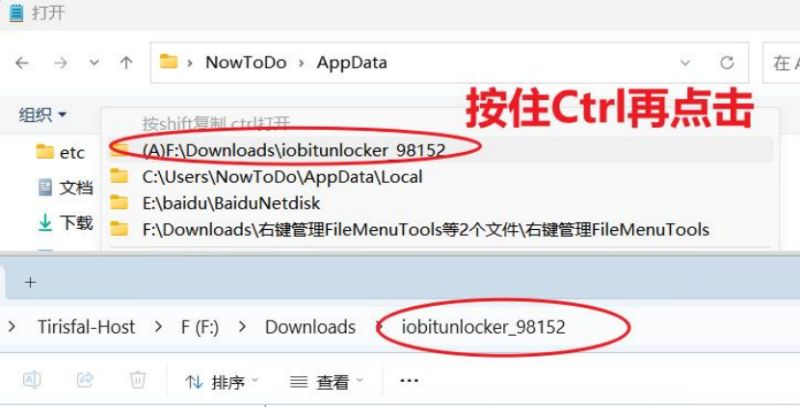
工具窗口设置
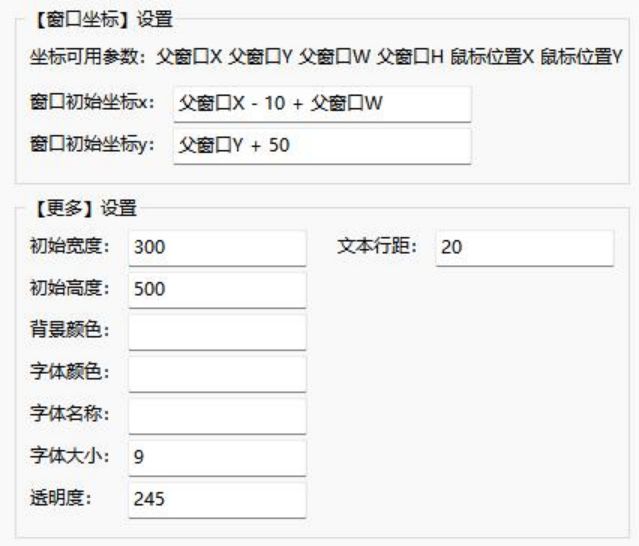
工具窗口的自定义设置,可以在工具设置-常驻跟随窗口中进行调整。包括窗口的位置坐标、窗口大小、文本行距、样色、字体大小等。
功能说明:
在打开或保存对话框中,快速定位到当前 资源管理器/TC/DO/XY/Q-Dir中打开的文件夹路径
在 打开或保存对话框 窗口界面 按快捷键 "Ctrl + G" 呼出路径菜单。可在“设置”里修改呼出热键,也可设置全局呼出
按快捷键 "Ctrl + F" 可一键跳转到当前活动路径
按快捷键 "Ctrl + D" 可呼出常驻跟随窗口
注意:如果出现跳转失败,有以下解决办法
1.软件权限原因,可在设置里勾选管理员启动
2.可先复制路径到剪切板再手动粘贴
3.在“设置-高级设置”里,切换其他“跳转方式”,比如 跳转方式=2
关于数据备份与升级:保存 个人配置.ini ,替换到新版本
更新日志
菜单新增一个子菜单,此电脑,包含所有盘符和常用文件夹
常驻跟随窗口新增一个快速将窗口添加到自动弹出窗口列表里的菜单项
优化do双栏时的路径获取逻辑
优化一键跳转和自动跳转时,存在多个文件管理器时的路径选择(优先最近访问的文件管理器)
修复已知bug
优化调用ev搜索
 chrome下载
 知乎下载
知乎下载 Kimi下载
 微信下载
微信下载 天猫下载
天猫下载 百度地图下载
 携程下载
携程下载 QQ音乐下载