
Proe5.0怎么创建三维立体的活塞零件?
梦境我做主
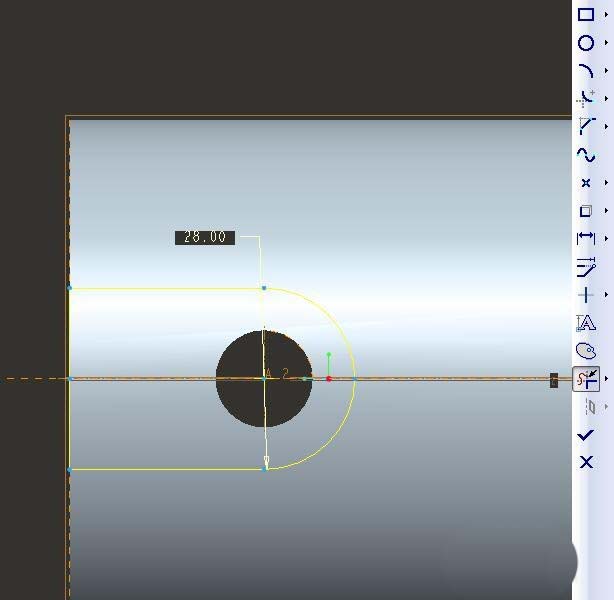
10、如下图所示,进入草绘环境,首先用“类型”命令将圆的边线及实体的左端边线显示出来,然后以圆心为圆心画一个直径ø28的圆,然后分别以圆的上、下极限点向左各画一条线段至左端实线,然后用裁剪命令,照着下图进行裁剪,最后√,完成并退出草绘。
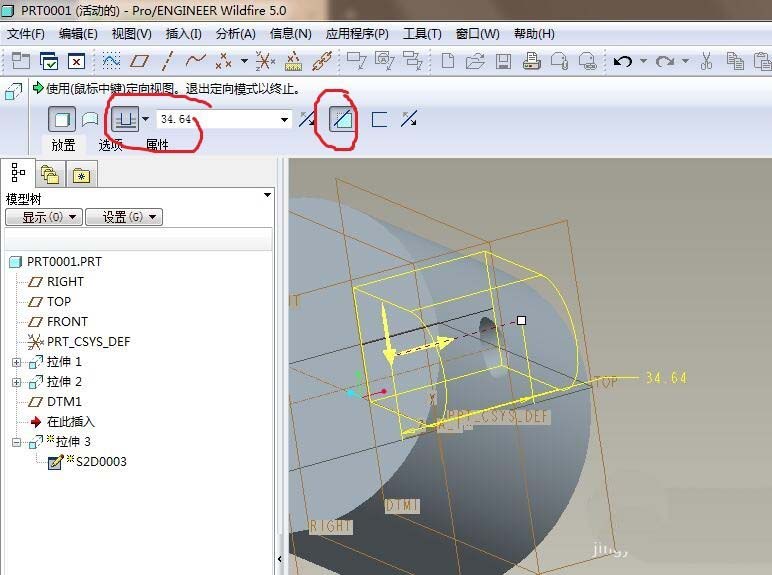
11、如下图所示,在软件左上角点击“去除材料”图标,调整方向向外,拉伸距离尽可能长,超出实体即可,最后在软件右上角点击√,完成拉伸除料操作。
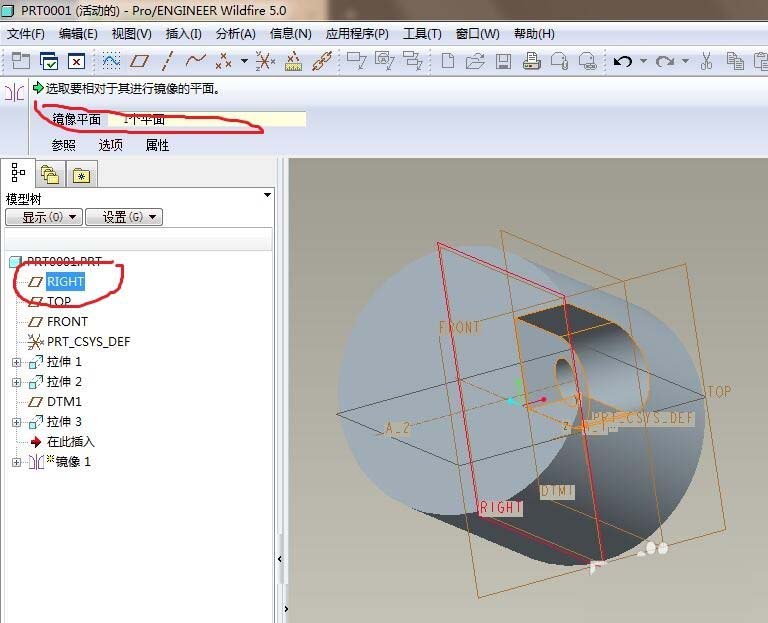
12、如下图所示,进行镜像操作。首先在设计树中选中刚刚的拉伸除料操作,然后点击右边工具箱中的“镜像”图标,然后点击“RIGHT”面作为镜像平面,然后软件右上角点√,完成镜像操作。
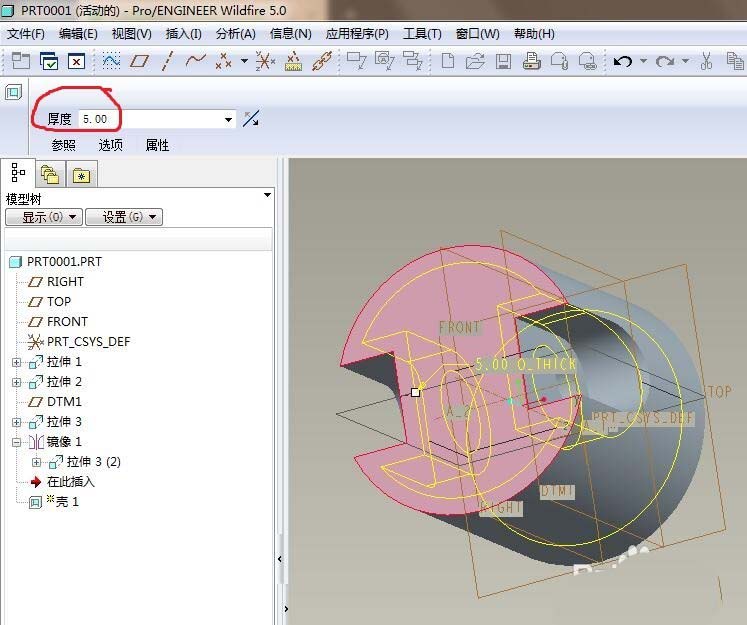
13、如下图所示,进行抽壳操作。首先点击右边工具箱中的“壳”图标,然后在软件左上角设置厚度为5,然后鼠标左键选中下图中的红色表面,然后软件右上角√,完成抽壳操作。
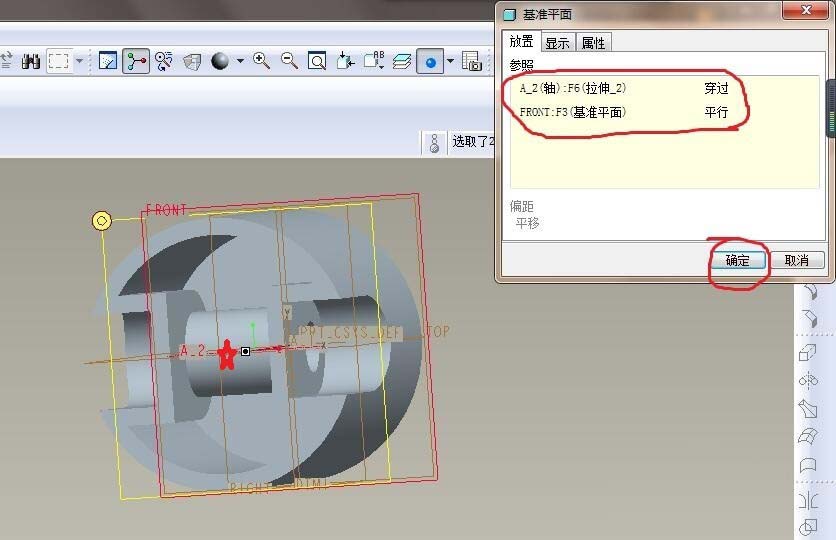
14、如下图所示,继续创建基准面。首先点击工具栏中的“平面”图标,然后“基准平面”对话框中的参照一栏先选中下图中红色五角星所在的圆的中心轴,后面默认的是穿过,然后再点击“FRONT”面,笔者这里默认的是成角度,我们双击改成平行,最后“确定”,DTM2基准面就算是建好了。
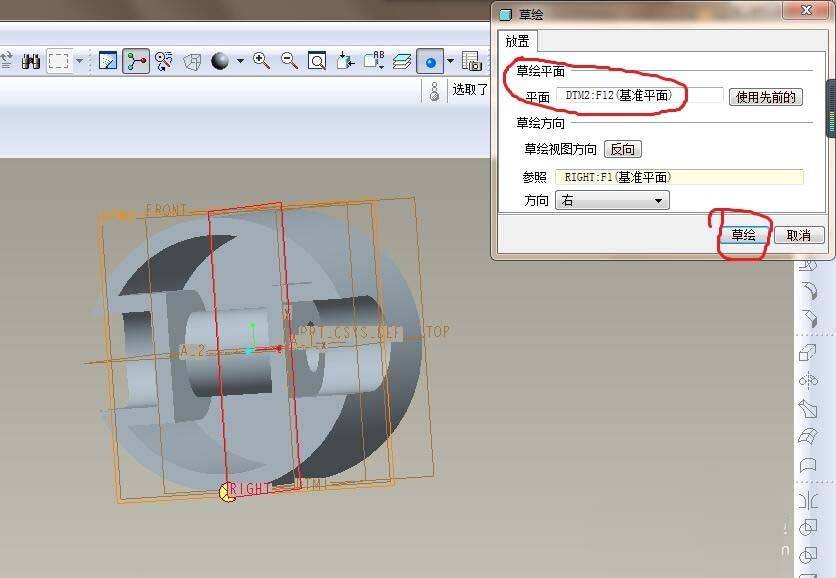
15、如下图所示,执行【拉伸——放置——定义——DTM2面——草绘】。
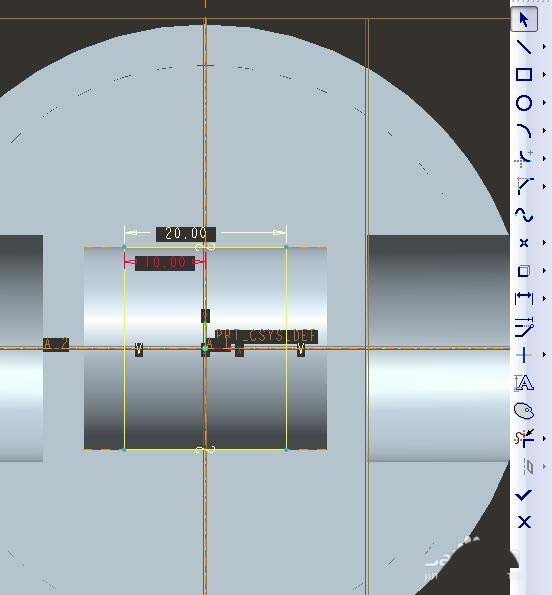
16、如下图所示,进入到草绘环境,首先点击“类型”图标,将上下两条边线显示出来,然后点击“直线”图标,画两条竖直线段,然后裁剪掉多余的线段,然后点击“标注”图标,照着下图标注尺寸,然后点击√,完成并退出草绘。
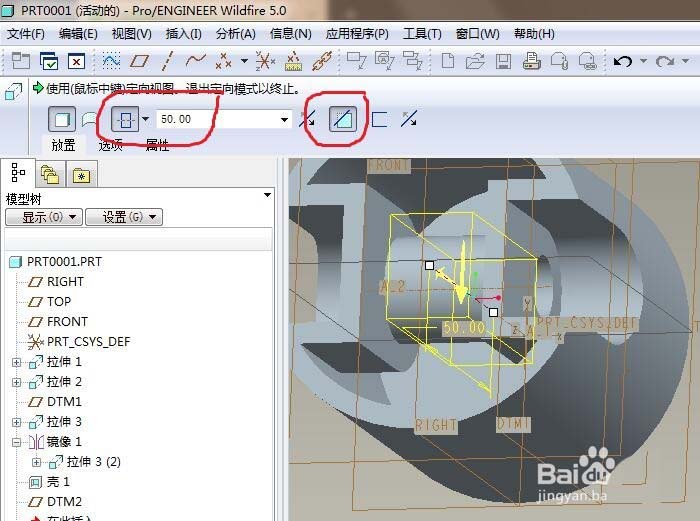
17、如下图所示,软件左上角设置拉伸方式为对称拉伸,拉伸距离设置为50足以,然后点击“去除材料”图标,然后软件右上角点击√,完成拉伸除料的操作。
18、如下图所示,执行【旋转——位置——定义——RIGHT面——草绘】。
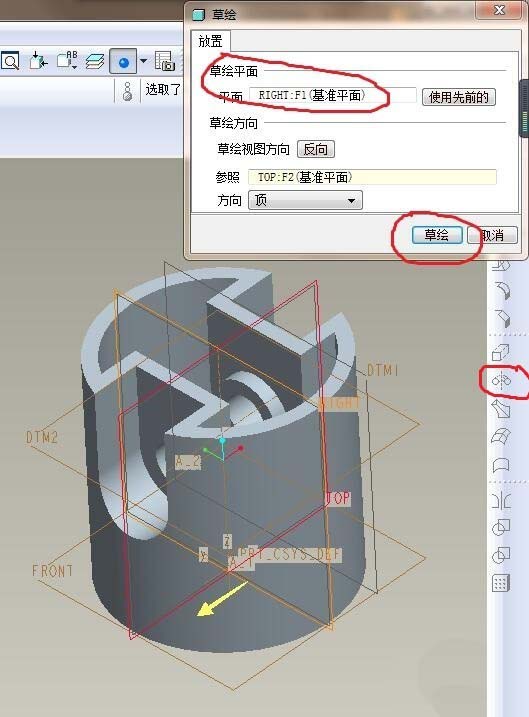
19、如下图所示,进入到草绘环境,首先点击“中心线”图标,画一条旋转中心线,然后点击“类型”图标,将上边线显示出来,然后点击“直线”图标,将矩形的另外三边画出来,然后点击“裁剪”图标,将多余的线段全部裁剪掉,然后点击“标注”图标,按照下图进行尺寸标注,然后点击√,完成并退出草绘。
