
使用UltraISO制作U盘启动盘的方法(图文教程)
脚本之家
UltraISO 软碟通 – 轻轻松松编辑映像文件!UltraISO 是一款功能强大而又方便实用的光盘映像文件制作/编辑/格式转换工具,它可以编辑光盘映像和从硬盘映像中直接提取文件,也可以从CD-ROM制作光盘映像或者将硬盘上的文件制作成ISO文件。同时,你也可以处理ISO文件的启动信息,从而制作可引导启动盘。使用UltraISO,你可以随心所欲地制作/编辑光盘映像文件,配合光盘刻录软件烧录出自己所需要的光碟。
UltraISO 独有的智能化ISO文件格式分析器,可以处理目前几乎所有的光盘映像文件,包括 ISO 和 BIN,甚至可以支持新出现的光盘映像文件。使用UltraISO,你可以打开这些光盘映像,直接提取其中的文件,进行编辑并将这些格式的映像文件转换为标准的ISO格式。只需用快捷按钮和拖放即可轻松搞定光盘映像文件。
使用UltraISO(下载地址)制作U盘启动盘 简单介绍下如何用UltraISO将镜像文件写入U盘,制作U盘启动盘安装系统 打开UltraISO
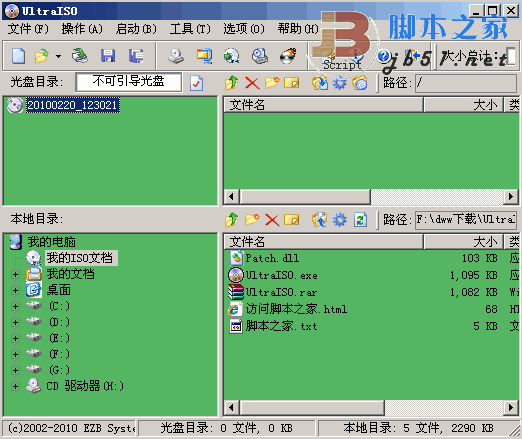
准备工作
- 8GB 以上 U 盘:建议插 USB 3.0 接口,速度更快 。
- 系统镜像文件:下载好.iso 格式系统文件,确保完整 。
- UltraISO 软件:去官网下载,安装后右键选管理员运行 。
- 数据备份:制作会清空 U 盘,提前把 U 盘里重要文件拷走 。
最好以管理员身份运行

加载镜像:打开软件,点“文件”→“打开”,选中.iso 文件 。

浏览到存放镜像文件的目录,选中该目标文件,点击“打开”按钮

打开之后会看到如下图iso镜像的内容,确认此光盘镜像是可引导光盘镜像(左上角的“光盘目录”那里有“可引导光盘”几个字)。
PS:如果没有引导功能就是普通的iso文件,安装不了系统。
写入映像:点“启动”→“写入硬盘映像”,弹窗里选对 U 盘盘符 。

接下来在弹出的窗口直接点击“写入”按钮(注:将写入方式选择为“USB-HDD+”,如果不是这个模式,可能导致电脑无法通过U盘正常启动。)
设置参数:写入方式选"USB-HDD+",兼容性好,点“格式化”后写入 。

请等待片刻,正在将安装系统的镜像文件数据写入到U盘里

等待完成:进度条到 100% 显示刻录成功,就做好了 。
写入完成后,重启电脑进入CMOS(F12或F2或DEL等),设置从U盘启动。