使用光影魔术手给图片添加文字的教程
脚本之家
光影魔术手官方下载2013 : https://www.jb51.net/softs/86162.html
1、最终效果图
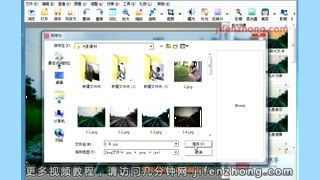
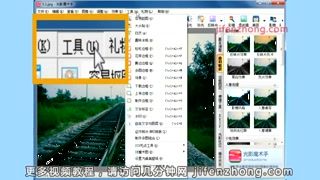
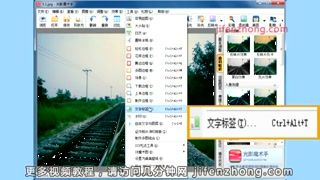
2、打开你要处理的图片,依次点击“工具—文字标签”命令,就会弹出文字标签对话框。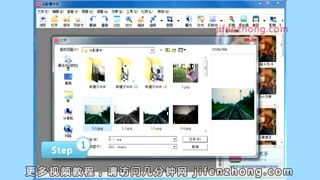
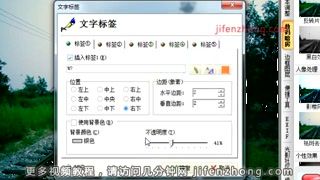
3、选择标签1,勾选插入标签1。这样,就激活了输入框,一个标签就生效了。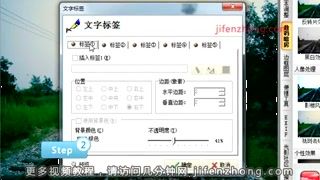
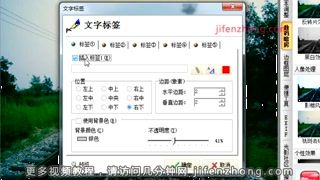
4、点开文本框右边一个铅笔图案的小图标,就会出现一个下拉菜单。选择“用户输入文字”,点击预览,然后在弹出的文本框中输入你要的内容,ok即可。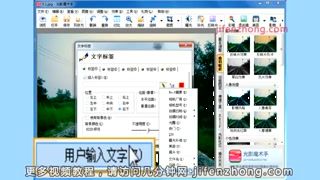
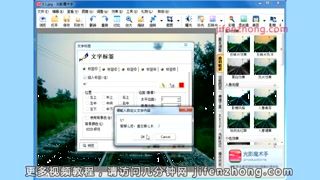
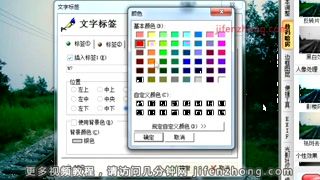
5、你还可以根据自己的需要调整文字的字体,字号,颜色,位置和边距,甚至可以给你的文字加上背景色。点击预览看看效果如何。最后要记得保存已经修改好的图片哦。