照片处理

关注公众号 jb51net

关闭
平面设计 > photoshop教程 > 照片处理 >

photoshop照片教程-为MM照片添加好看的波浪特效

佚名

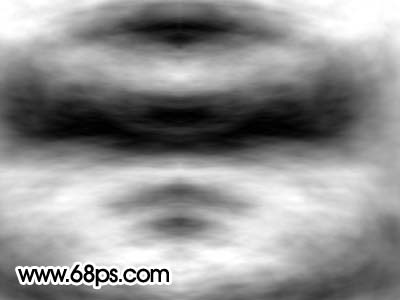
  8、执行:编辑 > 变换 > 顺时针旋转90度,确定后按Ctrl J复制一层,执行:编辑 > 变换 > 水平翻转,然后把两个图层衔接好合并为一个图层如图13。
PS照片教程:为MM照片添加好看的波浪特效
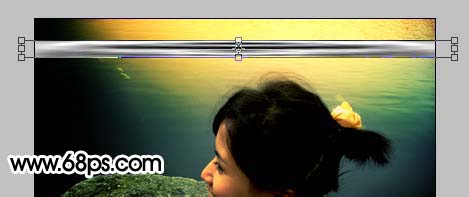
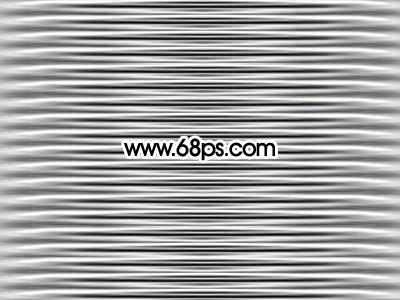
<图13>   9、按Ctrl T把图层拉扁一点,如图14,确定后多复制几层依次排洪如图15,然后把这些黑白纹理图层合并为一个图层。
PS照片教程:为MM照片添加好看的波浪特效
<图14>
PS照片教程:为MM照片添加好看的波浪特效
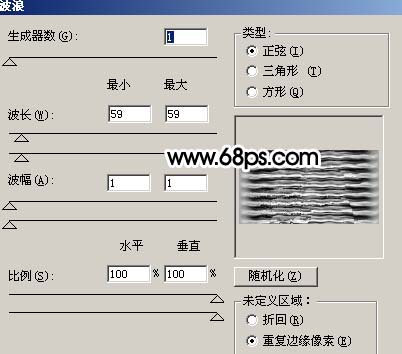
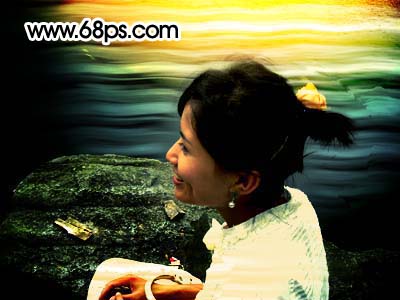
<图15>   10、执行:滤镜 > 扭曲 > 波浪,参数设置如图16,确定后按Ctrl F加强3次,然后把图层混合模式改为“叠加”,加上图层蒙版,用黑色画笔把人物部分擦出来,效果如图17。
PS照片教程:为MM照片添加好看的波浪特效
<图16>
PS照片教程:为MM照片添加好看的波浪特效
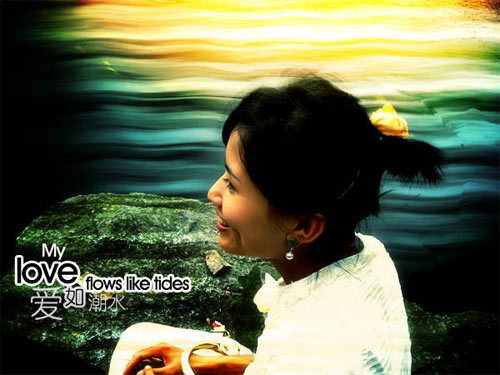
<图17>   11、新建一个图层,盖印图层,简单给人物磨下皮,再整体修饰下细节,完成最终效果。
PS照片教程:为MM照片添加好看的波浪特效
<图18>