photoshop照片教程-为MM照片添加好看的波浪特效
佚名
5、按Ctrl Alt ~调出高光选区,新建一个图层,填充颜色:#F9DF90,然后把图层混合模式改为“正片叠底”,图层不透明度改为:60%,效果如图9。 

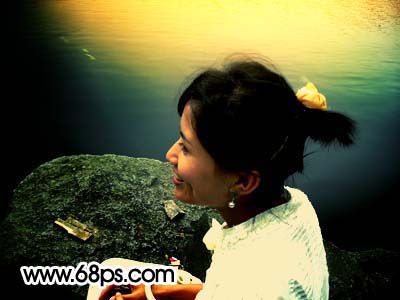
<图9> 6、新建一个图层,按Ctrl Alt Shift E盖印图层,执行:滤镜 > 模糊 > 高斯模糊,数值为3,确定后把图层混合模式改为“叠加”,再加上图层蒙版用黑色画笔把人物部分擦出来,如图10。 
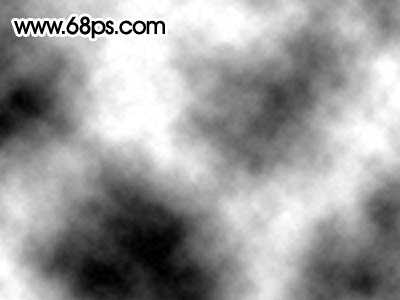
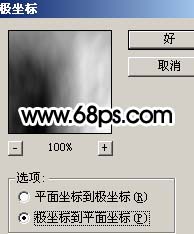
<图10> 7、新建一个图层,按字母“D”把前背景颜色恢复到默认的黑白,执行:滤镜 > 渲染 > 云彩,确定后按Ctrl Alt F加强一下,效果如图11。然后再执行:滤镜 > 扭曲 > 极坐标,参数设置如图12。 
<图11> 
<图12>