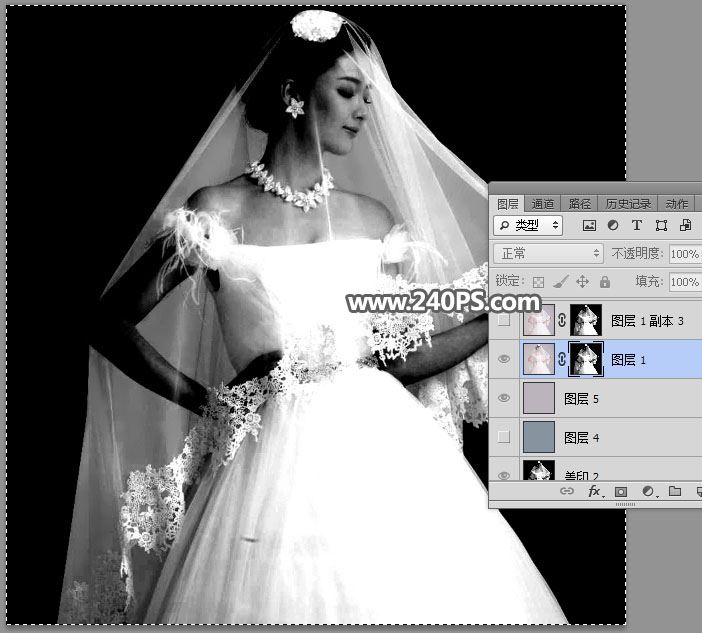
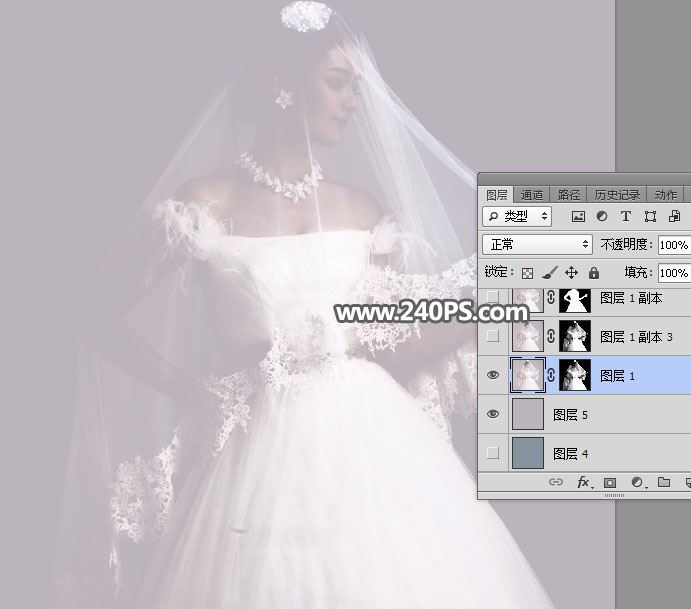
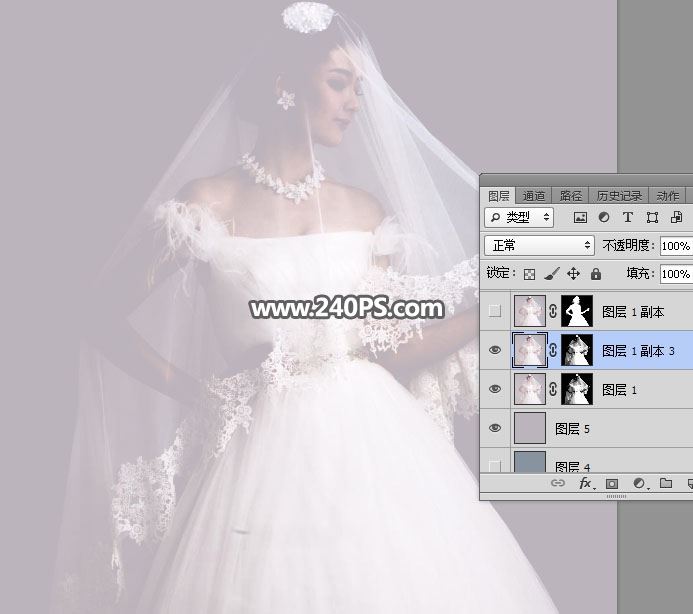
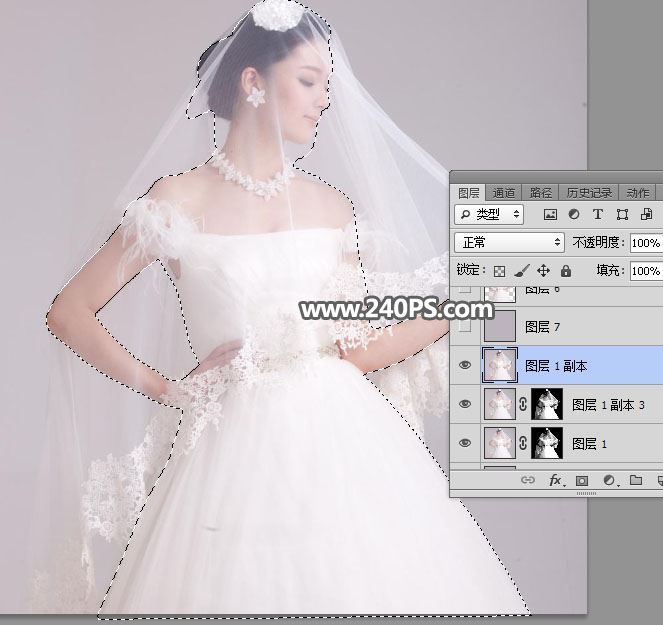
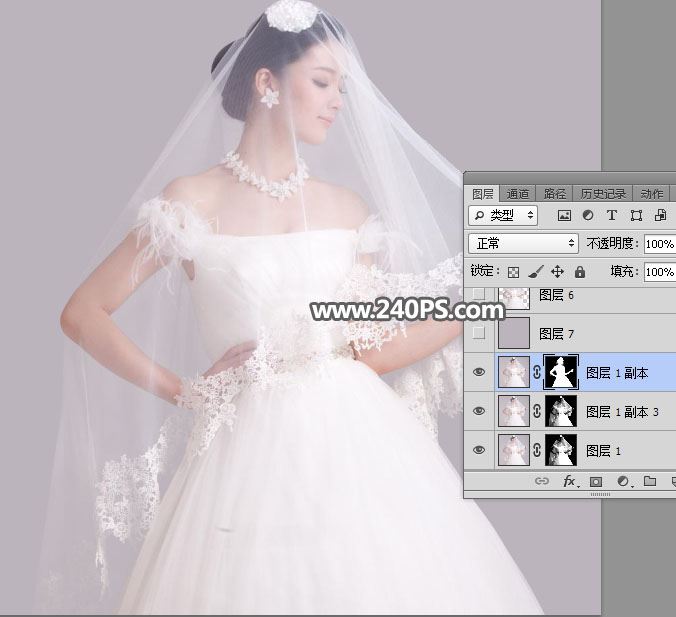
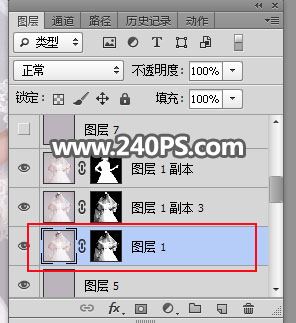
平面设计 > photoshop教程 > ps抠图教程 > ps完美抠图快速抠出淡色背景的婚纱人物图片教程 2017-11-10 14:25:49 脚本之家 25、按Ctrl + V 把复制的图层粘贴进来,如下图。 26、按住Alt键 + 鼠标左键点击一个蒙版缩略图,回到图像显示效果,按Ctrl + D 取消选区,效果如下图。 27、按Ctrl + J 把当前图层复制一层,效果如下图。 28、把背景图层复制一层,按Ctrl + Shift + ] 置顶,用钢笔工具把人物肤色及主体部分抠出选区,然后添加图层蒙版,如下图。 29、选择下图这个图层,然后按住Shift键 + 鼠标左键点击一下最上面图层缩略图,把这几个图层选择。 上一页 1 2 3 4 5 67 8 下一页 阅读全文