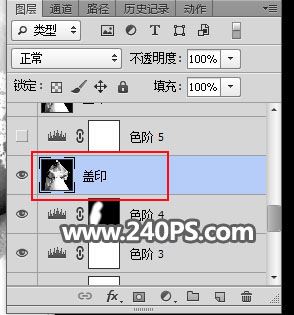
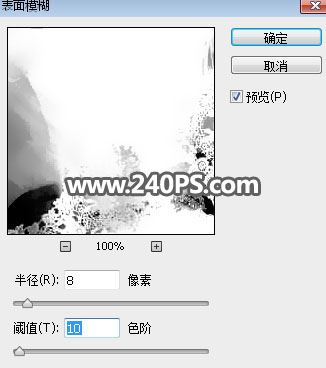
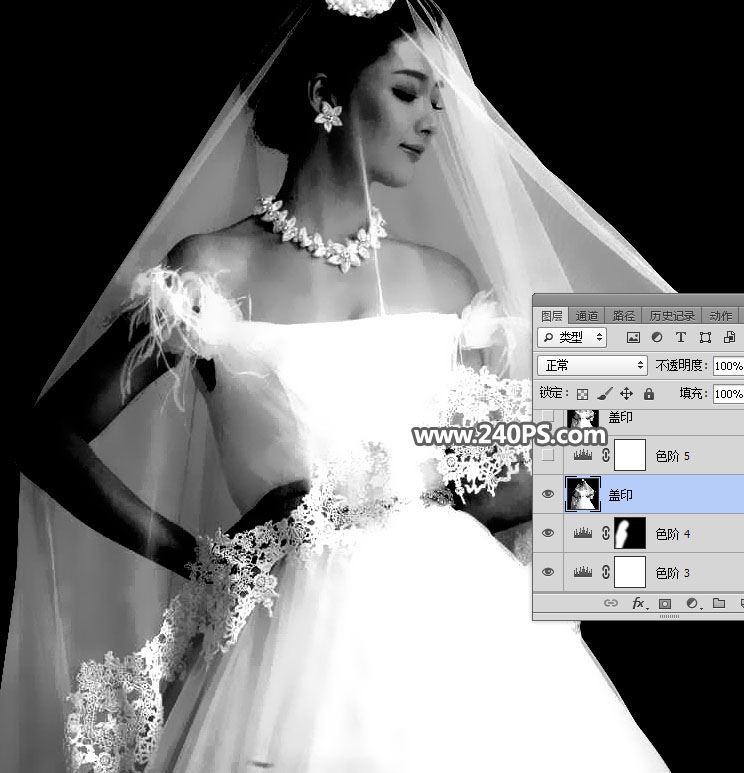
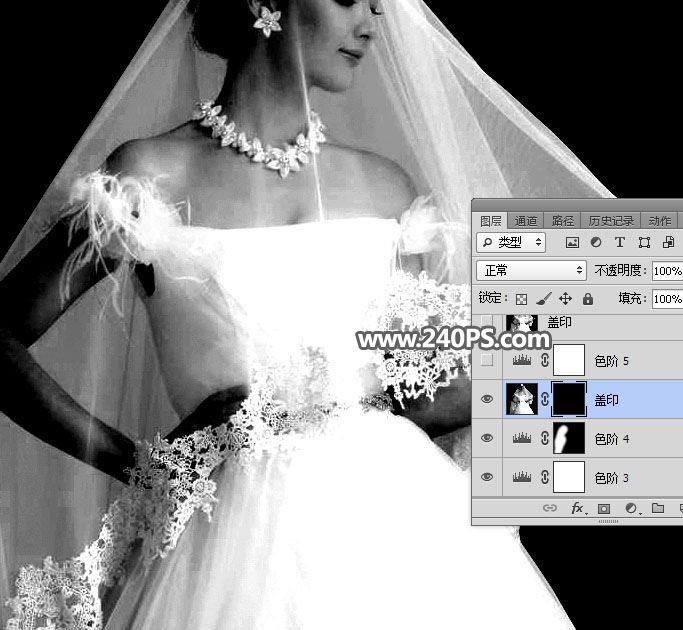
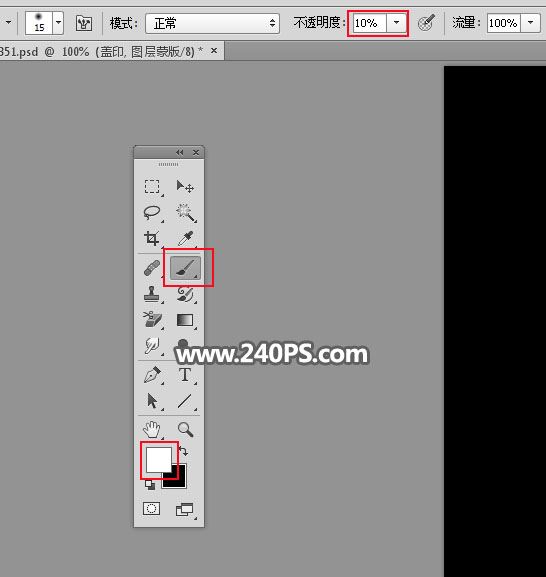
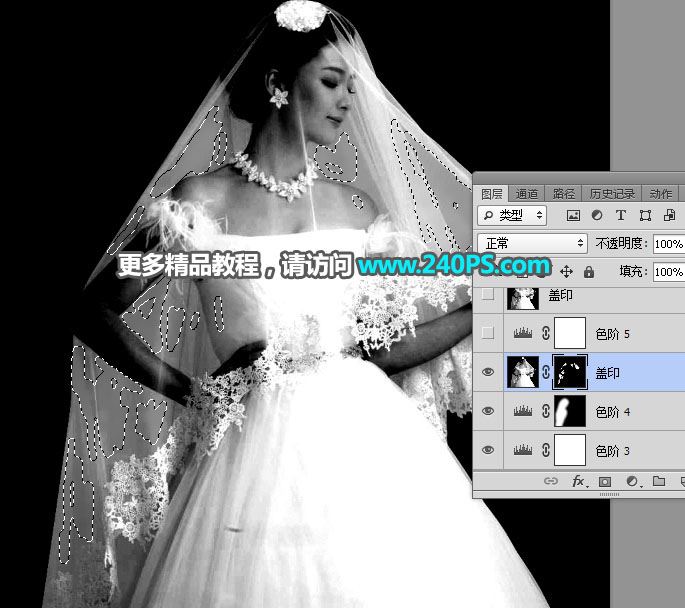
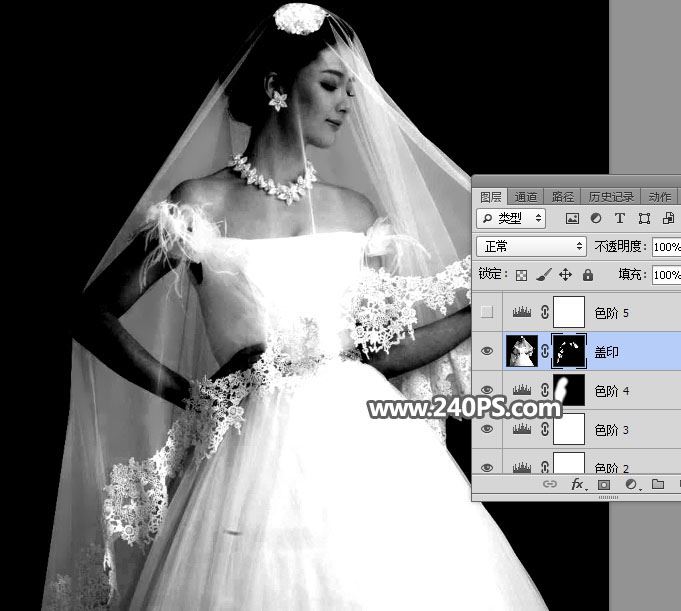
平面设计 > photoshop教程 > ps抠图教程 > ps完美抠图快速抠出淡色背景的婚纱人物图片教程 2017-11-10 14:25:49 脚本之家 14、新建一个空白图层,按Ctrl + Alt + Shift + E 盖印图层。 15、选择菜单:滤镜 > 模糊 > 表面模糊,参数及效果如下图。 16、给当前图层添加图层蒙版,再把蒙版填充黑色。 17、把前景色设置为白色,选择画笔工具,画笔不透明度设置为10%,如下图。 18、用画笔把婚纱中有噪点的区域涂出来,如下图。 上一页 1 2 3 45 6 7 8 下一页 阅读全文