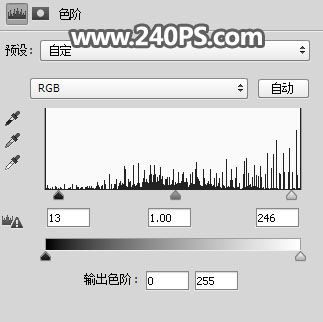
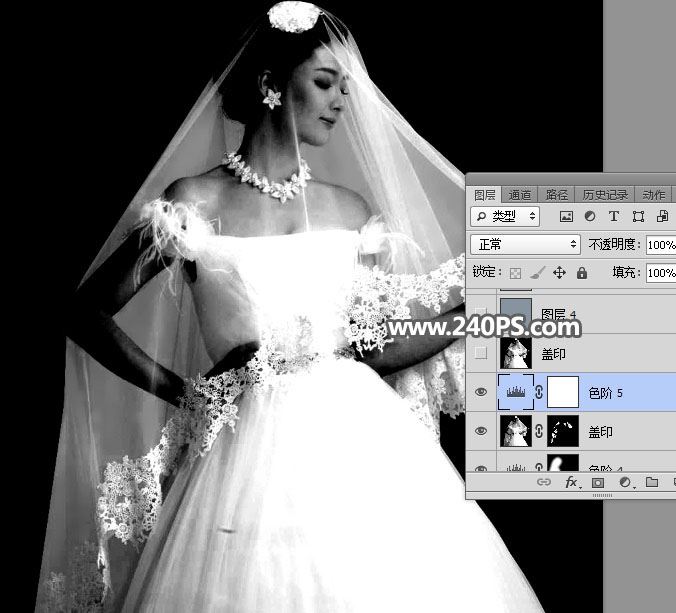
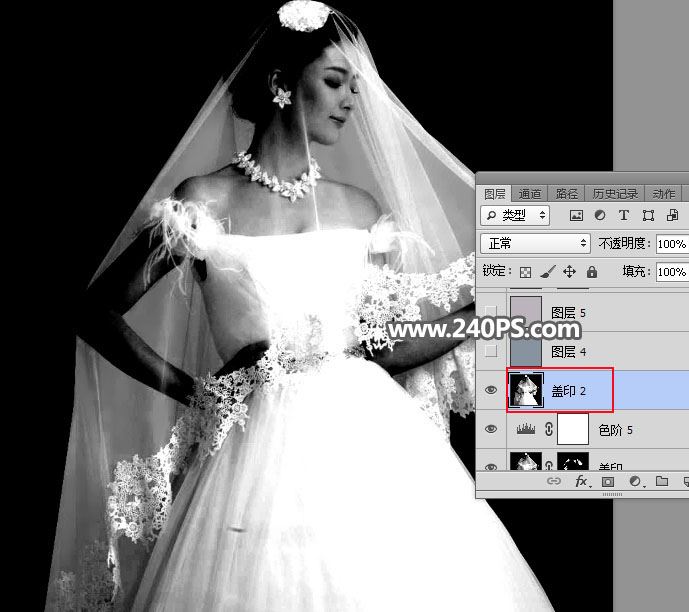
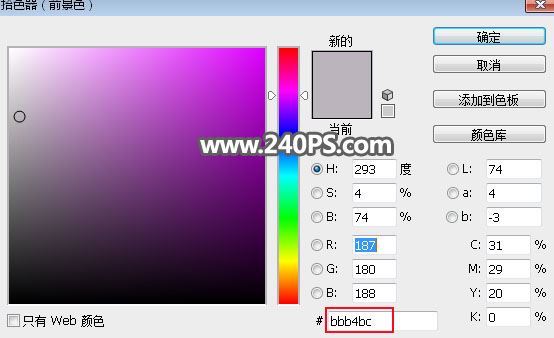
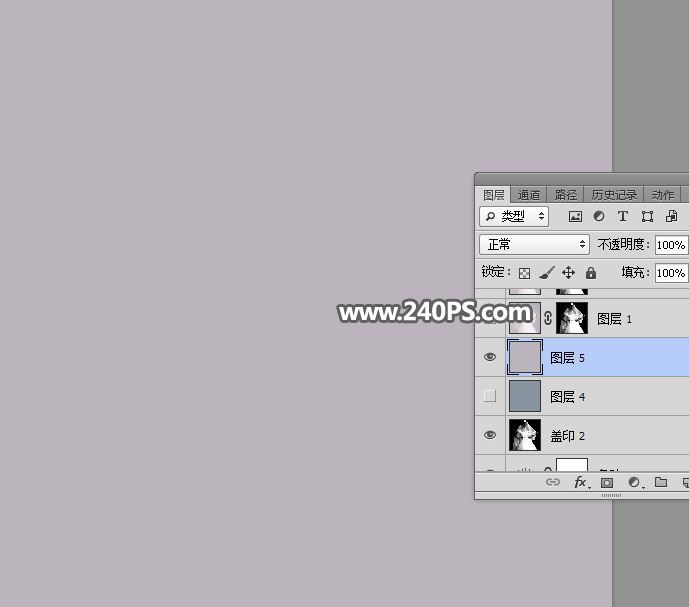
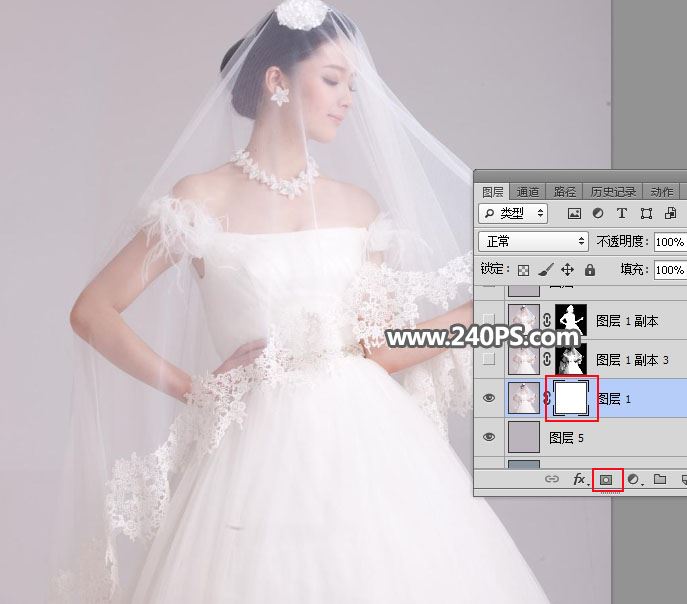
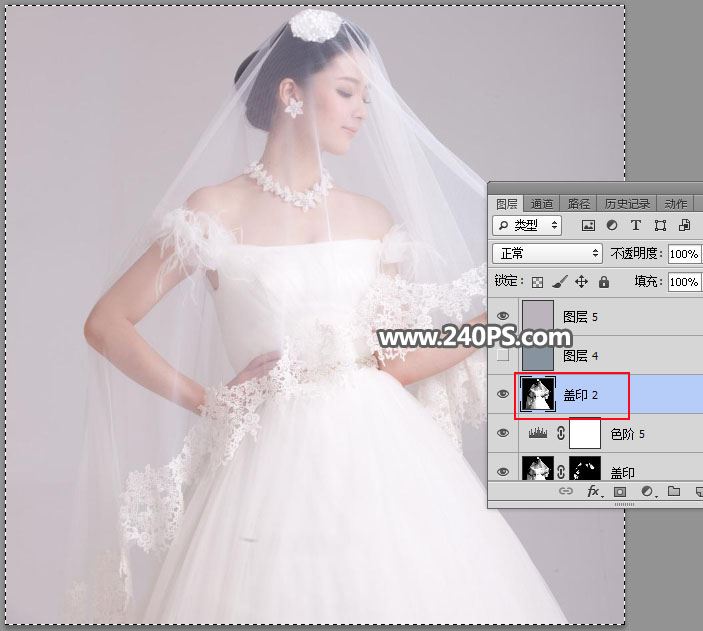
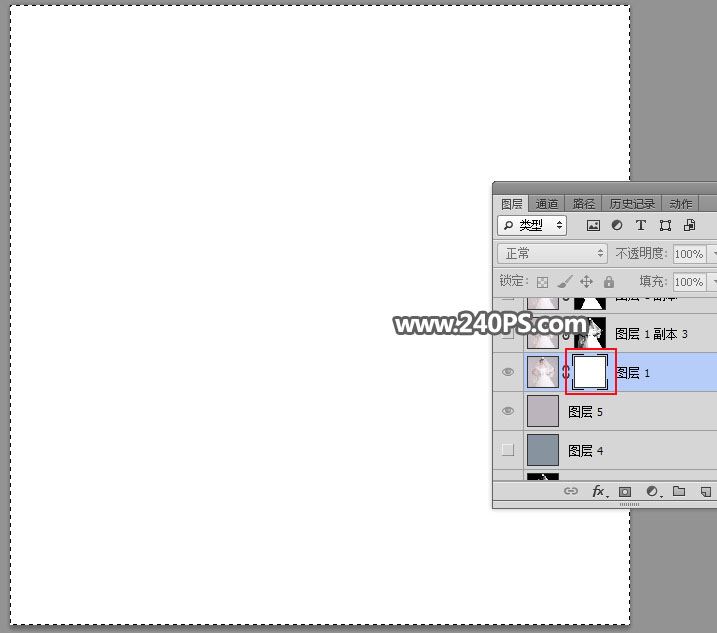
平面设计 > photoshop教程 > ps抠图教程 > ps完美抠图快速抠出淡色背景的婚纱人物图片教程 2017-11-10 14:25:49 脚本之家 19、创建色阶调整图层,增加明暗对比,参数及效果如下图。 20、新建一个空白图层,盖印图层,并命名为“盖印2”。 21、创建一个纯色填充图层,颜色设置及效果如下图。 22、把背景图层复制一层,按Ctrl + Shift + ] 置顶,然后添加图层蒙版,如下图。 23、选择“盖印2”图层,按Ctrl + A 全选,再按Ctrl + C 复制。 24、选择刚才复制的背景副本图层,按住Alt键 + 鼠标左键点击一下蒙版缩略图,现在看到的是白色。 上一页 1 2 3 4 56 7 8 下一页 阅读全文