
Photoshop 漂亮的潮流3D字效果
脚本之家
17、做同样的选区,见下图:

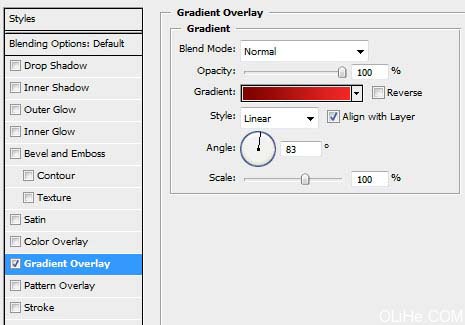
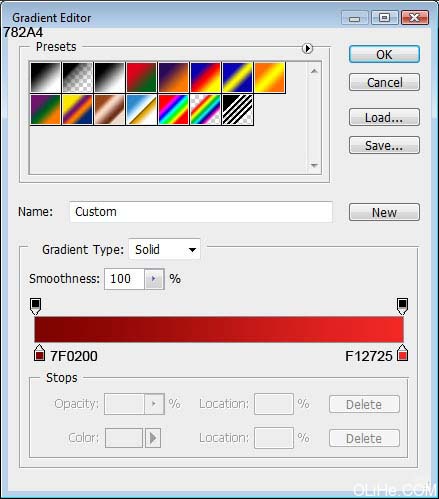 18、得到下面的图片:


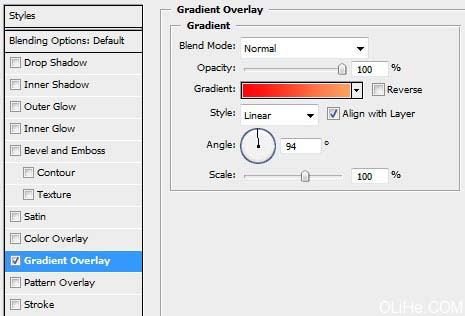
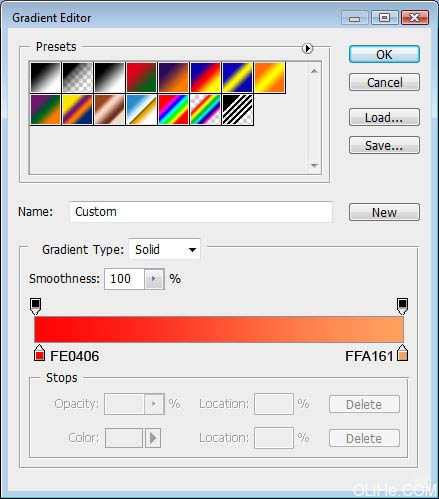


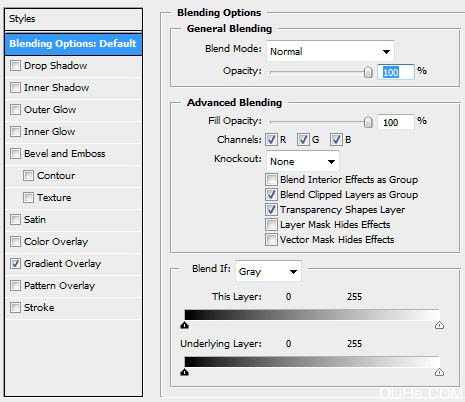
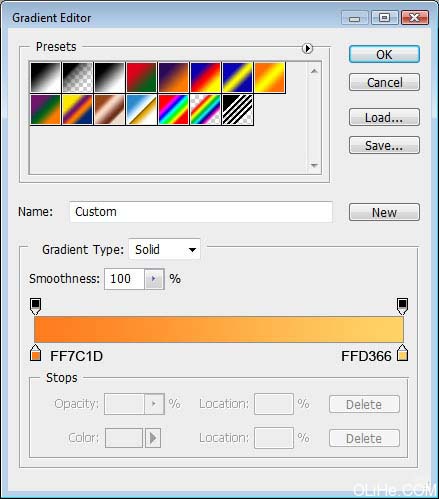 19、我们得到了一些很有格调的cipher。

20、创建一个新层,使用矩形选框工具(M)做标记,然后应用油漆桶工具(G)给标记一个适当的颜色。在图片上插入几行线条,颜色为#FFCF8A。

21、使用橡皮擦工具(E)擦除不需要的部分。

22、接下来,我们将利用下图的元素。在这种情况下,我们将使用一些随意的图案用白色代替,如下图所示。然后,合并图层以及栅格化我们得到的新层。在最后完成的图层上填充30%,并清除图片中我们不需要的部分:
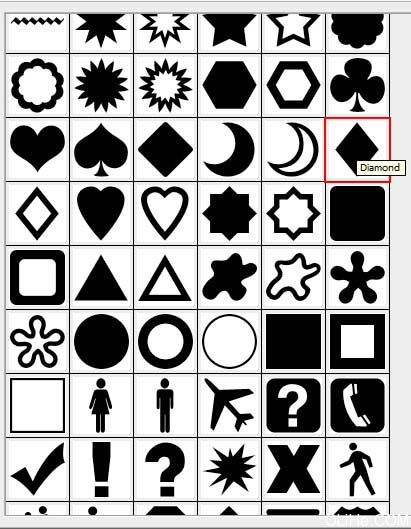
23、接下来,我们在剩下的ciphers中插入更多的圆和线条。这个3d效果的壁纸就做完了。

 18、得到下面的图片:
 19、我们得到了一些很有格调的cipher。
20、创建一个新层,使用矩形选框工具(M)做标记,然后应用油漆桶工具(G)给标记一个适当的颜色。在图片上插入几行线条,颜色为#FFCF8A。
21、使用橡皮擦工具(E)擦除不需要的部分。
22、接下来,我们将利用下图的元素。在这种情况下,我们将使用一些随意的图案用白色代替,如下图所示。然后,合并图层以及栅格化我们得到的新层。在最后完成的图层上填充30%,并清除图片中我们不需要的部分:
23、接下来,我们在剩下的ciphers中插入更多的圆和线条。这个3d效果的壁纸就做完了。
