
Photoshop 漂亮的潮流3D字效果
脚本之家
8、对每个元素应用下面的混合选项:
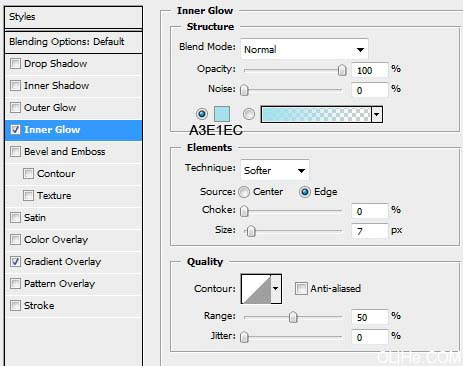
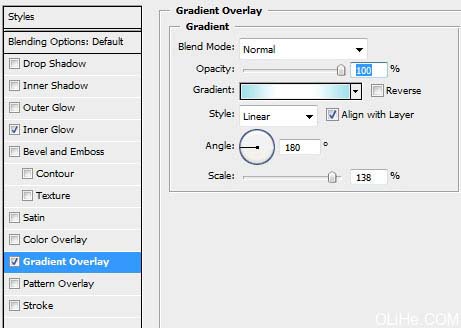
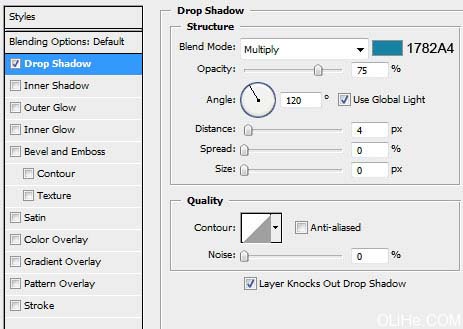
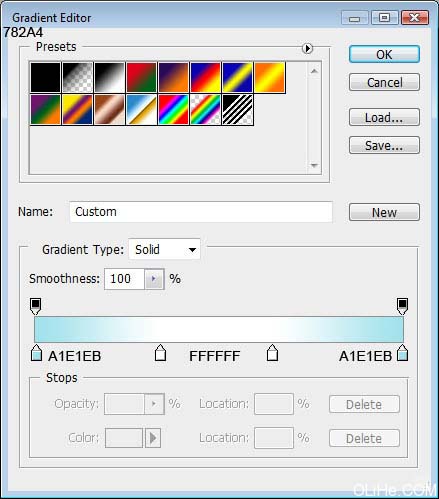 9、复制所有的层。选中复制的层(按Ctrl+左键单击),并把它们合并在一起(Ctrl+E)。把合并后的新图层放在原始图层下方,应用下图所示的混合选项:

10、打开Adobe Illustrator,在3D环境中写2009年。使用下图所示的文本设置。选择颜色#FC0101。

11、首先是 cipher 2,应用设置(效果>3D>挤压与斜角)……(活力盒子注:Illustrator这个3d效果玩玩就会了 很简单 不一定非按照下面数值设置)
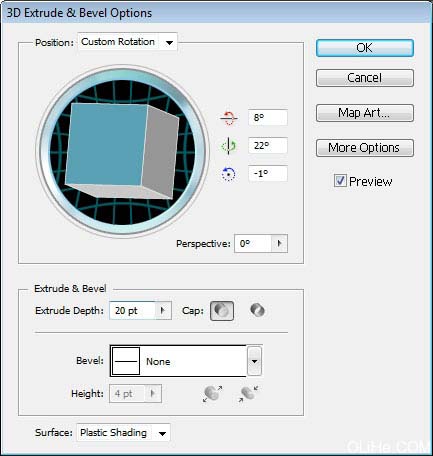
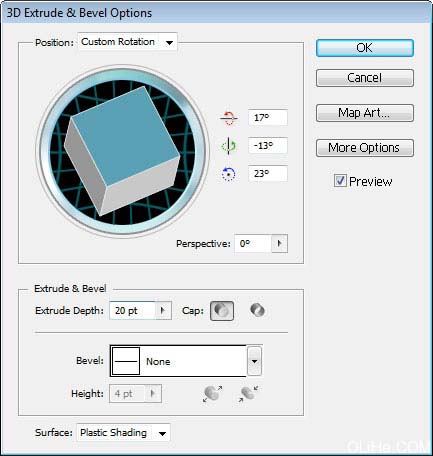
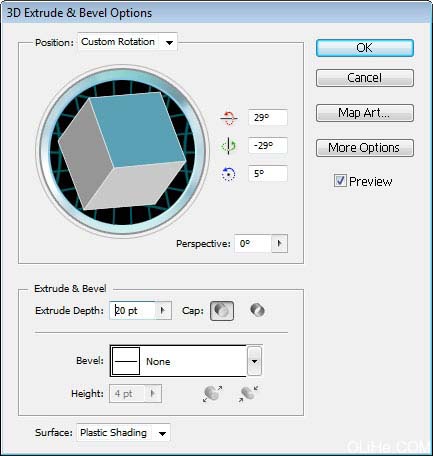
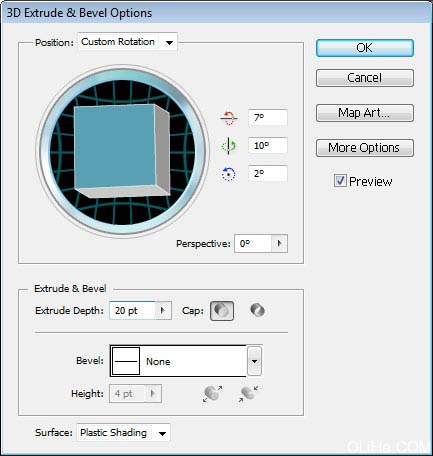 12、把这些cipher按下图放置,选中它们,并把它们移动到Photoshop中。
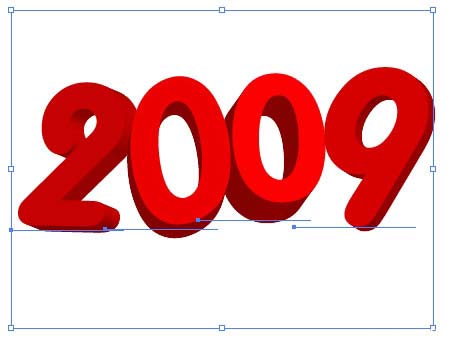
13、把它们放在图层的最上方。

14、使用矩形工具(U),插入矩形,如下图:
 15、设置如下图的参数:
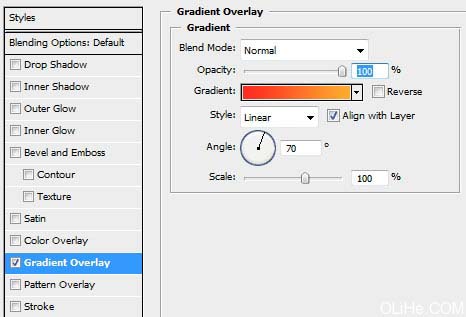
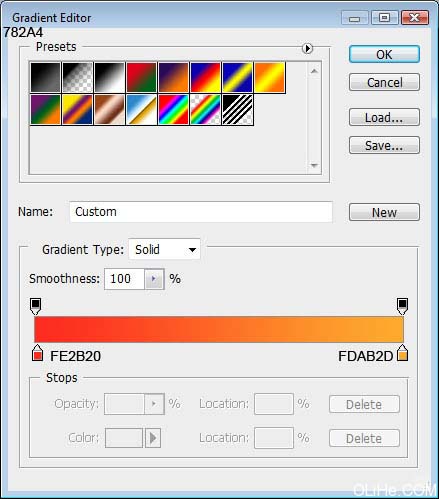
16、在图层面板上右击图层,并选择栅格化图层。运用橡皮擦工具(E),试图抹掉不必要的元素,得到下方的图片:

 9、复制所有的层。选中复制的层(按Ctrl+左键单击),并把它们合并在一起(Ctrl+E)。把合并后的新图层放在原始图层下方,应用下图所示的混合选项:
10、打开Adobe Illustrator,在3D环境中写2009年。使用下图所示的文本设置。选择颜色#FC0101。
11、首先是 cipher 2,应用设置(效果>3D>挤压与斜角)……(活力盒子注:Illustrator这个3d效果玩玩就会了 很简单 不一定非按照下面数值设置)
 12、把这些cipher按下图放置,选中它们,并把它们移动到Photoshop中。
13、把它们放在图层的最上方。

14、使用矩形工具(U),插入矩形,如下图:
 15、设置如下图的参数:
16、在图层面板上右击图层,并选择栅格化图层。运用橡皮擦工具(E),试图抹掉不必要的元素,得到下方的图片:
