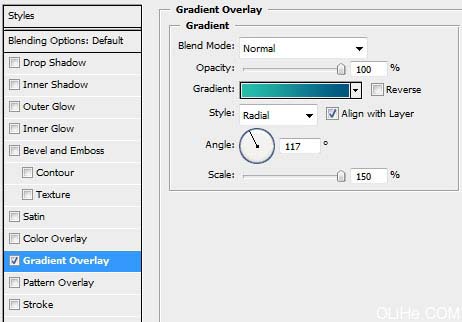
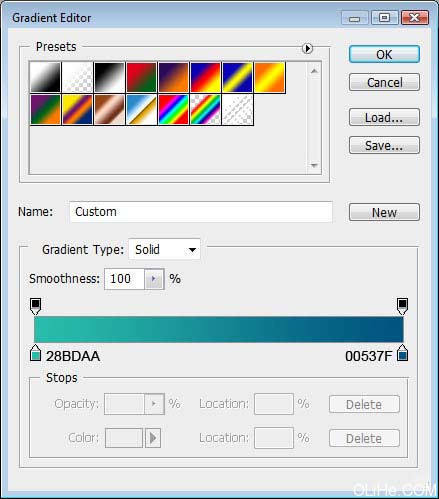
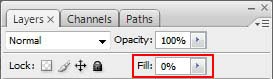
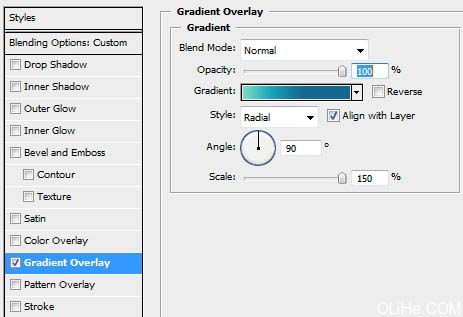
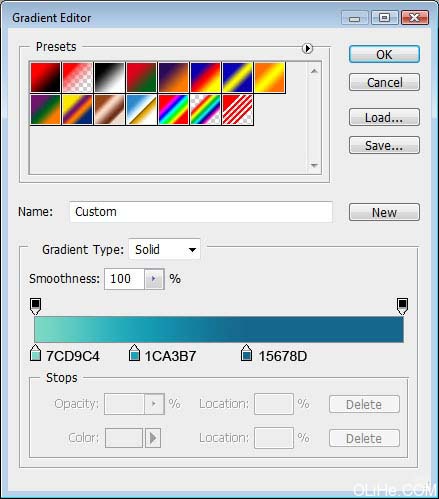
平面设计 > photoshop教程 > 文字特效 > Photoshop 漂亮的潮流3D字效果 2009-10-15 17:27:56 脚本之家 最终效果 1、创建一个1280×1024 px, 72 dpi的新文件(文件>新建)。然后选择矩形工具(U)在整个工作区域中画一个矩形。 然后设置混合选项 > 渐变叠加。按下图设置: 2、然后选择自定义图形工具(U),选择下图的形状: 3、把它放在下图所示的位置: 4、按下图设置不透明度: 5、设置下图的混合选项: 6、你将得到如下效果: 7、使用椭圆工具(U),画一个半径为10px的圆柱形,然后再画一些圆。(如下图) 上一页12 3 下一页 阅读全文

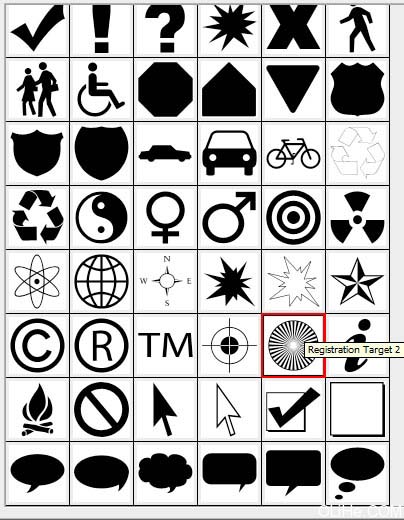




 2、然后选择自定义图形工具(U),选择下图的形状:
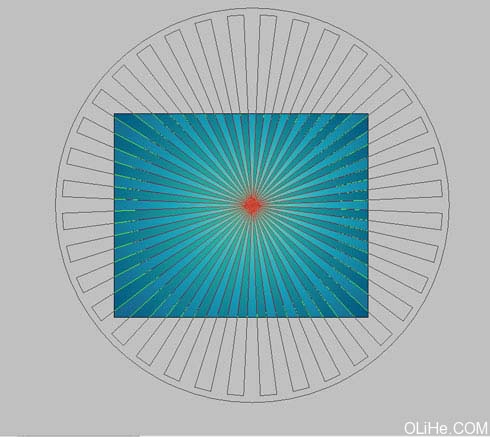
 6、你将得到如下效果:
