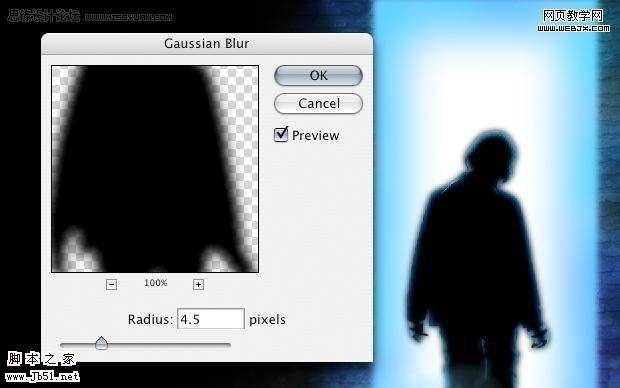
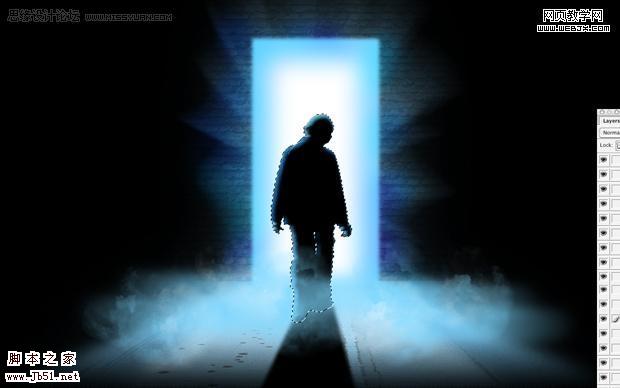
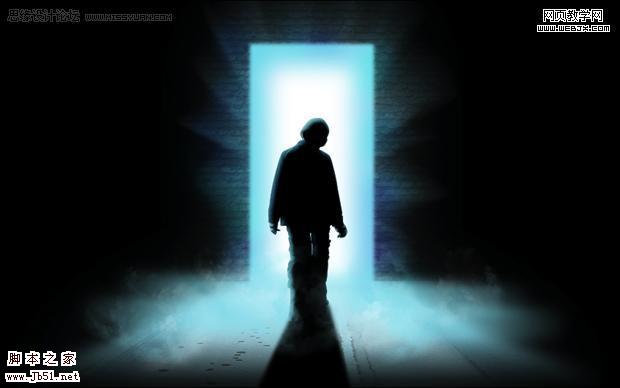
平面设计 > photoshop教程 > 合成特效 > photoshp 经典合成走向光明的男孩 2009-08-01 19:27:55 脚本之家 28、动感模糊。 29、设置画笔。 30、在底部添加模糊效果。 31、重复,降低图层不透明度到60%。 32、载入人物的选区。 33、创建一新图层,填充选区为黑色。 34、高斯模糊。 35、调整刚才的图层向下来,然后载入人物的选区,然后反选删除掉人物。 36、最后我们再给人物添加一些模糊的云彩,效果如下。 37、添加一些色彩,设置色相/饱和度。 最终效果。 上一页 1 2 3 4下一页阅读全文
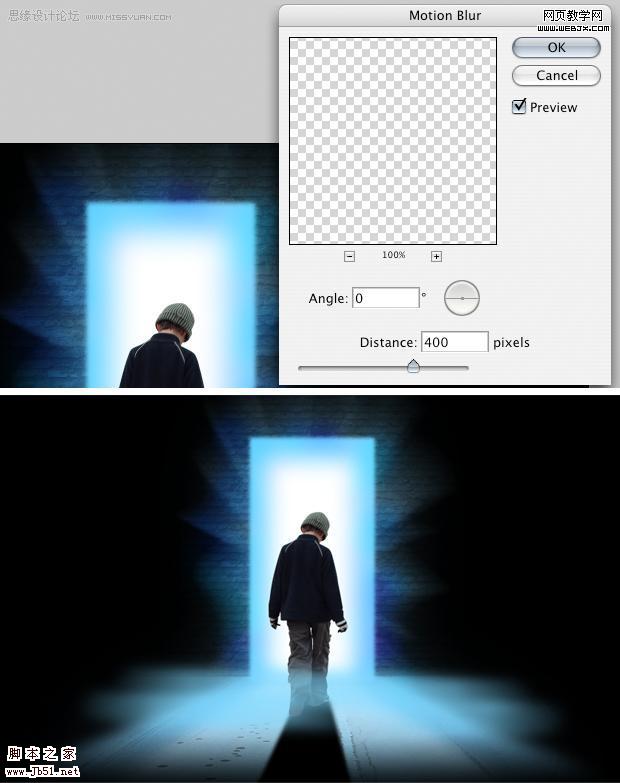

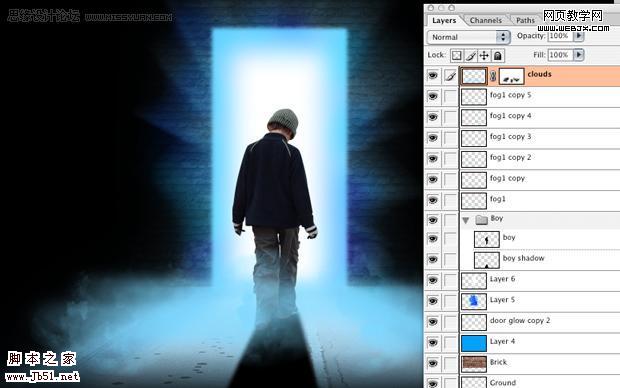






 31、重复,降低图层不透明度到60%。


 35、调整刚才的图层向下来,然后载入人物的选区,然后反选删除掉人物。


